
Интернет стал неотъемлемой частью нашей жизни. Беспроводные сети сегодня позволяют нам быть всегда на связи и пользоваться всеми преимуществами сетевого пространства без проводов и ограничений. Одним из популярных роутеров для настройки беспроводного интернета является Acorp WAP G.
Прошивка роутера Acorp WAP G очень важна для его нормальной работы. Обновление прошивки позволяет улучшить безопасность и стабильность работы вашей сети. Кроме того, правильная настройка роутера обеспечит максимальную скорость и качество интернет-соединения.
Какие полезные советы можно дать при установке и настройке Acorp WAP G? Во-первых, перед началом настройки необходимо ознакомиться с руководством пользователя. В нем вы найдете подробную информацию о различных настройках и возможностях роутера.
Во-вторых, для обеспечения безопасности вашей сети рекомендуется установить пароль для доступа к роутеру. Используйте надежный пароль, состоящий из букв, цифр и символов.
Установка последней версии прошивки Acorp WAP G
Для установки последней версии прошивки Acorp WAP G вам потребуется скачать файл прошивки с официального сайта производителя. Затем выполните следующие шаги:
| Шаг | Действие |
|---|---|
| 1 | Откройте веб-браузер и введите IP-адрес роутера (обычно 192.168.1.1). |
| 2 | Введите логин и пароль для доступа к настройкам роутера. |
| 3 | В меню роутера найдите раздел «Управление прошивкой» или «Обновление программного обеспечения». |
| 4 | Выберите опцию «Обновить прошивку» или «Выбрать файл прошивки». |
| 5 | Нажмите кнопку «Обзор» и укажите путь к файлу прошивки, который вы предварительно скачали. |
| 6 | Нажмите кнопку «Применить» или «Обновить» для начала процесса обновления прошивки. |
| 7 | Дождитесь завершения процесса обновления прошивки. Не отключайте питание или не перезагружайте роутер во время этого процесса. |
| 8 | По завершении обновления прошивки роутер автоматически перезагрузится. |
После успешного обновления прошивки Acorp WAP G рекомендуется провести проверку работоспособности роутера и проверить, что все функции работают корректно. Если вы столкнулись с проблемами после обновления прошивки, вы можете попытаться повторно установить прошивку или обратиться в службу поддержки производителя.
Обновление прошивки беспроводного роутера Acorp WAP G с помощью TFTP
Шаг 1: Подготовка к обновлению
Перед началом процесса обновления прошивки Acorp WAP G необходимо выполнить несколько подготовительных шагов:
1. Убедитесь, что на вашем компьютере установлено программное обеспечение TFTP-сервера.
2. Скачайте последнюю версию прошивки для Acorp WAP G с официального сайта производителя и сохраните ее на вашем компьютере.
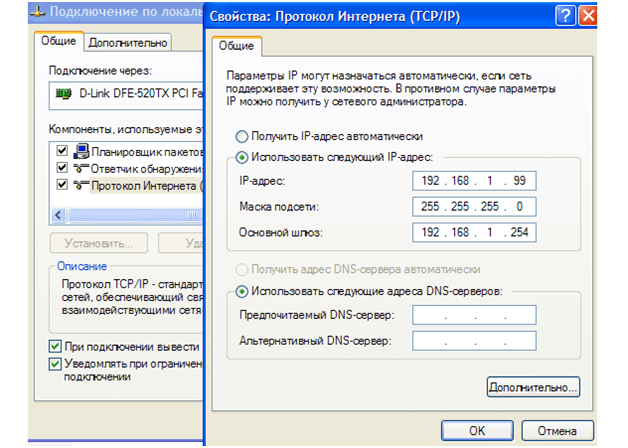
3. Подключите компьютер к роутеру Acorp WAP G с помощью сетевого кабеля.
Шаг 2: Настройка TFTP-сервера
Настройка TFTP-сервера зависит от его программного обеспечения. Обычно требуется указать путь к каталогу, в котором будет храниться прошивка, а также установить необходимые разрешения на чтение и запись.
Примечание: Если у вас возникли сложности с настройкой TFTP-сервера, рекомендуется обратиться к документации или технической поддержке сотрудников производителя программного обеспечения.
Шаг 3: Подключение к роутеру и обновление прошивки
1. Подключите роутер Acorp WAP G к электросети и включите его.
2. Откройте командную строку на вашем компьютере.
3. В командной строке введите следующую команду: tftp -i <ip-адрес роутера> put <путь к прошивке на вашем компьютере>. Замените <ip-адрес роутера> на фактический IP-адрес вашего роутера, а <путь к прошивке на вашем компьютере> на путь к сохраненной прошивке.
4. Нажмите клавишу Enter, чтобы запустить процесс обновления.
5. Дождитесь завершения обновления прошивки. Это может занять несколько минут. В процессе обновления не рекомендуется отключать роутер от электросети или перезагружать компьютер.
Важно: Обновление прошивки может привести к потере текущих настроек роутера. Рекомендуется создать резервную копию настроек перед началом процесса обновления.
После завершения процесса обновления прошивки рекомендуется выполнить перезагрузку роутера. Теперь ваш беспроводной роутер Acorp WAP G обновлен до последней версии прошивки и готов к использованию.
Восстановление прошивки Acorp WAP G после сбоя
Если устройство Acorp WAP G перестало работать после сбоя прошивки или другой проблемы, его можно восстановить с помощью процедуры восстановления прошивки через TFTP.
Для начала убедитесь, что компьютер, на котором будет производиться восстановление, подключен к той же сети, что и устройство Acorp WAP G.
Определите IP-адрес устройства Acorp WAP G. Для этого можно воспользоваться поиском доступных устройств в локальной сети с помощью специальных программ, например, Advanced IP Scanner или Angry IP Scanner.
Скачайте прошивку для Acorp WAP G с официального сайта производителя и сохраните ее на компьютере.
Запустите программу TFTP Server на компьютере. Для этого можно воспользоваться популярными программами, например, Tftpd64 или SolarWinds TFTP Server.
В настройках TFTP Server выберите папку, в которой находится скачанная прошивка для Acorp WAP G.
Откройте командную строку на компьютере и введите следующую команду: tftp -i %ip_адрес_устройства% put %имя_файла%. Вместо %ip_адрес_устройства% укажите IP-адрес устройства Acorp WAP G, а вместо %имя_файла% — имя скачанной прошивки.
Дождитесь завершения процесса загрузки прошивки на устройство Acorp WAP G.
После успешной загрузки прошивки устройство автоматически перезагрузится и начнет работу с использованием восстановленной прошивки.
Теперь устройство Acorp WAP G должно работать исправно после сбоя прошивки или другой проблемы.
Настройка беспроводного интернета Acorp WAP G
Для осуществления беспроводного подключения к интернету с помощью роутера Acorp WAP G необходимо выполнить следующие шаги:
- Подключите роутер Acorp WAP G к источнику питания и подключите его к компьютеру с помощью сетевого кабеля.
- Откройте веб-браузер и введите IP-адрес роутера (обычно 192.168.0.1) в адресной строке.
- В появившемся окне введите логин и пароль для доступа к настройкам роутера (по умолчанию admin/admin).
- Перейдите на вкладку «Wireless» или «Беспроводное подключение».
- Включите беспроводное подключение, выбрав соответствующий пункт в меню.
- Пропишите имя (SSID) вашей беспроводной сети.
- Выберите тип шифрования для обеспечения безопасности сети (например, WPA2).
- Введите пароль для доступа к беспроводной сети.
- Сохраните изменения и перезагрузите роутер.
После выполнения этих шагов ваш роутер Acorp WAP G будет настроен для беспроводного подключения к интернету. Вы сможете подключиться к своей сети с помощью устройств, поддерживающих Wi-Fi, используя указанное имя сети (SSID) и пароль.
Подключение и настройка Acorp WAP G к провайдеру
Для использования беспроводного интернета на роутере Acorp WAP G необходимо его правильно подключить и настроить с вашим провайдером. Следуйте следующим шагам:
1. Подключите роутер Acorp WAP G к источнику питания и подключите его к компьютеру с помощью сетевого кабеля. Убедитесь, что все соединения установлены правильно.
2. Откройте веб-браузер и введите IP-адрес роутера Acorp WAP G в строке адреса. Обычно адрес состоит из четырех чисел, разделенных точками (например, 192.168.0.1). Нажмите клавишу Enter, чтобы перейти на страницу настроек роутера.
3. Введите имя пользователя и пароль для входа на страницу настроек роутера. Если вы не изменили эти данные, используйте значения по умолчанию. Обычно они равны admin для обоих полей.
4. На странице настроек роутера найдите раздел «Интернет». Здесь вы должны будете указать настройки вашего провайдера для подключения к интернету.
5. Выберите тип подключения, который использует ваш провайдер. Обычно это PPPoE или Dynamic IP. Если у вас нет информации о типе подключения, свяжитесь с вашим провайдером для получения дополнительной информации.
6. Введите необходимую информацию, например, имя пользователя и пароль для подключения PPPoE или адрес IP для подключения Dynamic IP. Уточните эту информацию у вашего провайдера.
7. Сохраните изменения и перезагрузите роутер Acorp WAP G. Теперь он должен быть подключен к вашему провайдеру и готов к использованию.
Теперь вы настроили беспроводной интернет на Acorp WAP G и готовы подключиться к нему с устройствами, поддерживающими Wi-Fi. Чтобы использовать интернет, просто подключитесь к сети Wi-Fi, которую создал ваш роутер, и укажите правильный пароль, если он был установлен.
Настройка безопасности беспроводной сети на Acorp WAP G
В данной статье рассмотрим процесс настройки безопасности беспроводной сети на роутере Acorp WAP G.
Для обеспечения безопасности вашей беспроводной сети следует выполнить следующие шаги:
| Шаг 1: | Войдите в веб-интерфейс роутера Acorp WAP G, введя его IP-адрес в адресную строку вашего браузера. |
| Шаг 2: | Введите имя пользователя и пароль для доступа к настройкам. Если вы не изменили эти данные, вероятно, они по умолчанию: admin/admin. |
| Шаг 3: | Перейдите на вкладку «Безопасность» или «Security» в веб-интерфейсе. |
| Шаг 4: | Выберите тип безопасности, который вы хотите использовать для своей беспроводной сети. Рекомендуется выбрать WPA2-PSK, так как он обеспечивает наивысший уровень защиты. |
| Шаг 5: | Введите пароль для своей беспроводной сети в поле «Pre-shared key» или «Предварительно подключенный ключ». Пароль должен быть достаточно длинным и сложным, чтобы предотвратить несанкционированный доступ. |
| Шаг 6: | Нажмите кнопку «Сохранить» или «Save», чтобы применить настройки безопасности. |
После выполнения этих шагов ваша беспроводная сеть будет защищена паролем и недоступна для несанкционированного доступа.
Обратите внимание, что рекомендуется регулярно обновлять пароль и проверять настройки безопасности вашего роутера Acorp WAP G для обеспечения максимальной защиты.
Настройка интернета на роутере Acorp WAP G
Процесс настройки интернета на роутере Acorp WAP G включает несколько шагов, которые позволят вам подключить устройство к провайдеру и настроить беспроводную сеть для использования ваших устройств.
1. Подключите роутер Acorp WAP G к источнику питания и подключите его к вашему компьютеру с помощью Ethernet-кабеля.
2. Откройте браузер и введите адрес IP роутера (обычно 192.168.1.1) в строке поиска.
3. Введите имя пользователя и пароль, чтобы войти в веб-интерфейс роутера. Если вы не меняли эти данные, установите значения по умолчанию (admin/admin).
4. В меню настройки выберите вкладку «Интернет» или «WAN» и настройте тип соединения, предоставленный вашим провайдером. Это может быть PPPoE, DHCP или другое.
5. Введите необходимые настройки соединения, такие как логин и пароль PPPoE или параметры DHCP.
6. Нажмите кнопку «Сохранить» или «Применить» для сохранения настроек.
7. Подключите Ethernet-кабель от вашего провайдера к порту WAN на роутере Acorp WAP G.
8. Настройте беспроводную сеть, выбрав вкладку «Wi-Fi» или «Беспроводное соединение» в меню настройки роутера.
9. Установите имя сети (SSID) и пароль для вашей беспроводной сети. Убедитесь, что используете безопасный пароль, чтобы предотвратить несанкционированный доступ.
10. Нажмите кнопку «Сохранить» или «Применить», чтобы сохранить настройки беспроводной сети.
11. Подключите ваши устройства к беспроводной сети Acorp WAP G, используя правильное имя сети (SSID) и пароль.
Теперь вы успешно настроили интернет на роутере Acorp WAP G и можете пользоваться беспроводным интернетом на своих устройствах.
Улучшение сигнала Wi-Fi роутера Acorp WAP G
1. Расположение роутера
Первым шагом к улучшению сигнала Wi-Fi является правильное расположение роутера. Идеальным местом для установки роутера является центральная часть дома или офиса, в таком положении сигнал будет равномерно распространяться по всему помещению. Избегайте установки роутера в углах комнат и рядом с большими металлическими предметами, такими как холодильники или микроволновые печи, которые могут создавать помехи сигналу.
2. Изменение настроек роутера
Другой способ улучшить сигнал Wi-Fi на роутере Acorp WAP G — это изменение некоторых настроек. Войдите в интерфейс администратора роутера, выберите раздел настройки Wi-Fi и подготовьтесь сделать следующие изменения:
— Измените канал Wi-Fi на тот, который имеет наименьшее количество помех в вашем районе. В интерфейсе роутера обычно есть возможность сканировать активные каналы и выбрать наиболее оптимальный.
— Включите функцию «Усиление сигнала» или «Установка мощности передачи» для увеличения выходной мощности роутера. Однако имейте в виду, что увеличение мощности может привести к большему потреблению энергии и более высокому уровню электромагнитного излучения.
— Проверьте, нет ли в настройках роутера ограничений на количество одновременных соединений или скорость передачи данных. В большинстве случаев, вы можете увеличить эти значения для более эффективного использования сигнала.
3. Использование усилителя сигнала
Если оптимизация настроек роутера не привела к значительному улучшению сигнала, можно рассмотреть возможность использования усилителя сигнала Wi-Fi. Усилитель сигнала помогает увеличить дальность и качество сигнала Wi-Fi, позволяя лучше покрыть дом или офис. Установите усилитель сигнала в помещении, где сигнал от роутера становится слабым или отсутствует. Подключите усилитель сигнала к роутеру с помощью проводного соединения или настройте его на работу в режиме репитера.
Видео:
Скорость сетевой карты и настройка маршрутизации.
Скорость сетевой карты и настройка маршрутизации. by POMOSH VSEM 76,513 views 3 years ago 11 minutes, 47 seconds
НАСТРОЙКА WiFi РОУТЕРА С ТЕЛЕФОНА или планшета
НАСТРОЙКА WiFi РОУТЕРА С ТЕЛЕФОНА или планшета by 2 колеса 926,053 views 6 years ago 14 minutes, 38 seconds
Вопрос-ответ:
Как настроить роутер Acorp WAP G?
Настройка роутера Acorp WAP G довольно проста. Сначала подключите его к вашему компьютеру с помощью эзернет-кабеля. Затем откройте веб-браузер и введите в адресной строке IP-адрес роутера (обычно 192.168.0.1). После этого вам нужно будет ввести логин и пароль для входа в панель управления роутером (обычно admin/admin). После успешного входа вы сможете настроить все необходимые параметры, такие как WiFi-сеть, пароль, тип шифрования и другие.
Как изменить пароль WiFi на роутере Acorp WAP G?
Для изменения пароля WiFi на роутере Acorp WAP G вам нужно войти в панель управления роутером. Откройте веб-браузер, введите в адресной строке IP-адрес роутера (обычно 192.168.0.1) и введите логин и пароль. После входа найдите раздел, отвечающий за настройку WiFi. Там вы сможете изменить пароль сети на новый. Не забудьте сохранить изменения после внесения нового пароля.
Как настроить безопасность WiFi на роутере Acorp WAP G?
Для настройки безопасности WiFi на роутере Acorp WAP G вам нужно войти в панель управления роутером. Откройте веб-браузер, введите в адресной строке IP-адрес роутера (обычно 192.168.0.1) и введите логин и пароль. После входа найдите раздел, отвечающий за настройку WiFi. Там вы сможете выбрать тип шифрования (например, WEP, WPA или WPA2) и ввести пароль. Также рекомендуется изменить имя сети (SSID) на что-то индивидуальное. После внесения всех необходимых изменений сохраните настройки.
Как обновить прошивку роутера Acorp WAP G?
Чтобы обновить прошивку роутера Acorp WAP G, вам нужно скачать последнюю версию прошивки с официального сайта производителя. Затем войдите в панель управления роутером, откройте раздел с обновлением прошивки и загрузите скачанный файл. После выбора файла прошивки нажмите кнопку «Обновить» и дождитесь завершения процесса обновления. Важно не прерывать питание роутера во время обновления прошивки.


