
Наверняка каждый геймер, сталкиваясь с вопросом о том, как записать свою игровую сессию, думал о Fraps. Эта популярная программа считается одной из лучших для записи видео в играх. Однако, чтобы получить качественные и профессиональные результаты, важно правильно настроить Fraps. В этой статье мы расскажем вам о нескольких ключевых настройках и поделимся пошаговой инструкцией, которая поможет вам записать потрясающее видео с помощью Fraps.
Шаг 1: Установите Fraps и откройте программу. В основном окне вы увидите несколько вкладок, включая «Главная», «FPS», «Видео» и «Звук». Нам понадобятся именно вкладки «Видео» и «Звук», где мы будем настраивать параметры записи.
Шаг 2: Перейдите на вкладку «Видео». Здесь вы сможете выбрать качество видеозаписи, разрешение и частоту кадров. Рекомендуется выбрать разрешение, соответствующее размеру вашего экрана, а также частоту кадров, оптимальную для вашей системы. Также обратите внимание на формат видео — Fraps поддерживает AVI и MP4.
Шаг 3: Перейдите на вкладку «Звук». Здесь вы сможете настроить параметры записи звука. Вы можете выбрать источник звука (например, микрофон или системные звуки), а также установить уровень громкости. Обратите внимание, что Fraps может записывать только один источник звука одновременно, поэтому выберите наиболее подходящий вариант для вашей игры.
Следуя этой пошаговой инструкции, вы сможете правильно настроить Fraps для записи игр. Помните, что качество видео зависит не только от настроек программы, но и от характеристик вашего компьютера. Попробуйте разные комбинации настроек и экспериментируйте, чтобы достичь наилучшего результата. Удачи вам в записи потрясающих игровых видео!
Почему Fraps? Видеоигры на пике качества
Один из главных плюсов Fraps – это высокое качество записываемого видео. Благодаря этой программе игровые моменты будут выглядеть такими, какими они были задуманы разработчиками. Кристально четкие изображения и плавные видеоряды – вот что можно получить с Fraps.
Настройка Fraps для записи игр может быть осуществлена в несколько простых шагов. Сначала необходимо загрузить и установить программу на свой компьютер. После этого можно приступать к оптимально настройке Fraps для записи видеоигр.
Выбор Fraps в качестве программы для записи игр – это надежная и простая в использовании опция для всех геймеров. Снимать и делиться своими игровыми моментами никогда не было так просто. Настройте Fraps, записывайте видео и демонстрируйте свой игровой опыт всему миру!
Основные возможности Fraps
С помощью Fraps можно настроить различные параметры записи видео, такие как формат файла, частота кадров, разрешение и качество изображения. Это позволяет удовлетворить потребности каждого пользователя и получить наиболее качественное и оптимальное видео.
Кроме того, Fraps позволяет отображать информацию о количестве кадров в секунду (FPS) во время игры, а также записывать звуковой дорожки и комментировать игровое прохождение в режиме реального времени.
Fraps также имеет возможность делать скриншоты игры с заданным интервалом времени или по нажатию определенной клавиши. Это позволяет создавать коллекции снимков экрана или демонстрировать технические характеристики игры.
В целом, Fraps — это мощный инструмент для записи и создания видеоигрового контента. Настройка программы позволяет достичь наилучших результатов в записи игр и создании профессионального видео. Станьте мастером съемки игр с помощью Fraps!
Как снимать видео с помощью Fraps?
Для того чтобы записать видео с помощью Fraps, следуйте следующим шагам:
Шаг 1: Запустите Fraps и выберите вкладку «Movies».
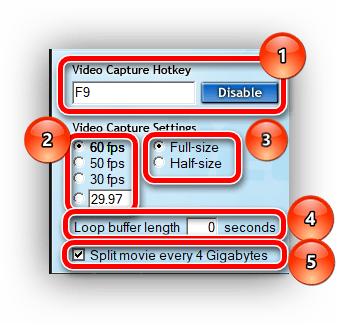
Шаг 2: В разделе «Video Capture Settings» установите желаемые параметры для записи видео. Вы можете выбрать качество видео, разрешение экрана и кадровую частоту. Рекомендуется выбрать наивысшее качество для лучшего результат.
Шаг 3: Выберите клавишу, которую будете использовать для начала записи видео. По умолчанию это F9, но вы можете выбрать любую другую клавишу по своему усмотрению.
Шаг 4: Запустите игру, которую хотите записать.
Шаг 5: Во время игры нажмите выбранную вами клавишу для начала записи видео. Программа начнет записывать видео с экрана до тех пор, пока вы не остановите запись, нажав на выбранную клавишу еще раз.
После завершения записи видео, вы можете найти его в выбранной вами папке для записи. Откройте видеофайл с помощью проигрывателя для просмотра.
Теперь вы знаете, как снимать видео с помощью Fraps. Наслаждайтесь игрой и создавайте увлекательные ролики с легкостью!
Шаг 1: Загрузка и установка Fraps
Для записи видео игр с помощью Fraps необходимо сначала загрузить и установить программу на компьютер. Этот шаг включает в себя два этапа: загрузку Fraps из интернета и последующую установку на компьютер.
Для загрузки Fraps вам понадобится доступ к интернету и браузер. Перейдите на официальный сайт Fraps, чтобы скачать программу. Для этого воспользуйтесь поисковыми системами и введите запрос «скачать Fraps». На официальном сайте Fraps найдите раздел загрузки и выберите последнюю версию программы.
После того, как загрузка Fraps будет завершена, перейдите в папку, в которую был сохранен загруженный файл. Обычно загрузки сохраняются в папке «Загрузки» на вашем компьютере. Найдите файл с именем «Fraps.exe» и дважды щелкните по нему, чтобы запустить процесс установки.
Во время установки Fraps следуйте инструкциям на экране. Программа будет предлагать вам выбор папки для установки, а также дополнительные компоненты, которые вы хотите установить. В большинстве случаев можно оставить значения по умолчанию и продолжать установку.
После завершения установки Fraps будет готов к использованию. Теперь вы можете перейти к настройке программы для записи видео игр и начать создавать свои собственные игровые видео.
Устраивайтесь поудобнее, так как далее вам предстоит изучить и настроить Fraps для получения наилучших результатов при записи видео-
Как скачать и установить Fraps для настройки записи видео игр
- Перейдите на официальный сайт Fraps.
- В разделе загрузок найдите последнюю версию программы и нажмите на ссылку для скачивания.
- После завершения загрузки откройте установочный файл Fraps.
- Следуйте инструкциям установщика, выбрав язык интерфейса и папку для установки.
- Программа автоматически создаст ярлык на рабочем столе и в меню «Пуск».
- Когда установка завершится, запустите Fraps, используя один из созданных ярлыков.
- Вы можете использовать Fraps в бесплатном режиме, но с ограниченными возможностями. Чтобы получить доступ ко всем функциям программы, вам необходимо зарегистрироваться и приобрести полную версию Fraps.
Теперь у вас есть Fraps на вашем компьютере и вы готовы настраивать программу для записи видео с игр. Следующие этапы помогут вам правильно настроить Fraps и начать создавать уникальные игровые ролики.
Как настроить Fraps для записи игр
Шаг 1: Загрузка и установка Fraps
Прежде всего, вам нужно загрузить и установить Fraps на свой компьютер. Вы можете найти официальный сайт Fraps и скачать программу оттуда. Убедитесь, что вы загружаете последнюю версию программы для обеспечения наилучшей совместимости и функциональности.
Шаг 2: Установка Fraps на компьютер
После загрузки программы откройте установочный файл и следуйте инструкциям на экране, чтобы установить Fraps на свой компьютер. Вы можете выбрать путь установки и включить или отключить дополнительные компоненты при необходимости.
Шаг 3: Регистрация Fraps для полной версии
Бесплатная версия Fraps имеет некоторые ограничения, поэтому вы можете решить приобрести полную версию программы, чтобы получить все функции. После установки Fraps вам будет предложено зарегистрироваться, следуйте инструкциям на экране, чтобы получить ключ регистрации и активировать полную версию Fraps.
Шаг 4: Настройка Fraps для записи игр
Теперь, когда у вас есть полная версия Fraps, вы можете приступить к настройке программы для записи игр. Откройте Fraps и перейдите в раздел «Movies». Здесь вы можете настроить различные параметры записи, включая формат видео, качество, размер файла и другие опции.
Шаг 5: Начало записи игры
После настройки Fraps вы можете начать запись игры. Просто запустите игру, которую вы хотите записать, и нажмите сочетание клавиш «F9» для начала записи. Fraps начнет записывать видеофайл в заданном формате и качестве.
Шаг 6: Завершение записи игры
Когда вы закончите запись игры, нажмите снова сочетание клавиш «F9», чтобы остановить запись. Видеофайл будет сохранен на вашем компьютере по указанному пути в настройках Fraps.
Это все! Теперь вы знаете, как правильно настроить Fraps для записи игр. Удачной игры и записи!
Как настроить Fraps для записи видео в играх?
Шаг 1: Запуск Fraps и настройка основных параметров
- В первую очередь, вам нужно загрузить и установить Fraps на свой компьютер. Вы можете скачать Fraps с официального сайта программы.
- После установки запустите Fraps и перейдите во вкладку «Movies». В этой вкладке вы сможете настроить основные параметры записи видео.
- Установите желаемый путь для сохранения видеофайлов. Вы можете выбрать любую папку на вашем компьютере.
- Установите желаемую частоту кадров (FPS) для записи видео. Рекомендуется выбрать стандартное значение 30 кадров в секунду для оптимального качества записи.
Шаг 2: Настройка клавиш для управления записью видео
- Перейдите во вкладку «Movies» и найдите секцию «Video capture settings».
- Установите желаемые клавиши для начала и остановки записи видео. Рекомендуется выбрать комбинацию клавиш, которая удобна для вас и не мешает во время игры.
- Установите желаемую клавишу для снятия скриншотов во время игры.
Шаг 3: Начало записи видео
- Запустите игру, в которой вы хотите записывать видео с помощью Fraps.
- Нажмите установленную вами комбинацию клавиш для начала записи видео.
- Играйте и наслаждайтесь процессом, пока Fraps записывает вашу игру на видео.
Теперь вы знаете, как правильно настроить Fraps для записи видео в играх. Следуйте этим простым шагам и вы сможете создать потрясающие видеоролики, которыми сможете поделиться с друзьями и сообществом игроков. Удачной игры и успешной записи видео!
Как настроить Fraps для записи игр
- Запуск Fraps и выбор настроек
- Выбор директории для сохранения видео
- Настройка горячих клавиш
- Настройка качества видео
- Запуск записи
- Остановка записи
После установки Fraps на ваш компьютер, запустите программу. В верхней части окна вы увидите вкладки с различными настройками. Для настройки записи игр выберите вкладку «Movies».
В разделе «Movies» вы увидите поле «Folder to save movies in». В нем можно указать путь к директории, в которой будут сохраняться записанные видео файлы. Нажмите кнопку «…» рядом с полем и выберите нужную вам директорию.
Далее, в разделе «Movies» найдите пункт «Video capture hotkey» и нажмите на поле «Change». Введите комбинацию клавиш, которая будет использоваться для начала и остановки записи видео. Рекомендуется использовать сочетание нескольких клавиш для минимизации возможных конфликтов с игровыми командами.
В разделе «Movies» вы увидите поле «Video capture settings». Чтобы настроить качество записываемого видео, нажмите на кнопку «Settings». В открывшемся окне вы можете выбрать разрешение видео, частоту кадров и битрейт. Рекомендуется выбирать настройки, которые соответствуют возможностям вашего компьютера и требованиям проекта.
После того как все настройки сделаны, вы можете начать запись видео. Просто нажмите горячую клавишу, указанную вами ранее. Fraps начнет запись видео с момента, когда вы запустили запись.
Чтобы остановить запись видео, нажмите горячую клавишу еще раз. Fraps завершит запись и сохранит видео файл в указанной вами директории.
Видео:
Лучшие БЕСПЛАТНЫЕ Программы Для Записи Видео С Экрана на ПК | ShareX, OBS Studio, ScreenRec и др.
Лучшие БЕСПЛАТНЫЕ Программы Для Записи Видео С Экрана на ПК | ShareX, OBS Studio, ScreenRec и др. by DorrianKarnett™ 295,663 views 2 years ago 12 minutes, 32 seconds
Как записать игру с помощью Fraps
Как записать игру с помощью Fraps by Обучающий Канал 3,761 views 7 years ago 2 minutes, 44 seconds
Вопрос-ответ:
Что такое Fraps?
Fraps — это программное обеспечение, которое позволяет записывать видео и снимки экрана во время игр. Оно популярно среди геймеров и используется для создания игровых видео и стримов.
Как установить Fraps?
Чтобы установить Fraps, вам нужно скачать исполняемый файл с официального сайта программы и запустить его. Затем следуйте инструкциям установщика и выберите путь установки. После завершения установки, вы можете запустить программу и начать использовать ее.
Как настроить Fraps для записи игр?
Для начала, откройте программу Fraps. Затем перейдите на вкладку «Movies» и выберите путь сохранения видео. Вы также можете настроить горячие клавиши для начала и остановки записи. Важно выбрать сочетание клавиш, которое не будет конфликтовать с игровыми командами. Кроме того, вы можете настроить параметры качества записи перед началом игры.


