
Windows 10 — это одна из самых популярных операционных систем, которая предлагает множество возможностей для настройки внешнего вида и удобства использования. Одной из этих возможностей является настройка прозрачности окон.
Когда мы работаем с разными приложениями и браузерами в Windows 10, окна и рамки окон могут приобретать разные оттенки и степень прозрачности. Это может быть полезно для создания эффекта глубины и добавления стиля к рабочему столу.
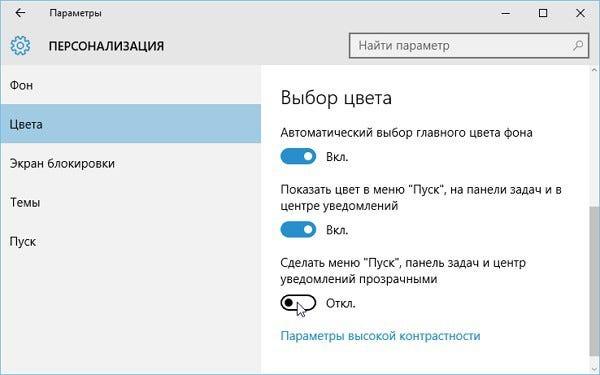
Чтобы включить или настроить прозрачность окон в Windows 10, вам необходимо перейти в настройки персонализации. Там вы найдете различные параметры, позволяющие настроить прозрачность окон и их рамок в зависимости от ваших предпочтений и потребностей.
Прозрачность окон в Windows 10 может быть очень полезной, особенно при работе с несколькими приложениями и окнами одновременно. Настройте прозрачность окон с помощью этих советов и позвольте своему рабочему столу играть в новых красках!
Как изменить прозрачность окон в Windows 10?
Для изменения прозрачности окон в Windows 10 можно воспользоваться следующими шагами:
| Шаг | Описание |
|---|---|
| 1 | Нажмите правой кнопкой мыши на пустом месте рабочего стола и выберите «Персонализация». |
| 2 | В открывшемся окне «Настройки» выберите «Цвета». |
| 3 | Прокрутите вниз до раздела «Добавочные цвета» и переключите «Прозрачность окон» в положение «Включено». |
| 4 | Используйте ползунок «Интенсивность» для настройки уровня прозрачности окон. |
| 5 | Нажмите кнопку «Применить» для сохранения изменений. |
Кроме того, у каждого браузера, такого как Google Chrome или Mozilla Firefox, есть свои собственные настройки прозрачности окон. Обычно эти настройки доступны в разделе «Внешний вид» или «Оформление». Чтобы настроить прозрачность окон в браузере, просто найдите соответствующий параметр и измените его по своему усмотрению.
Если стандартные настройки Windows 10 или настройки браузера не дают вам нужного результата, вы также можете воспользоваться сторонними программами для изменения прозрачности окон. Некоторые из таких программ предлагают более сложные настройки, которые позволяют точно регулировать прозрачность каждого отдельного окна.
Как настроить прозрачность окон в Windows 10?
Включение прозрачности окон в Windows 10 очень просто. Чтобы включить прозрачность, откройте меню «Пуск» и перейдите в раздел «Настройки». Затем выберите пункт «Персонализация» и перейдите на вкладку «Цвета». Там вы увидите раздел «Прозрачность». Включите ползунок рядом с надписью «Прозрачные элементы» и установите желаемую степень прозрачности, перемещая ползунок вправо или влево. Чем дальше вправо вы установите ползунок, тем более прозрачными станут элементы системы Windows 10.
Как включить прозрачность рамок окон в Windows 10 и настроить ее
Включить прозрачность окон в Windows 10 можно следующим образом:
- Щелкните правой кнопкой мыши на панели задач и выберите «Настройки».
- В открывшемся окне «Настройки» выберите «Персонализация».
- На левой панели выберите «Цвет».
- Прокрутите вниз и убедитесь, что опция «Включить прозрачность рамок окон» включена.
После выполнения этих шагов прозрачность рамок окон будет включена. Теперь давайте настроим ее.
Для настройки прозрачности окон в Windows 10 можно использовать слайдер «Цвета акцента». Перемещайте слайдер влево, чтобы сделать рамки окон менее прозрачными, и вправо, чтобы сделать их более прозрачными. Экспериментируйте с настройками, чтобы найти оптимальную прозрачность для вас.
Не забудьте сохранить изменения, чтобы применить новые настройки прозрачности окон.
Настройка прозрачности окон в Windows 10 позволяет создать более эстетически приятный вид рабочего стола. Это простая функция, которая может сделать ваш компьютер более персональным. Экспериментируйте с настройками и наслаждайтесь новым видом окон в Windows 10.
Советы по оформлению окон с прозрачностью
Прозрачность окон в Windows 10 предоставляет пользователю возможность настроить внешний вид интерфейса операционной системы. Сделать окна более эстетичными и стильными можно, включив прозрачность.
Одним из способов использования прозрачности является создание рамок вокруг окон. Рамки могут быть как тонкими и прозрачными, подчеркивающими контур окна, так и более заметными и яркими, добавляющими яркости и выразительности интерфейсу.
Для настройки прозрачности рамок окон в Windows 10 необходимо перейти в настройки персонализации. В разделе «Цвета» можно найти опцию «Прозрачность рамок окон». Перемещая ползунок влево или вправо, можно увеличить или уменьшить прозрачность рамок согласно собственным предпочтениям.
Необходимо помнить, что сильно затемненная прозрачность рамок может затруднить чтение текста и видимость элементов интерфейса. Поэтому рекомендуется выбирать оптимальную прозрачность, которая не будет мешать работе с программами или использованию операционной системы.
Также стоит обратить внимание на сочетание прозрачности рамок с другими элементами интерфейса, такими как цветовая схема и значки. Гармоничное сочетание этих элементов может сделать интерфейс более привлекательным и удобным в использовании.
При использовании прозрачности рамок окон следует обратить внимание на возможные проблемы, связанные с видеодрайверами и совместимостью с некоторыми программами. Если возникают проблемы с отображением и работой интерфейса после включения прозрачности, стоит проверить обновления драйверов и в случае необходимости отключить данную опцию.
Таким образом, прозрачность рамок окон в Windows 10 предоставляет пользователю возможность настройки интерфейса и создания стильного и эстетически приятного вида окон. Советы по оформлению окон с прозрачностью помогут пользователям сделать свой интерфейс уникальным и удобным в использовании.
Какие элементы можно подчеркнуть с помощью прозрачности?
Настройка прозрачности окон в Windows 10 позволяет сделать интерфейс операционной системы более эстетичным и функциональным. Прозрачность окон позволяет пользователю настроить степень прозрачности не только для рамок окон, но и для других элементов интерфейса, таких как панель задач, меню «Пуск» и т.д.
С помощью прозрачности можно выделить определенные элементы интерфейса, сделав их более заметными или привлекательными для пользователя. Например, можно настроить прозрачность рамок окон, чтобы сделать акцент на открытых приложениях или окнах браузера.
Пользователи могут использовать прозрачность окон, чтобы подчеркнуть только активное окно и делать его более заметным на рабочем столе. Это может быть особенно полезно при работе с множеством открытых окон и приложений.
Кроме того, прозрачность окон позволяет пользователю изменить интерфейс браузера, сделав его более элегантным и привлекательным. Сделать это можно, например, задавая прозрачность для панели закладок или других элементов интерфейса.
Для настройки прозрачности окон в Windows 10 нужно перейти в настройки персонализации и выбрать подходящие параметры. Включение прозрачности окон позволит пользователю настроить интерфейс своей операционной системы в соответствии с индивидуальными предпочтениями и достичь более эстетичного внешнего вида.
Как настроить прозрачность рамок окон в Windows 10
Если вы хотите сделать рамки окон более прозрачными, вам понадобится зайти в настройки персонализации.
- Щелкните правой кнопкой мыши на рабочем столе и выберите «Настройки».
- В открывшемся меню выберите «Параметры персонализации».
- В разделе «Цвета» найдите опцию «Прозрачность рамок окон».
- Переместите ползунок вправо или влево, чтобы изменить уровень прозрачности.
После выбора оптимального уровня прозрачности, вы можете наслаждаться стильным и индивидуальным видом рамок окон в вашем браузере и других приложениях.
Однако, не забывайте, что слишком высокий уровень прозрачности может затруднить чтение текста и использование интерфейса. Поэтому рекомендуется выбрать такой уровень прозрачности, который сделает рамки окон стильными, но в то же время не будет мешать вам в повседневной работе.
Как сделать рамки окон в Windows 10 прозрачными?
Windows 10 предлагает возможность включить прозрачность рамок окон, что может значительно улучшить визуальный вид операционной системы. Этот эффект позволяет создать элегантный и современный вид окон, добавляя им легкость и прозрачность.
Для включения прозрачности рамок окон в Windows 10, вам потребуется выполнить несколько простых шагов:
1. Откройте настройки Windows 10.
Нажмите на кнопку «Пуск» в левом нижнем углу экрана, а затем на значок «Настройки». Вы также можете открыть настройки, нажав сочетание клавиш «Win + I».
2. Перейдите в раздел «Персонализация».
В окне настроек выберите вкладку «Персонализация».
3. Выберите «Цвета» в разделе «Персонализация».
В левой части окна настройки выберите «Цвета».
4. Включите прозрачность рамок окон.
В разделе «Цвет акцента» подзаголовка «Параметры цвета» сделайте галочку напротив опции «Включить цвет на рамках окон».
5. Выберите оптимальную прозрачность.
Чтобы изменить прозрачность рамок окон, используйте ползунок «Прозрачность». Передвигая его влево или вправо, вы можете выбрать наиболее подходящую вам степень прозрачности.
После завершения всех шагов, прозрачность рамок окон будет включена и изменена в соответствии с вашим выбором.
Большинство приложений и браузеров, которые вы используете в Windows 10, будут автоматически наследовать эту прозрачность. Таким образом, вы можете сделать рамки окон, используемых вами программ, браузера и других приложений, прозрачными и создать гармоничную и единообразную визуальную оболочку для работы с операционной системой Windows 10.
Учтите, что прозрачность рамок окон возможна только в операционной системе Windows 10 и более поздних версиях. Если вы используете более ранние версии Windows, прозрачность рамок окон не будет доступна.
Видео:
Как изменить цвет панели задач в windows 10
Как изменить цвет панели задач в windows 10 by wikitube 64,681 views 4 years ago 1 minute, 26 seconds
Вопрос-ответ:
Как настроить прозрачность окон в Windows 10?
Чтобы настроить прозрачность окон в Windows 10, вам нужно открыть «Настройки» и выбрать «Персонализация». Затем перейдите в раздел «Цвет» и включите опцию «Прозрачность окон». После этого вы можете использовать ползунок «Интенсивность цвета акцента» для регулировки степени прозрачности.
Можно ли настроить прозрачность окон только для определенных приложений?
Да, вы можете настроить прозрачность окон только для определенных приложений в Windows 10. Для этого откройте «Настройки» и выберите «Персонализация». Затем перейдите в раздел «Цвет» и активируйте опцию «Прозрачность окон». Далее, внизу страницы найдите ссылку «Цветовые параметры для выбранных приложений» и перейдите по ней. Там вы сможете настроить прозрачность для каждого приложения отдельно.
Можно ли увеличить прозрачность окон в Windows 10 до максимума?
В Windows 10 есть ограничение для максимальной прозрачности окон. Вы не сможете увеличить прозрачность до абсолютного максимума. Однако, вы можете настроить прозрачность окон на максимально доступное значение с помощью ползунка «Интенсивность цвета акцента» в разделе «Настройки» -> «Персонализация» -> «Цвет».
Как изменить уровень прозрачности окон в Windows 10?
Для изменения уровня прозрачности окон в Windows 10 вам потребуется перейти в настройки персонализации. В разделе «Цвета» вы найдете опцию «Зафиксированный прозрачный цвет», с помощью которой вы можете регулировать прозрачность окон.


