
Windows 7 – одна из наиболее популярных операционных систем, которая широко используется пользователями по всему миру. Однако, при переходе на твердотельный накопитель (SSD) возникают определенные вопросы по ускорению и оптимизации работы системы. В данной статье мы расскажем, как подготовить Windows 7 к работе с SSD и повысить его производительность.
Настройка операционной системы важна для обеспечения оптимальной работы SSD. Во-первых, следует активировать такие функции, как TRIM и AHCI. TRIM является технологией, которая позволяет системе оптимизировать запись данных на SSD. AHCI даёт возможность виндовс взаимодействовать с жесткими дисками более эффективно. Для активации этих функций необходимо зайти в BIOS и включить их в настройках SATA-контроллера.
Помимо активации TRIM и AHCI, необходимо внести ряд изменений в настройки виндовс. В первую очередь, следует отключить функцию индексации файлов. Это позволит снизить количество обращений к SSD и уменьшить износ накопителя. Также рекомендуется отключить функцию prefetch и superfetch, которые предназначены для оптимизации загрузки приложений, но могут замедлить работу на SSD. И наконец, отключение дефрагментации файлов на SSD также позволит улучшить его производительность.
Настройка виндовс для SSD
Оптимизация и настройка операционной системы Windows 7 для работы с SSD-дисками может значительно улучшить производительность вашего компьютера. SSD-диски обладают высокой скоростью чтения и записи данных, однако для полного осуществления их потенциала необходимо провести определенные настройки.
Во-первых, рекомендуется включить функцию TRIM для вашего SSD-диска. TRIM позволяет операционной системе сообщать диску о том, какие блоки данных больше не нужны, что позволяет ему оптимизировать свою работу и улучшить скорость записи данных. Чтобы включить TRIM, выполните следующие шаги:
| 1. | Откройте командную строку от имени администратора. |
| 2. | Введите команду fsutil behavior set DisableDeleteNotify 0 и нажмите клавишу Enter. |
Во-вторых, рекомендуется отключить функцию индексации для вашего SSD-диска. Индексация используется для быстрого поиска файлов на жестком диске, однако она может вызывать дополнительную нагрузку на процессор и снижать производительность SSD-диска. Чтобы отключить индексацию, выполните следующие шаги:
| 1. | Откройте Панель управления и перейдите в раздел «Параметры индексации». |
| 2. | Выберите ваш SSD-диск в списке и нажмите на кнопку «Изменить». |
| 3. | Снимите флажок напротив пункта «Разрешить индексацию на этом диске» и нажмите «ОК». |
В-третьих, рекомендуется отключить функцию гибернации. Гибернация позволяет сохранить текущее состояние системы на жесткий диск и выключить компьютер, при этом загрузив сохраненное состояние при следующем включении. Однако для SSD-дисков гибернация может вызывать лишнюю нагрузку, так как она использует большое количество операций записи. Чтобы отключить гибернацию, выполните следующие шаги:
| 1. | Откройте командную строку от имени администратора. |
| 2. | Введите команду powercfg -h off и нажмите клавишу Enter. |
После выполнения этих настроек ваша операционная система Windows 7 будет оптимизирована для работы с SSD-дисками, что позволит повысить производительность и ускорить работу вашего компьютера.
Настройка системы под SSD диск Windows 7
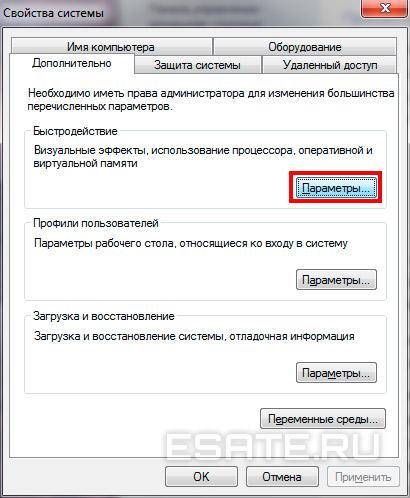
Для начала настройки необходимо зайти в «Панель управления» системы Windows, затем выбрать раздел «Система и безопасность» и перейти в «Система». В открывшемся окне нажмите на «Дополнительные параметры системы».
В открывшейся вкладке «Дополнительно» найдите раздел «Производительность» и нажмите на кнопку «Настройка». В открывшемся окне выберите вкладку «Расширенные» и в разделе «Процессор» выберите опцию «Программы» или «Отдельно для каждого процессора».
После настройки процессора перейдите на вкладку «Визуальные эффекты» и установите опцию «Настройка для лучшей производительности». Это позволит использовать только необходимые визуальные эффекты и уменьшит нагрузку на систему.
Далее перейдите на вкладку «Диски» и выберите SSD диск в списке «Диски для оптимизации». Нажмите на кнопку «Изменить» и выберите опцию «Быстрая выгрузка неиспользуемого содержимого». Это позволит освободить место на диске и ускорить его работу.
После всех настроек нажмите «Применить» и «ОК», чтобы сохранить изменения. Перезагрузите компьютер, чтобы настройки вступили в силу.
| Действие | Настройка |
|---|---|
| 1 | Зайти в «Панель управления» системы Windows |
| 2 | Выбрать раздел «Система и безопасность» и перейти в «Система» |
| 3 | Нажать на «Дополнительные параметры системы» |
| 4 | В разделе «Производительность» нажать на «Настройка» |
| 5 | На вкладке «Расширенные» выбрать опции для процессора |
| 6 | На вкладке «Визуальные эффекты» установить опцию «Настройка для лучшей производительности» |
| 7 | На вкладке «Диски» выбрать SSD диск для оптимизации и установить опцию «Быстрая выгрузка неиспользуемого содержимого» |
| 8 | Нажать «Применить» и «ОК» |
| 9 | Перезагрузить компьютер |
После выполнения всех этих настроек система Windows 7 будет оптимизирована для работы с SSD диском, что позволит повысить скорость работы и общую производительность вашего компьютера.
Настройка операционной системы Windows под SSD
Оптимизация работы SSD-диска на операционной системе Windows 7 может значительно повысить производительность вашего компьютера. В этой статье мы рассмотрим несколько способов настройки и оптимизации вашей системы под использование SSD.
| Шаг 1. | Установите последнюю версию операционной системы Windows 7. Это позволит вам использовать последние драйвера и утилиты для работы с SSD-диском. |
| Шаг 2. | Включите TRIM-поддержку. TRIM — это команда, которая сообщает SSD-диску о том, какие блоки данных уже не используются и могут быть очищены. Для включения TRIM-поддержки в Windows 7 выполните следующие действия:
|
| Шаг 3. | Отключите индексацию SSD-диска. Индексация может вызывать постоянную запись и удаление данных на SSD-диске, что негативно сказывается на его ресурсе и производительности. Чтобы отключить индексацию для SSD-диска, выполните следующие действия:
|
| Шаг 4. | Настройте энергосбережение. SSD-диски не нуждаются в режиме сбережения энергии, поэтому рекомендуется отключить эту опцию для них. Чтобы настроить энергосбережение для SSD-диска, выполните следующие действия:
|
После выполнения всех этих настроек ваша операционная система Windows 7 будет полностью оптимизирована для работы с SSD-диском. Вы заметите значительное ускорение загрузки и работы приложений, а также увеличение общей производительности вашего компьютера.
Настройка Windows 7 для оптимизации работы с SSD
Вот несколько рекомендаций для оптимизации работы с SSD на Windows 7:
- Установите самую последнюю версию операционной системы Windows 7. Обновленная операционная система может содержать исправления и оптимизации, которые помогут улучшить производительность SSD.
- Отключите функцию дефрагментации для SSD. Дефрагментация необходима только для жестких дисков, но не для SSD, так как она может негативно влиять на скорость чтения и записи данных.
- Включите TRIM для SSD. TRIM — это функция, которая помогает оптимизировать работу с SSD, позволяя операционной системе заранее удалять неиспользуемые данные и освобождать пространство на диске.
- Отключите индексацию для SSD. Индексация файлов может занимать много времени и ресурсов, поэтому рекомендуется отключить эту функцию для SSD.
- Отключите функцию записи временных файлов на SSD. Одним из способов снизить нагрузку на SSD является перенесение временных файлов на другой диск или раздел.
- Включите Superfetch для SSD. Superfetch — это функция, которая предварительно загружает самые часто используемые приложения и данные в память, что может помочь ускорить работу с SSD.
- Очистите неиспользуемые программы и файлы. Удалите все ненужные программы и файлы с SSD, чтобы освободить место и улучшить производительность.
- Включите режим энергосбережения для SSD. В режиме энергосбережения SSD может потреблять меньше энергии и работать более эффективно.
Правильная настройка операционной системы Windows 7 с учетом особенностей работы с SSD позволит достичь высокой производительности, надежности и долговечности данного типа накопителей. Следуйте перечисленным рекомендациям и наслаждайтесь быстрой работой вашего SSD на Windows 7!
Оптимизация SSD под операционную систему Windows 7
Во-первых, необходимо убедиться, что на вашем компьютере установлена последняя версия операционной системы Windows 7. Обновления могут включать в себя оптимизации и исправления, которые помогут улучшить работу с SSD.
Во-вторых, вам следует включить TRIM-команду. TRIM обрабатывает удаление данных с SSD и позволяет диску оперативно освобождать память. Чтобы включить TRIM, выполните следующие шаги:
1. Откройте командную строку, нажав комбинацию клавиш Win + R и введя «cmd».
2. В командной строке введите «fsutil behavior set DisableDeleteNotify 0» и нажмите клавишу Enter.
В-третьих, отключите индексирование для вашего SSD. Индексирование помогает быстрее найти файлы на жестком диске, но для SSD это лишний нагрузка на систему. Чтобы отключить индексирование, выполните следующие шаги:
1. Откройте Проводник и найдите диск, на котором установлен ваш SSD.
2. Щелкните правой кнопкой мыши по диску и выберите «Свойства».
3. Снимите флажок с опции «Разрешить индексирование на этом диске для быстрого поиска файлов».
4. Нажмите «ОК» и выберите «Применить изменения к папкам, подпапкам и файлам».
В-четвертых, отключите функцию «Запись в журнал событий». Журнал событий записывает дополнительную информацию о работе системы, но зачастую нет необходимости в его ведении для SSD. Чтобы отключить запись в журнал событий, выполните следующие шаги:
1. Откройте Панель управления, выберите «Панель управления системы и безопасности» и далее выберите «Просмотр журналов событий».
2. Щелкните правой кнопкой мыши на каждом журнале событий и выберите «Свойства».
3. В разделе «Общие» выберите «Отключить запись в журнал событий».
4. Нажмите «ОК».
В-пятых, отключите функцию гибернации. Файл гибернации создается системой и может занимать значительное место на SSD. Чтобы отключить гибернацию, выполните следующие шаги:
1. Откройте командную строку, нажав комбинацию клавиш Win + R и введя «cmd».
2. В командной строке введите «powercfg -h off» и нажмите клавишу Enter.
В-шестых, отключите системную защиту. Системная защита сохраняет снимки системы и занимает место на диске. Чтобы отключить системную защиту для SSD, выполните следующие шаги:
1. Откройте Панель управления, выберите «Система» и далее выберите «Защита системы».
2. Выберите диск SSD и нажмите «Настроить».
3. Выберите опцию «Отключить защиту системы» и нажмите «ОК».
Четвертый шаг – выполнение данных рекомендаций поможет оптимизировать работу вашего SSD на операционной системе Windows 7, что позволит улучшить производительность и увеличить срок его службы.
Настройка системы под SSD диск в Windows 7
Вот несколько рекомендаций по настройке системы для эффективной работы с SSD:
1. Обновление операционной системы:
Убедитесь, что ваша копия Windows 7 имеет все необходимые обновления уровня безопасности и исправления ошибок. Это поможет оптимизировать работу с SSD и обеспечить стабильность системы.
2. Отключение индексации:
Для избежания лишней нагрузки на SSD рекомендуется отключить индексацию файлов. Для этого откройте «Проводник Windows», щелкните правой кнопкой мыши по диску SSD, выберите «Свойства», снимите флажок с опции «Разрешить индексацию этого диска» и нажмите «Применить».
3. Отключение дефрагментации:
SSD диски не нуждаются в регулярной дефрагментации, так как они не имеют движущихся частей. Включение дефрагментации для SSD может только уменьшить его срок службы. Чтобы отключить дефрагментацию для SSD, откройте «Диспетчер задач Windows», перейдите на вкладку «Службы», найдите «Планировщик диска» и отключите его.
4. Включение TRIM:
TRIM — это команда, которая сообщает SSD о том, какие блоки данных больше не используются, что позволяет диску более эффективно управлять доступным пространством и повышает производительность. Чтобы включить TRIM для SSD, откройте командную строку от имени администратора и выполните следующую команду: fsutil behavior set DisableDeleteNotify 0.
Следуя этим рекомендациям по настройке системы под SSD диск в Windows 7, вы сможете оптимизировать работу операционной системы, повысить производительность и обеспечить долговечность вашего SSD. Регулярная оптимизация системы и следование принципам использования SSD помогут вам наслаждаться быстрой и стабильной работой вашего компьютера.
Видео:
Ты не знал, но это нельзя делать с SSD! + Оптимизация SSD. + Мифы.
Ты не знал, но это нельзя делать с SSD! + Оптимизация SSD. + Мифы. by Павел Мудрый 146,469 views 2 years ago 23 minutes
ПК тормозит? А ты знаешь что можно увеличить ОЗУ вдвое? + Очистка оперативки в 1 клик!
ПК тормозит? А ты знаешь что можно увеличить ОЗУ вдвое? + Очистка оперативки в 1 клик! by Павел Мудрый 142,745 views 2 years ago 13 minutes, 27 seconds
Ускорь свой тормознутый HDD — Замажь медленные сектора!
Ускорь свой тормознутый HDD — Замажь медленные сектора! by Павел Мудрый 162,012 views 4 years ago 18 minutes
Вопрос-ответ:
Какие настройки нужно произвести, чтобы оптимизировать работу SSD на Windows 7?
Для оптимизации работы SSD на Windows 7 необходимо произвести ряд настроек. Во-первых, следует включить TRIM, который позволяет операционной системе сообщать любой SSD о неиспользуемых блоках данных. Во-вторых, рекомендуется отключить индексацию файлов на SSD, чтобы снизить нагрузку на накопитель. Также стоит отключить функцию гибернации, которая занимает дополнительное место на SSD. Кроме того, желательно настроить SuperFetch и ReadyBoost для увеличения скорости работы SSD.
Как включить TRIM на Windows 7 для SSD?
Чтобы включить TRIM на Windows 7 для SSD, необходимо выполнить несколько простых шагов. Сначала нужно открыть командную строку с правами администратора. Затем следует ввести команду «fsutil behavior query DisableDeleteNotify». Если в результате будет выведено значение «0», то TRIM уже включен. Если же значение равно «1», то нужно ввести команду «fsutil behavior set DisableDeleteNotify 0» для включения TRIM. После этого необходимо перезагрузить компьютер.
Можно ли отключить индексацию файлов на SSD и как это сделать?
Да, можно отключить индексацию файлов на SSD для уменьшения нагрузки на накопитель. Для этого нужно открыть «Проводник» и отыскать раздел с вашим SSD. После этого нужно щелкнуть правой кнопкой мыши по накопителю и выбрать «Свойства». Затем следует снять флажок с опции «Разрешить индексирование службой Windows для этого диска». После этого нужно нажать «Применить» и «ОК».
Зачем нужно отключить функцию гибернации на SSD и как это сделать?
Отключение функции гибернации на SSD может помочь сэкономить место на накопителе. Кроме того, гибернация может вызывать нежелательные записи на SSD, что может привести к его износу со временем. Чтобы отключить гибернацию на SSD, нужно открыть командную строку с правами администратора и ввести команду «powercfg -h off». После этого гибернация будет отключена и место на SSD будет сэкономлено.


