
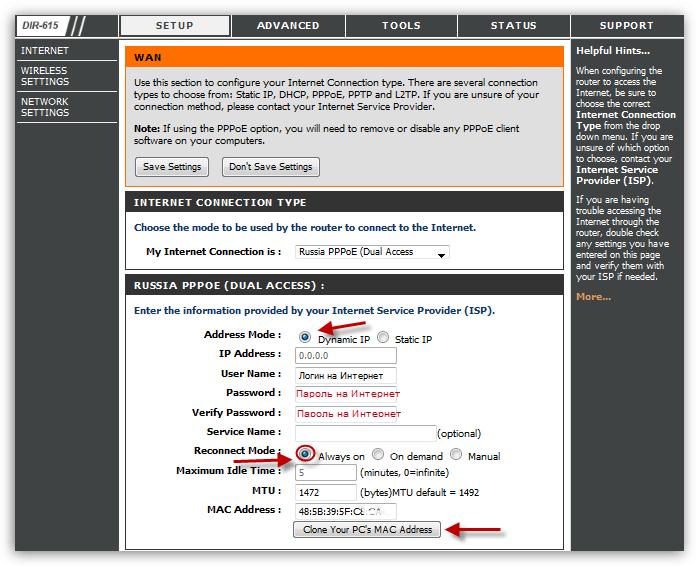
DIR-615 — это популярная модель роутера от компании D-Link, который часто используется пользователями для создания домашней сети. Если у вас есть подключение к интернету от провайдера Ростелеком и вы хотите настроить ваш роутер DIR-615 для работы с этой сетью, вам потребуется произвести несколько шагов.
Первым делом, убедитесь, что ваш компьютер подключен к роутеру DIR-615 по Ethernet-кабелю. Откройте свой любимый веб-браузер и введите в адресной строке IP-адрес 192.168.0.1, чтобы получить доступ к панели управления роутером.
В открывшемся окне авторизации введите логин и пароль по умолчанию (обычно admin/admin) и нажмите кнопку «Войти». Если вы ранее меняли эти данные, введите свои учетные данные.
В панели управления настройками DIR-615 найдите вкладку «Интернет» или «WAN». Откройте ее и выберите тип подключения к интернету — PPPoE. Введите ваш логин и пароль от провайдера Ростелеком, которые предоставлены вам при подключении. Сохраните настройки и перезагрузите роутер DIR-615.
Установка роутера DIR-615
Для начала настройки роутера D-Link DIR-615 необходимо его установить. Для этого выполните следующие шаги:
- Распакуйте роутер DIR-615 из упаковки.
- Подключите кабель от интернет-провайдера к порту WAN на задней панели роутера.
- Подключите роутер к источнику питания с помощью адаптера, входящего в комплект поставки.
- Дождитесь, пока роутер загрузится (индикатор питания должен загореться).
После выполнения этих шагов роутер DIR-615 будет готов к настройке и подключению к вашему компьютеру.
| Номер шага | Описание |
|---|---|
| 1 | Распакуйте роутер DIR-615 из упаковки. |
| 2 | Подключите кабель от интернет-провайдера к порту WAN на задней панели роутера. |
| 3 | Подключите роутер к источнику питания с помощью адаптера, входящего в комплект поставки. |
| 4 | Дождитесь, пока роутер загрузится (индикатор питания должен загореться). |
Подключение роутера DIR-615 к компьютеру
Для начала подключите роутер DIR-615 с помощью кабеля Ethernet к компьютеру. Один конец кабеля вставьте в порт WAN на задней части роутера, а другой — в сетевой порт на компьютере.
Установку роутера также рекомендуется проводить вблизи доступных розеток электропитания. Убедитесь, что у Вас имеются все необходимые кабели и комплектующие.
Затем включите роутер и компьютер. После включения на роутере должны загореться все необходимые светодиоды индикации. При успешном подключении светодиоды на порту LAN, к которому подключен компьютер, должны загореться зеленым цветом.
Светодиоды вещающей диаграммы и сигнализатора силы сигнала WLAN должны быть отключены.
Централизованное управление. Программа Senetic. Товары Cisco. Сухие расширители HDD. Централизованный доступ.
Настройка протокола PPPoE для роутера DIR-615 Ростелеком
Для настройки интернет-подключения через протокол PPPoE на маршрутизаторе DIR-615 от D-Link для провайдера Ростелеком, следуйте указанным ниже шагам:
Шаг 1:
Подключите роутер DIR-615 к компьютеру с помощью Ethernet-кабеля.
Шаг 2:
Откройте веб-браузер и введите в адресной строке IP-адрес роутера DIR-615 (по умолчанию 192.168.0.1).
Шаг 3:
Введите логин (admin) и пароль (по умолчанию пустое поле) для входа в веб-интерфейс роутера DIR-615.
Шаг 4:
В меню устройства выберите вкладку «Настройки сети» или «Network Settings».
Шаг 5:
Выберите тип подключения «PPPoE» и введите логин и пароль, предоставленные вам провайдером Ростелеком. Обычно логином является ваш телефонный номер, а пароль можно найти на договоре или запросить у провайдера.
Шаг 6:
Сохраните изменения и перезагрузите роутер DIR-615.
Шаг 7:
Проверьте подключение к интернету, открыв веб-браузер на подключенном компьютере.
После выполнения этих шагов ваш роутер DIR-615 будет настроен для подключения к интернету через протокол PPPoE с провайдером Ростелеком.
Настройка протокола PPPoE на роутере D-Link DIR-615 для интернета Ростелеком
Для настройки протокола PPPoE на роутере DIR-615, следуйте инструкциям ниже:
- Войдите в веб-интерфейс роутера DIR-615. Для этого откройте веб-браузер и введите адрес «http://192.168.0.1» в строке адреса.
- Введите логин и пароль администратора роутера (по умолчанию логин — admin, пароль — admin). Если вы изменили пароль, укажите свои данные.
- В меню настроек выберите вкладку «Настройки сети» или «Network Settings».
- В разделе «WAN Connection Type» (тип подключения WAN) выберите «PPPoE».
- Введите ваше имя пользователя и пароль от интернета Ростелеком, предоставленные провайдером.
- Нажмите кнопку «Сохранить» или «Apply», чтобы применить настройки.
- Подождите, пока роутер настроит подключение к интернету. Это может занять некоторое время.
- После завершения настройки, проверьте соединение с интернетом, открыв веб-браузер и перейдя на любой веб-сайт.
Поздравляю! Вы успешно настроили протокол PPPoE на роутере D-Link DIR-615 для интернета Ростелеком. Теперь вы можете наслаждаться стабильным и быстрым подключением к интернету с помощью вашего роутера DIR-615.
Настройка роутера DIR-615 от Ростелеком
Для начала настройки роутера D-Link DIR-615 от Ростелеком, необходимо открыть веб-интерфейс маршрутизатора. Для этого вам потребуется знать IP-адрес роутера и логин с паролем, которые вы используете для доступа к настройкам роутера.
1. Откройте веб-браузер на вашем компьютере и введите IP-адрес вашего роутера в адресной строке. Обычно это 192.168.0.1 или 192.168.1.1. Нажмите Enter, чтобы перейти к странице входа в интерфейс роутера.
2. Введите логин и пароль для доступа к интерфейсу роутера DIR-615 от Ростелеком. Обычно логин и пароль по умолчанию — admin. Однако, если вы ранее меняли эти данные, используйте свои собственные данные.
3. После успешной авторизации вы попадете на главную страницу интерфейса роутера. Здесь вы можете настроить различные параметры подключения от Ростелеком.
| Параметр | Описание |
|---|---|
| PPPoE | Выберите этот параметр, если ваш провайдер интернета — Ростелеком и вы используете протокол PPPoE для подключения к интернету. |
| Имя пользователя | Введите ваше имя пользователя от Ростелеком. |
| Пароль | Введите пароль, который вы получили от Ростелеком для доступа к интернету. |
| Сохранить настройки | Не забудьте нажать кнопку «Сохранить настройки» после внесения всех изменений. |
4. После того, как вы внесли все необходимые настройки, проведите тест подключения, чтобы убедиться, что роутер DIR-615 успешно подключен к интернету от Ростелеком.
Теперь ваш роутер DIR-615 от Ростелеком должен быть готов к использованию. Если у вас возникли проблемы или вам требуется более подробная информация о настройке роутера DIR-615, обратитесь в службу поддержки Ростелеком.
Настройка параметров подключения Ростелеком на роутере D-Link DIR-615
Для начала необходимо открыть веб-интерфейс роутера D-Link DIR-615. Для этого воспользуйтесь следующими инструкциями:
- Откройте любой веб-браузер на своем компьютере.
- Введите IP-адрес роутера в адресной строке браузера. В большинстве случаев это 192.168.0.1, либо 192.168.1.1. Нажмите Enter.
- Появится окно входа в веб-интерфейс роутера. Введите логин и пароль для доступа к настройкам. Обычно по умолчанию логин — admin, пароль — admin или оставьте поле пустым. Нажмите Войти.
- После успешной авторизации вы попадете в главное меню веб-интерфейса роутера.
Теперь настало время настройки параметров подключения Ростелеком:
- В главном меню выберите раздел «Настройки интернета».
- Далее выберите вкладку «PPPoE».
- Первым параметром в настройках PPPoE является «Имя пользователя». Укажите в это поле имя пользователя, предоставленное вам Ростелеком.
- Далее введите пароль, предоставленный Ростелеком, в поле «Пароль».
- Проверьте правильность заполнения полей «Имя хоста», «Имя домена», «Интервал между переподключениями» и если все корректно, оставьте их без изменений.
- Нажмите кнопку «Сохранить» для сохранения настроек.
После сохранения настроек роутер перезагрузится, и подключение к интернету Ростелеком будет установлено.
Настройка протокола PPPoE на роутере D-Link DIR-615 для интернета Ростелеком
Для того чтобы использовать интернет от провайдера Ростелеком на вашем роутере D-Link DIR-615, необходимо настроить протокол PPPoE (Point-to-Point Protocol over Ethernet). Этот протокол обеспечивает установку и поддержание соединения с интернет-провайдером.
- Войдите в веб-интерфейс роутера, введя адрес веб-интерфейса в адресной строке браузера. Обычно адрес веб-интерфейса роутера D-Link DIR-615 — или . Введите логин и пароль от роутера (если не были изменены).
- Откройте раздел «Настройки» или «Настройки сети» (в зависимости от версии прошивки вашего роутера).
- Выберите вкладку «Интернет» или «WAN».
- Выберите режим подключения «PPPoE» и введите ваш логин и пароль от провайдера Ростелеком. Логин и пароль обычно предоставляются провайдером при подключении к интернету.
- Нажмите «Сохранить» или «Применить» для сохранения настроек.
- Роутер D-Link DIR-615 будет перезагружен с новыми настройками.
Теперь ваш роутер D-Link DIR-615 настроен для подключения к интернету от провайдера Ростелеком. Вы можете проверить подключение, открыв веб-браузер и перейдя на любую веб-страницу.
Настройка протокола PPPoE на роутере D-Link DIR-615 для Ростелеком
Протокол PPPoE (Point-to-Point Protocol over Ethernet) используется для установки соединения с провайдером интернета Ростелеком через роутер D-Link DIR-615.
Для начала настройки протокола PPPoE следуйте инструкции:
- Подключите роутер D-Link DIR-615 к компьютеру с помощью сетевого кабеля.
- Откройте веб-интерфейс роутера, введя в адресной строке браузера адрес 192.168.0.1 и нажав Enter.
- Введите логин и пароль для доступа к веб-интерфейсу роутера. Если данные не были изменены, введите admin в поле логина и оставьте поле пароля пустым, затем нажмите кнопку «Войти».
- На странице настроек роутера выберите вкладку «Настройки сети» или «Network Settings».
- В поле «WAN Connection Type» выберите «PPPoE».
- Введите логин и пароль, предоставленные провайдером Ростелеком, в соответствующие поля «Username» и «Password».
- Оставьте остальные поля без изменений.
- Нажмите кнопку «Сохранить», чтобы сохранить настройки.
- Выполните перезагрузку роутера, чтобы применить изменения.
- После перезагрузки роутера проверьте подключение к интернету, открыв любой веб-браузер и попытавшись открыть любую веб-страницу.
Теперь ваш роутер D-Link DIR-615 настроен для использования протокола PPPoE с провайдером интернета Ростелеком. Вы можете подключать к нему различные устройства, чтобы иметь доступ в интернет.
Видео:
Как настроить Wi-Fi роутер D-Link DIR-615
Как настроить Wi-Fi роутер D-Link DIR-615 by Беспроводные сети 21,664 views 9 years ago 4 minutes, 48 seconds
Настройка роутеров D-Link DIR-300/320/615/815/885
Настройка роутеров D-Link DIR-300/320/615/815/885 by Дом.ру 303,804 views 11 years ago 3 minutes, 8 seconds


