
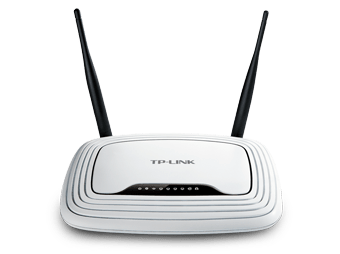
Для успешной работы Skype необходимо правильно настроить роутер. Роутер является важным компонентом сети, который обеспечивает передачу данных между вашим устройством и Интернетом. Неправильная настройка роутера может привести к проблемам с качеством звонков, низкой скорости соединения и другим проблемам при использовании Skype.
Настройка роутера для работы с Skype несложна, но требует определенных знаний и последовательности действий. В этой статье мы расскажем вам о всех необходимых шагах, чтобы обеспечить стабильное и качественное соединение при использовании Skype.
Прежде чем приступить к настройке роутера, вам необходимо определить модель вашего роутера. Настройка может отличаться в зависимости от производителя и модели роутера. Кроме того, убедитесь, что у вас установлена последняя версия прошивки на вашем роутере, чтобы избежать возможных проблем и уязвимостей.
Важно отметить, что настройка роутера для Skype включает открытие определенных портов, которые используются Skype для передачи данных. Открытие этих портов позволит лучше работать Skype и улучшит качество звонков и видео связи.
Выбор подходящего роутера для настройки Skype
Для успешной работы Skype требуется настроить роутер, который будет обеспечивать стабильное и качественное подключение к интернету. При выборе подходящего роутера необходимо учесть несколько критериев.
Во-первых, роутер должен обладать достаточной производительностью и поддерживать необходимые технические характеристики для работы с Skype. Рекомендуется выбирать роутеры с высоким уровнем производительности процессора, объемом оперативной памяти и поддержкой последних стандартов Wi-Fi.
Во-вторых, роутер должен иметь функцию Quality of Service (QoS), которая позволяет приоритизировать трафик и обеспечивать высокое качество передачи звука и видео. Важно, чтобы роутер мог управлять пропускной способностью и приоритетами различных типов трафика, чтобы голосовой трафик Skype получал наибольший приоритет.
Также стоит обратить внимание на наличие у роутера поддержки UPnP (Universal Plug and Play). Эта функция позволяет автоматически настраивать порты роутера для обеспечения надежного соединения с Skype.
При выборе роутера также стоит учитывать отзывы и рекомендации других пользователей о его производительности и надежности. Используйте отзывы и обзоры, чтобы выбрать роутер, который наилучшим образом подойдет для настройки Skype.
Проверка совместимости роутера и Skype
Перед тем как приступить к настройке роутера для работы с Skype, необходимо убедиться в его совместимости с данной программой. Это важно, чтобы избежать возможных проблем при общении через Skype.
Для проверки совместимости роутера и Skype можно воспользоваться несколькими способами. Вот некоторые из них:
- Проверка совместимости на официальном сайте Skype. Возможно, разработчики программы предусмотрели список совместимых моделей роутеров. Перейдите на сайт Skype и поищите информацию о совместимых роутерах.
- Проверка совместимости в документации роутера. Иногда производители роутеров указывают, подходят ли их устройства для работы с Skype.
- Поиск информации в Интернете. Воспользуйтесь поисковыми системами и форумами, чтобы найти отзывы пользователей о совместимости конкретной модели роутера с Skype.
Нужно отметить, что наличие совместимости не является гарантией бесперебойной работы Skype. Однако, если модель роутера не совместима с программой, возможно придется искать альтернативные решения, включая замену роутера.
Настройка роутера для работы с Skype
Для успешной работы Skype и обеспечения стабильного интернет-соединения необходимо правильно настроить роутер. Ниже представлена подробная инструкция по настройке роутера для работы с Skype.
Шаг 1: Подключение к интернету
Перед началом настройки роутера, убедитесь в его подключении к интернету. Уровень и качество сигнала должны быть достаточными для стабильной работы Skype.
Шаг 2: Открытие портов для Skype
Для установки и поддержания соединения в Skype необходимо открыть определенные порты на вашем роутере. Номера портов для Skype могут варьироваться в зависимости от версии программы, поэтому лучше проверить актуальные номера на официальном сайте Skype или в его документации. После получения номеров портов, выполните следующие шаги:
- Введите в адресную строку браузера IP-адрес своего роутера.
- Войдите в настройки роутера, используя логин и пароль администратора. Если у вас нет этих данных, они могут быть указаны на задней панели роутера или в его инструкции.
- Найдите раздел настройки портов или «Port Forwarding» в меню роутера.
- Добавьте новое правило для открытия портов. Укажите номера портов, протокол (TCP или UDP) и IP-адрес вашего компьютера, на котором установлен Skype.
- Сохраните изменения и перезапустите роутер.
После выполнения всех перечисленных выше шагов, ваш роутер будет настроен для работы со Skype. Убедитесь, что программа Skype имеет разрешение для общения через брандмауэр Windows или антивирусное программное обеспечение.
Не забывайте регулярно обновлять прошивку роутера, чтобы обеспечить его стабильную и безопасную работу с Skype и другими интернет-сервисами.
В случае возникновения проблем с подключением или работой Skype, рекомендуется обратиться к специалистам технической поддержки или форумам для получения дополнительной информации и помощи в настройке вашего роутера.
Настройка роутера для работы с Skype
Настройка роутера для работы с Skype необходима для обеспечения стабильного и качественного соединения при использовании этого приложения. Чтобы успешно настроить роутер для работы с Skype, следует выполнить несколько простых шагов.
- Подключите роутер к интернету. Убедитесь, что роутер подключен к вашему провайдеру интернет-услуг и соединение установлено.
- Узнайте IP-адрес вашего роутера. Откройте командную строку на компьютере, подключенном к роутеру, и введите команду «ipconfig». В результате появится информация, в которой указан IP-адрес роутера.
- Войдите в настройки роутера. Для этого введите IP-адрес роутера в адресной строке браузера и нажмите Enter. Откроется страница настроек роутера.
- Найдите в настройках роутера раздел «Порты» или «Порт-форвардинг». Войдите в этот раздел.
- Откройте порты для Skype. Введите номера портов, которые необходимо открыть для Skype. Обычно это порты 80 и 443. Точные номера портов можно узнать на сайте Skype или у провайдера интернет-услуг.
- Сохраните настройки роутера. После открытия необходимых портов, сохраните изменения в настройках роутера.
- Перезагрузите роутер. Чтобы применить настройки, перезагрузите роутер, нажав кнопку «Перезагрузить» на странице настроек.
После выполнения этих шагов, роутер будет настроен для работы с Skype и обеспечит стабильное и качественное соединение с этим приложением. Убедитесь, что настройки роутера сохранены и ваше подключение к интернету стабильно, чтобы пользоваться Skype без проблем.
Настройка роутера для работы с Skype
Для работы на Skype необходимо правильно настроить роутер, чтобы обеспечить стабильное и качественное соединение с интернетом. В этом пункте мы рассмотрим процесс настройки роутера для работы с Skype.
1. Зайдите в настройки роутера, введя IP-адрес роутера в адресную строку браузера. Обычно адрес роутера указан на его корпусе или в документации. Введите логин и пароль для входа в настройки. Если вы не знаете логин и пароль, обратитесь к поставщику интернет-услуг или к документации роутера.
2. Найдите в настройках роутера раздел «Порты» или «Порт-форвардинг». В этом разделе вы сможете открыть порты для Skype.
3. Откройте порты, указанные в документации или на официальном сайте Skype. Обычно это порты 80, 443, 3478-3481, 50000-60000. Укажите номер порта, протокол (TCP или UDP) и адрес устройства, на котором запущен Skype (например, IP-адрес компьютера).
4. Сохраните настройки роутера и перезагрузите его, чтобы изменения вступили в силу.
5. Проверьте работу Skype, позвонив или проведя видеозвонок. Если все настроено правильно, вы должны получить стабильное и качественное соединение.
Настройка роутера для работы с Skype может отличаться в зависимости от модели и производителя роутера. Если вы не уверены в своих действиях, лучше обратиться за помощью к специалистам или к поставщику интернет-услуг. Правильная настройка роутера позволит наслаждаться безпроблемной связью на Skype.
Настройка роутера с помощью Skype
Для настройки роутера с поддержкой Skype вам понадобится выполнить несколько простых шагов.
1. Перейдите в административный раздел вашего роутера. Для этого обычно необходимо открыть браузер и ввести в адресной строке IP-адрес роутера. Если вы не знаете IP-адрес роутера, вы можете найти его в документации к устройству или обратиться к поставщику интернет-услуг.
2. Войдите в административный раздел роутера, используя имя пользователя и пароль. Если вы не знаете эти данные, обратитесь к поставщику интернет-услуг или обратитесь к документации к роутеру. Обычно имя пользователя и пароль по умолчанию указаны на задней панели роутера.
3. Найдите раздел настроек для открытия портов или проброса портов. Название и местоположение этого раздела может варьироваться в зависимости от модели и производителя роутера.
4. Введите номер порта, который необходимо открыть для работы Skype. Обычно это порт 80 (HTTP) или порт 443 (HTTPS). Если вы не знаете точный номер порта, вы можете проверить его в документации Skype или обратиться в службу поддержки Skype.
5. Сохраните изменения и перезапустите роутер.
После выполнения этих шагов, ваш роутер будет настроен для работы с Skype. Обратите внимание, что некоторые роутеры могут иметь дополнительные настройки безопасности, которые также могут затруднить работу с Skype. Если у вас возникли проблемы с настройкой роутера для Skype, рекомендуется обратиться к документации к роутеру или в службу поддержки Skype для получения дополнительной информации и советов.
Видео:
Как с телефона зайти в настройки роутера
Как с телефона зайти в настройки роутера by IT Dog 22,656 views 9 months ago 4 minutes
Настройка роутера TP Link | Подробная Инструкция!!!
Настройка роутера TP Link | Подробная Инструкция!!! by Дневник Сисадмина 36,360 views 4 years ago 8 minutes, 13 seconds
Вопрос-ответ:
Что делать, если в меню роутера нет вкладки «Firewall» или «Брандмауэр»?
Если нет вкладки «Firewall» или «Брандмауэр» в меню роутера, попробуйте найти вкладку «Настройки сети» или «Настройки безопасности». Затем проверьте, есть ли в этом разделе какие-либо функции, связанные с блокировкой портов или защитой сети. Если есть, отключите эти функции или настройте их таким образом, чтобы Skype мог корректно работать через роутер.
Могут ли быть другие причины проблем с использованием Skype через роутер?
Да, помимо настроек брандмауэра роутера, проблемы с использованием Skype могут быть вызваны другими факторами. Возможно, ваш роутер не поддерживает UPnP или требует дополнительной настройки. Также, проблемой может быть низкая скорость интернет-соединения или проблемы с сетевыми настройками компьютера. Если вы проделали все шаги по настройке роутера, но проблемы с использованием Skype все равно возникают, рекомендуется обратиться к технической поддержке вашего интернет-провайдера или производителя роутера.
Как настроить роутер для Skype?
Для настройки роутера для Skype вам потребуется открыть определенные порты, настроить качество обслуживания (Quality of Service) и проверить настройки брандмауэра.


