
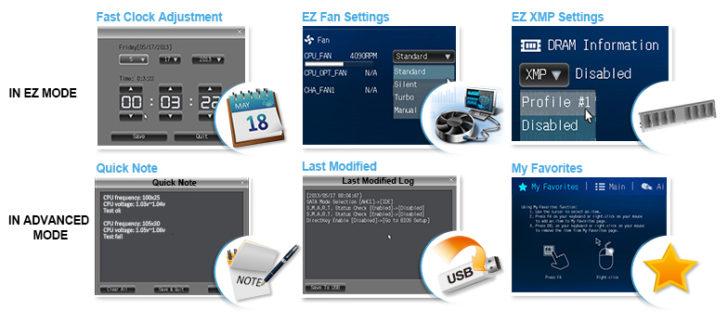
UEFI BIOS – это современная технология, заменяющая старую систему BIOS. UEFI предоставляет более широкие возможности для настройки и управления компьютером. В данной статье мы рассмотрим подробное руководство настройки UEFI BIOS на материнской плате Asus h81m k.
Материнская плата Asus h81m k – это отличное решение для средне-бюджетных компьютеров. Она поддерживает процессоры Intel сокета LGA1150, а также операционные системы Windows 7 и 8. Одной из главных особенностей данной платы является поддержка UEFI BIOS, что позволяет с легкостью настраивать параметры компьютера и повысить производительность системы.
Перед настройкой UEFI BIOS на Asus h81m k рекомендуется обновить версию BIOS до последней доступной. Для этого скачайте обновление с официального сайта производителя и установите его на компьютер. Убедитесь, что у вас установлена поддерживаемая операционная система (например, Windows 7 или 8), чтобы избежать совместимостей.
Для входа в UEFI BIOS при включении компьютера нажмите клавишу F2 или Del (в зависимости от модели материнской платы). Откроется меню с настройками, где вы сможете управлять различными параметрами системы. Важно быть осторожным при изменении значений, чтобы не повредить компоненты компьютера.
Подготовка к настройке BIOS
Перед началом настроек BIOS на материнской плате Asus h81m k необходимо выполнить несколько действий, чтобы убедиться в правильной работе системы и избежать возможных проблем в будущем.
- Проверьте актуальность версии BIOS на вашей материнской плате Asus h81m k. Важно иметь последнюю версию BIOS, так как она может включать исправления ошибок и дополнительные функции.
- Загрузите необходимые программы и драйверы для ОС Windows. Актуальные драйверы обеспечивают стабильную работу компонентов компьютера и максимальную совместимость с операционной системой.
Выполнение этих простых действий перед началом настройки BIOS поможет избежать возможных проблем и улучшит работу вашей системы на материнской плате Asus h81m k с UEFI-биосом.
Пункт 4: Проверка актуальности версии BIOS
Перед настройкой биоса Asus h81m k на Windows 7 или Windows 10 важно убедиться, что у вас установлена последняя версия BIOS. Обновление BIOS может улучшить стабильность работы системы, исправить ошибки и добавить новые функции.
Для проверки актуальности версии BIOS на материнской плате Asus h81m k, необходимо зайти в BIOS. Для этого при включении компьютера нужно нажать определенную клавишу (обычно Delete или F2) для входа в настройки BIOS.
После входа в BIOS найдите раздел, отвечающий за информацию о системе или о материнской плате. В этом разделе будет указана текущая версия BIOS. Сравните эту версию с последней доступной версией на официальном сайте производителя Asus.
Если у вас установлена более старая версия BIOS, то рекомендуется обновить ее до последней версии. На сайте Asus вы сможете найти инструкции по обновлению BIOS и загрузить файл с последней версией.
Обновление BIOS может быть осуществлено несколькими способами, включая установку с флеш-накопителя или через интерфейс BIOS с помощью подключения к Интернету. Важно следовать инструкциям и быть осторожным при обновлении BIOS, чтобы избежать возможных проблем или потери данных.
После успешного обновления BIOS вы можете приступить к настройке UEFI BIOS Asus h81m k в соответствии с вашими потребностями и операционной системой на вашем компьютере.
Подготовка к настройке BIOS Asus h81m k: загрузка необходимых программ и драйверов
Перед началом настроек BIOS на материнской плате Asus h81m k рекомендуется загрузить необходимые программы и драйверы, чтобы обеспечить правильное функционирование устройства.
Для начала, убедитесь, что у вас установлена последняя версия UEFI-биоса. Посетите официальный сайт Asus и найдите страницу поддержки для модели h81m k. Там вы сможете найти последнюю версию UEFI-биоса для загрузки. Скачайте файл с биосом и сохраните его на компьютере.
Помимо биоса, также необходимо скачать и установить драйверы для всех компонентов вашего компьютера. Обычно на официальном сайте Asus предлагаются все необходимые драйверы для материнской платы h81m k. Перейдите на соответствующую страницу поддержки и загрузите все драйверы для операционной системы, которую вы собираетесь установить.
Если у вас возникнут сложности при поиске или загрузке необходимых программ и драйверов, вы можете обратиться к документации, предоставленной с материнской платой, или обратиться в службу поддержки Asus для получения дополнительной помощи.
После загрузки всех необходимых программ и драйверов вы будете готовы к переходу к следующим шагам установки и настройки UEFI-биоса на материнской плате Asus h81m k.
7. Установка UEFI-биоса Asus h81m k: подробное руководство
Процедура установки UEFI-биоса на Asus h81m k довольно проста:
Шаг 1: Загрузите последнюю версию UEFI-биоса для материнской платы Asus h81m k с официального сайта производителя. Убедитесь, что вы выбираете правильную модель материнской платы (h81m k) и скачиваете соответствующий файл.
Шаг 2: Распакуйте скачанный файл в отдельную папку на вашем компьютере.
Шаг 3: Запустите программу установки UEFI-биоса. В большинстве случаев это будет исполняемый файл с расширением «.exe».
Шаг 4: В процессе установки вам могут быть предложены различные опции и настройки. Рекомендуется внимательно прочитать все инструкции и следовать указаниям.
Шаг 5: После завершения установки компьютер автоматически перезагрузится. После перезагрузки вы должны увидеть новый UEFI-биос на вашей материнской плате Asus h81m k.
Теперь вы можете начать настраивать UEFI-биос с помощью других пунктов данной статьи и настраивать ваш компьютер под свои потребности и требования.
Подробное руководство по установке UEFI-биоса на материнской плате Asus h81m k:
1. Скачайте последнюю версию UEFI-биоса для материнской платы Asus h81m k с официального сайта производителя.
2. Скопируйте файл с UEFI-биосом на флеш-накопитель, который должен быть отформатирован в формате FAT32.
3. Подключите флеш-накопитель к свободному порту USB на компьютере.
4. Перезагрузите компьютер и войдите в настройки BIOS, нажав клавишу DEL или F2 (в зависимости от модели и производителя).
5. В меню BIOS найдите раздел «Tool» или «Настройки» и выберите пункт «M-FLASH».
6. Выберите флеш-накопитель из списка доступных устройств и нажмите «Enter».
7. В появившемся окне выберите файл с UEFI-биосом и нажмите «Enter» для начала установки.
8. Дождитесь завершения установки UEFI-биоса. Не выключайте компьютер и не отключайте флеш-накопитель во время процесса установки.
9. После завершения установки UEFI-биоса, перезагрузите компьютер.
10. Войдите в настройки BIOS снова и убедитесь, что UEFI-биос успешно установлен и функционирует корректно.
Теперь у вас установлен UEFI-биос на материнской плате Asus h81m k. Вы можете настроить различные параметры BIOS, чтобы оптимизировать работу вашего компьютера под операционную систему Windows 7 или более новую версию, например, Windows 10. Удачной настройки!
Настройка UEFI BIOS Asus h81m k
BIOS (Basic Input/Output System) – это набор инструкций, которые выполняются при включении компьютера. UEFI (Unified Extensible Firmware Interface) – это развитие стандарта BIOS, предоставляющее дополнительные возможности и улучшенную функциональность.
Для начала настройки UEFI BIOS Asus h81m k вам понадобится компьютер, операционная система Windows и надежное подключение к сети.
- Запустите компьютер и нажмите клавишу DEL или F2, чтобы войти в BIOS.
- В главном меню BIOS найдите вкладку «Boot» и выберите «Boot Priority».
- Установите загрузочное устройство на первое место в списке. Обычно это жесткий диск.
- Вернитесь в главное меню BIOS и найдите вкладку «Advanced».
- Во вкладке «Advanced» найдите «Secure Boot» и установите его значение на «Disabled».
- Настройте остальные параметры BIOS в соответствии с вашими предпочтениями.
- Сохраните изменения и перезагрузите компьютер.
После перезагрузки компьютер будет загружаться с выбранного вами загрузочного устройства с установленными настройками BIOS. Установка UEFI BIOS Asus h81m k позволяет оптимизировать работу компьютера и повысить производительность системы.
11. Настройка UEFI-биоса Asus h81m k под операционную систему Windows 7
После установки UEFI-биоса Asus h81m k на материнскую плату и подключения всех компонентов необходимо настроить биос под операционную систему Windows 7. Это важный шаг, который позволяет оптимизировать работу вашего компьютера и обеспечить совместимость с выбранной операционной системой.
Для начала включите компьютер и нажмите клавишу DEL или F2, чтобы войти в настройки биоса. В появившемся окне выберите вкладку «Boot» и установите значение периферийного устройства загрузки в «Windows 7».
Затем перейдите на вкладку «Security» и убедитесь, что в настройке «Secure Boot» установлено значение «Disabled». Данная настройка необходима для корректной загрузки операционной системы Windows 7 в режиме UEFI.
Перейдите на вкладку «Advanced» и найдите настройку «CSM (Compatibility Support Module)». Установите значение этой настройки в «Enabled». Она отключает ограничения UEFI и позволяет загружать операционную систему Windows 7 в режиме совместимости.
Сохраните изменения в биосе, нажав клавишу F10, и выберите опцию «Save and Exit». Перезагрузите компьютер и операционная система Windows 7 будет загружена в режиме UEFI с настройками, оптимизированными для вашей материнской платы Asus h81m k. Теперь вы можете наслаждаться быстрой и стабильной работой вашего компьютера.
Видео:
Настройка UEFI BIOS Utility — EZ Mode для установки Windows
Настройка UEFI BIOS Utility — EZ Mode для установки Windows by FreeDom Life 395,849 views 5 years ago 2 minutes, 57 seconds
Первая настройка BIOS для установки системы
Первая настройка BIOS для установки системы by Антон Дьяченко 51,992 views 4 years ago 4 minutes, 15 seconds
Asus H81M-E UEFI BIOS Overview
Asus H81M-E UEFI BIOS Overview by Edwin-E 112,043 views 9 years ago 3 minutes, 21 seconds
Вопрос-ответ:
Как настроить UEFI BIOS на материнской плате Asus h81m k?
Для настройки UEFI BIOS на материнской плате Asus h81m k, вам нужно войти в BIOS при загрузке компьютера, нажав специальную клавишу, обычно это Delete или F2. Затем вы перейдете во вкладку «Boot» и сможете изменить порядок загрузки устройств. Здесь вы также можете настроить другие параметры BIOS, такие как разгон процессора, настройки памяти и управление энергопотреблением.
Как изменить порядок загрузки устройств в UEFI BIOS на Asus h81m k?
Чтобы изменить порядок загрузки устройств в UEFI BIOS на Asus h81m k, вам нужно войти в BIOS при запуске компьютера, нажав специальную клавишу (обычно Delete или F2). Затем перейдите во вкладку «Boot» и найдите меню «Boot Priority». Здесь вы можете изменить порядок загрузки устройств, перетаскивая их вверх или вниз. С помощью этой опции вы можете указать, с какого устройства компьютер будет загружаться первым.
Как настроить разгон процессора в UEFI BIOS на Asus h81m k?
Для настройки разгона процессора в UEFI BIOS на Asus h81m k, войдите в BIOS при запуске компьютера, нажав соответствующую клавишу (обычно Delete или F2). Затем перейдите во вкладку «Advanced» и найдите меню «CPU Configuration» или «AI Tweaker». Здесь вы можете изменить такие параметры, как частота ядра процессора, напряжение и параметры памяти. Обратите внимание, что разгон процессора может повлиять на стабильность и температуру вашей системы, поэтому будьте осторожны и следите за температурой процессора.
Где настройки памяти в UEFI BIOS на Asus h81m k?
Настройки памяти в UEFI BIOS на Asus h81m k можно найти во вкладке «Advanced» или «Overclocking». Обычно они называются «DRAM Configuration» или «Memory Settings». Здесь вы можете настроить такие параметры, как тактовая частота памяти, тайминги и напряжение. Если вы не знакомы с этими параметрами, рекомендуется оставить их настройки настройки по умолчанию или обратиться к руководству пользователя вашей памяти.


