
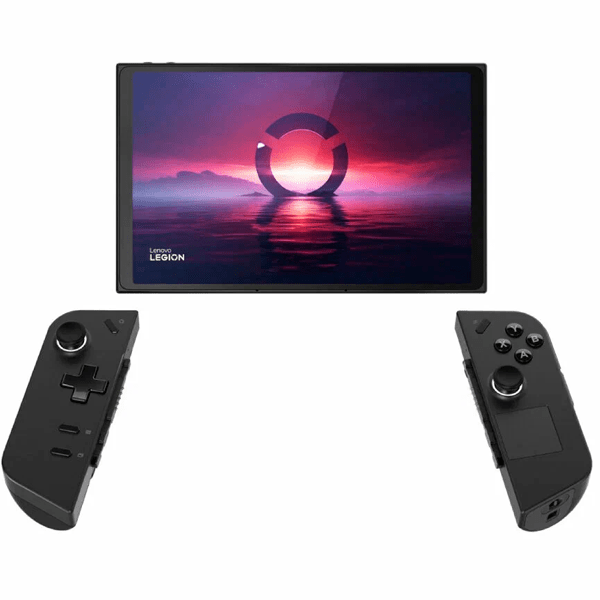
Параметры и настройки играют важную роль в оптимизации работы устройств Леново. Они позволяют пользователям изменять различные опции и параметры, чтобы настроить свое устройство по своему вкусу и потребностям. Настройки Леново предоставляют множество возможностей для улучшения производительности и комфорта использования.
Для начала важно изучить настройки операционной системы. В меню настроек можно найти множество опций, которые позволяют пользователю изменять различные параметры устройства. Некоторые из настроек, которые стоит обратить внимание, включают в себя настройки экрана, звука, сети, безопасности и многое другое.
Опции настройки клавиатуры и мыши также имеют важное значение для оптимальной работы. Пользователь может настроить различные параметры клавиатуры и мыши, такие как скорость нажатий клавиш, количество кликов мыши и т. д. Это позволяет пользователям адаптировать свое устройство к своему стилю работы и повысить эффективность использования.
Важно также обратить внимание на настройки энергопотребления. Многие устройства Леново имеют возможность настройки режима энергосбережения, что позволяет продлить время работы аккумулятора и снизить энергопотребление. Пользователь может выбрать режим, основанный на своих потребностях — максимальной производительности или экономии заряда аккумулятора.
Изменение яркости и контрастности экрана в настройках Леново
Для доступа к настройкам яркости и контрастности экрана на устройствах Леново, вам необходимо выполнить следующие шаги:
- Откройте главное меню устройства Леново.
- Выберите вкладку «Настройки» или «Настройки экрана».
- Просмотриеть список доступных опций и найдите раздел «Яркость и контрастность».
- Выберите этот раздел и настройте параметры яркости и контрастности в соответствии с вашими предпочтениями.
Вы можете использовать слайдеры или панели для изменения значений яркости и контрастности. Перемещайте ползунки, пока не достигнете желаемого уровня яркости и контрастности. Важно помнить, что оптимальные значений будут разными для различных условий освещения и ваших личных предпочтений.
Примените изменения, чтобы сохранить настройки яркости и контрастности экрана. В некоторых случаях, возможно потребуется перезагрузить устройство, чтобы изменения вступили в силу.
Изменение яркости и контрастности экрана в настройках Леново поможет вам достичь максимального комфорта при работе и просмотре контента на вашем устройстве, особенно в условиях низкой освещенности или яркого света. Не стесняйтесь экспериментировать с настройками, чтобы найти оптимальные параметры для ваших потребностей.
Настройка звука и уровня громкости
Для настройки звука и уровня громкости можно воспользоваться специальными опциями в меню настроек. Обычно они доступны через панель управления или системный трей. В настройках звука можно изменить громкость воспроизведения звуков, настроить баланс и пространственные эффекты.
Также в настройках звука можно подключить наушники или внешние аудиоустройства и настроить их параметры для достижения наилучшего качества звука.
Важно отметить, что настройка звука и уровня громкости может отличаться в зависимости от модели и операционной системы устройства Леново. Поэтому рекомендуется обратиться к руководству пользователя или официальным источникам для получения подробной информации о доступных опциях и параметрах.
| Настройка звука и уровня громкости включает: |
|---|
| — Установка уровня громкости — Изменение баланса звука — Настройка пространственных эффектов — Подключение наушников и внешних аудиоустройств — Изменение параметров звука для наилучшего качества — Доступ к расширенным настройкам звука — Предустановленные звуковые профили — Доступ к дополнительным настройкам аудио |
Настройка звука и уровня громкости является важной частью оптимизации работы устройства Леново. Правильная конфигурация этих параметров позволит обеспечить комфортное использование устройства и получить наилучшее качество звука.
Опции и параметры конфигурации для настройки устройств Lenovo
Конфигурация устройств Lenovo позволяет пользователю настроить различные параметры и опции для оптимальной работы. С помощью этих параметров вы сможете настроить свой рабочий стол, фоновое изображение, а также изменить яркость и контрастность экрана.
Для настройки рабочего стола и фонового изображения вам необходимо открыть настройки Леново и выбрать соответствующую опцию. После этого вы сможете выбрать фоновое изображение из готовых вариантов или загрузить свое собственное изображение. Вы также можете настроить различные параметры рабочего стола, такие как цветовые схемы, шрифты и значки.
Для изменения яркости и контрастности экрана вы можете использовать специальные ползунки или кнопки настройки в настройках Леново. Это позволит вам легко настроить яркость и контрастность экрана под свои предпочтения.
Настраивая звук и уровень громкости, вы можете изменить настройки звука на вашем устройстве Lenovo. Вы можете регулировать громкость звука с помощью кнопок громкости на клавиатуре или в настройках Леново. Также вы можете настроить параметры звука, такие как эквалайзер и звуковые эффекты.
Обратите внимание, что правильная конфигурация устройства Lenovo может сделать ваш опыт работы с ним более комфортным и эффективным. Не забывайте персонализировать настройки под свои предпочтения и потребности.
Конфигурация Леново для оптимальной работы
1. Установка оптимального энергосбережения: Леново предлагает различные режимы энергосбережения, которые позволяют регулировать потребление заряда батареи. Для настройки этого параметра перейдите в раздел настроек питания и выберите подходящий режим.
2. Отключение автообновлений программ и драйверов: Если вы хотите контролировать процесс обновления программ и драйверов на своем Леново, вы можете отключить автообновления. Перейдите в раздел настроек обновлений и отключите соответствующую опцию.
3. Настройка рабочего времени: Леново позволяет настраивать рабочее время, чтобы удовлетворить ваши индивидуальные потребности. В разделе настроек времени вы можете задать время начала и окончания работы устройства.
4. Настройка операционной системы: Для обеспечения оптимальной работы системы Леново важно регулярно обновлять операционную систему. Перейдите в раздел настроек обновлений и выполните обновление операционной системы.
Конфигурация Леново является важной частью настройки устройства для достижения оптимальной работы. С помощью этих опций вы сможете управлять энергосбережением, автообновлениями и прочими параметрами, чтобы максимально эффективно использовать свое Леново.
7. Оптимальная конфигурация Lenovo: настройка энергосбережения и отключение автообновлений
Кроме того, отключение автообновлений программ и драйверов также может быть полезной настройкой для улучшения производительности вашего устройства. Это позволит избежать непредвиденных перезагрузок и задержек, которые могут возникнуть во время автоматического обновления. Вы сами сможете контролировать, когда и как обновлять ваши программы и драйверы, чтобы избежать ненужных прерываний в работе.
Для настройки этих параметров откройте меню «Настройки» или «Панель управления» вашего устройства Lenovo. В разделе «Энергосбережение» найдите опцию, которая позволяет настроить энергосбережение. Выберите режим, который наилучшим образом соответствует вашим потребностям.
Чтобы отключить автообновления, найдите настройки обновлений программ или драйверов вашего устройства и отключите соответствующую опцию. Обязательно проверяйте наличие новых обновлений вручную, чтобы быть в курсе последних версий программ и драйверов для вашего устройства.
Настраиваем Леново: конфигурация, настройки, параметры
Одним из важных пунктов конфигурации Леново является отключение автообновлений программ и драйверов. Это позволит вам контролировать процесс обновления и избежать возможных проблем, связанных с совместимостью новых версий программ.
Для отключения автообновлений необходимо проследовать по следующим шагам:
- Откройте настройки Леново. Для этого нажмите на пиктограмму «Настройки» в правом нижнем углу рабочего стола.
- Выберите раздел «Обновление и безопасность». Этот раздел содержит настройки для управления обновлениями и безопасностью вашего устройства.
- Перейдите в раздел «Windows Update». Здесь вы найдете параметры обновления операционной системы.
- Нажмите на ссылку «Дополнительные параметры». Это позволит вам получить доступ к дополнительным настройкам Windows Update.
- Отключите опцию «Автоматически загружать обновления». Выберите вариант «Нет» или «Отключено», чтобы предотвратить автоматическую загрузку и установку обновлений.
После выполнения этих шагов, автообновления программ и драйверов на вашем Леново будут отключены. Теперь вы сами сможете решать, когда и какие обновления устанавливать на свое устройство. Это позволит вам более тщательно контролировать процесс обновления и избежать возможных проблем, связанных с несовместимостью.
Не забывайте, что конфигурация настроек Леново может отличаться в зависимости от модели устройства и версии операционной системы. Поэтому при необходимости обратитесь к руководству пользователя или официальной документации, чтобы получить подробную информацию о доступных параметрах и настройках.
Опции для конфигурации и настройки Леново
Параметры можно настроить с помощью специальных программных инструментов, предоставленных производителем Леново. При правильной конфигурации опции помогут оптимизировать работу компьютера и использовать его полный потенциал.
Конфигурация Леново позволяет настроить различные параметры и функции устройства для удовлетворения индивидуальных потребностей пользователя.
Настройки могут включать в себя опции по изменению яркости и контрастности экрана, настройке звука и уровня громкости, персонализации рабочего стола и фонового изображения.
Кроме того, можно настроить Леново для оптимальной работы, установив оптимальное энергосбережение, отключив автообновления программ и драйверов, а также настроив рабочее время и обновление операционной системы.
Опции и параметры конфигурации Леново
Опции и параметры конфигурации Леново позволяют настроить устройство для оптимальной работы и повысить его производительность.
При настройке Леново вы можете внести изменения, которые позволят вам получить максимум от вашего устройства. Это может включать в себя настройку параметров процессора, памяти, жесткого диска и других важных компонентов.
Параметры процессора. Один из наиболее важных параметров, которые можно настроить, — это тактовая частота процессора. Вы можете увеличить или уменьшить значения для достижения наилучшей производительности или увеличения времени работы от аккумуляторной батареи. Также можно настроить тепловой режим работы процессора для предотвращения его перегрева.
Настройки памяти. Вы можете изменить параметры памяти, например, увеличить объем виртуальной памяти или настроить ее использование для определенных приложений. Это позволит увеличить производительность вашего устройства при работе с ресурсоемкими программами.
Параметры жесткого диска. Вы можете настроить скорость чтения и записи данных на жесткий диск, а также настроить его энергосберегающие режимы. Кроме того, вы можете настроить параметры кэша диска для повышения скорости загрузки приложений и операционной системы.
Другие параметры. В зависимости от модели и версии операционной системы вы можете настроить такие параметры, как интерфейс пользовательского интерфейса, отображение окон и их оформление, параметры батареи и многое другое. Это позволит вам настроить устройство так, чтобы оно максимально соответствовало вашим потребностям и предпочтениям.
Используя опции и параметры конфигурации Леново, вы сможете настроить устройство для оптимальной работы и повысить его производительность. Это позволит вам получить максимум от вашего устройства и обеспечит комфортное использование в различных ситуациях и условиях.
Видео:
Калибровка аккумуляторной батареи для ноутбука.
Калибровка аккумуляторной батареи для ноутбука. by iBatt аккумуляторы и блоки питания 91,451 views 6 years ago 7 minutes, 21 seconds


