
Windows Vista – одна из самых популярных операционных систем, которая используется многими пользователями по всему миру. Но для того, чтобы получить максимальную производительность и комфортную работу с Вистой, необходимо проделать определенные настройки и оптимизировать систему под свои нужды.
Настройка интернет-подключения – один из ключевых моментов в работе с Windows Vista. Если у вас дома используется pppoe или вы подключаетесь к интернету через wifi, то необходимо правильно настроить соединение, чтобы обеспечить стабильную и быструю работу с сетью.
Для настройки интернет-соединения в Windows Vista необходимо перейти в «Панель управления», затем выбрать раздел «Сеть и интернет» и открыть «Центр управления сетями и общим доступом». В данном разделе можно добавить новое соединение, настроить параметры подключения и установить необходимые протоколы.
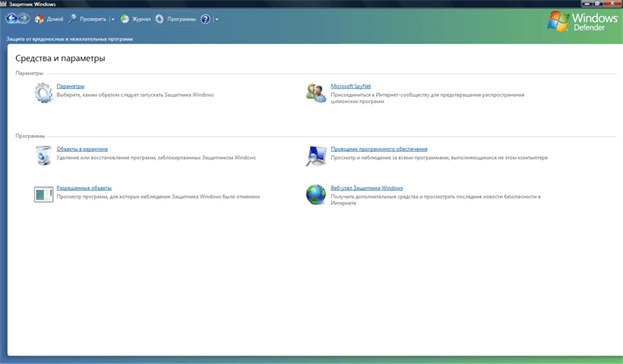
Также важно уделить внимание настройке параметров безопасности и защиты вашего компьютера в Windows Vista. В операционной системе присутствует множество инструментов и функций для обеспечения безопасности, таких как антивирусная программа Windows Defender, защита от вредоносных программ и фаервол.
Настройка PPPoE на Windows Vista
Для настройки PPPoE на Windows Vista выполните следующие шаги:
- Откройте панель управления, нажав на кнопку «Пуск» в левом нижнем углу экрана и выбрав «Панель управления».
- Выберите категорию «Сеть и интернет».
- В разделе «Сеть и общий доступ» выберите опцию «Отображение состояния и управление сетями».
- В открывшемся окне выберите соединение, через которое вы хотите настроить подключение по протоколу PPPoE.
- Нажмите правой кнопкой мыши на выбранном соединении и выберите «Свойства».
- В открывшемся окне выберите вкладку «Сетевые протоколы» и нажмите кнопку «Добавить».
- Выберите протокол «PPPoE» в списке доступных протоколов и нажмите кнопку «OK».
- В новом окне введите данные, предоставленные вашим интернет-провайдером, включая имя пользователя и пароль.
- Нажмите кнопку «OK», чтобы сохранить настройки.
После выполнения всех этих шагов подключение к интернету через PPPoE должно быть успешно настроено на вашей операционной системе Windows Vista. Вы можете проверить работоспособность подключения, открыв веб-браузер и попытавшись зайти на любую веб-страницу.
Если у вас возникли проблемы с настройкой или подключением к интернету через PPPoE на Windows Vista, рекомендуется обратиться к технической поддержке вашего интернет-провайдера для получения дополнительной помощи и инструкций.
Настройка подключения к сети в Windows Vista
Операционная система Windows Vista обладает встроенными инструментами для настройки подключения к сети. Для подключения к интернету через проводное соединение вам потребуется настроить соответствующие параметры.
1. Щелкните правой кнопкой мыши на значке сети в правом нижнем углу панели задач и выберите «Центр сети и общего доступа».
2. В открывшемся окне выберите «Настройка подключения к сети» во вкладке «Изменение параметров адаптера».
3. Найдите ваше соединение (обычно это называется «Подключение по локальной сети» или «Ethernet») и щелкните правой кнопкой мыши на нем. Выберите «Свойства».
4. В окне «Свойства сети» найдите протокол «Internet Protocol Version 4 (TCP/IPv4)» и выделите его. Нажмите кнопку «Свойства».
5. В новом окне выберите «Получить IP-адрес автоматически» и «Получить адрес DNS автоматически». Нажмите кнопку «OK».
6. После этого ваше подключение к интернету через проводное соединение должно быть настроено.
Если у вас есть другие типы подключений к сети, такие как беспроводное или VPN, то вам также потребуется настроить соответствующие параметры для них.
Настройка подключения к сети в Windows Vista достаточно проста, и следуя указанным выше шагам, вы сможете без проблем настроить ваше подключение к интернету.
Настройка беспроводного подключения в Windows Vista:
Для подключения к беспроводной сети в Windows Vista можно воспользоваться следующей инструкцией:
- Кликните на иконку «Сеть» в правом нижнем углу панели задач.
- Выберите раздел «Центр сети и общего доступа».
- В левой части окна выберите «Управление беспроводными сетями».
- Нажмите на кнопку «Добавить» в верхнем левом углу окна.
- Выберите «Создать профиль сети вручную» и нажмите «Далее».
- Введите имя сети (SSID) и выберите тип безопасности (обычно это WPA или WPA2).
- Введите пароль для подключения к сети и нажмите «Далее».
- Подтвердите все настройки, нажав «Готово».
Теперь у вас должно появиться новое подключение к беспроводной сети. Выберите его и нажмите «Подключиться». После этого вы сможете пользоваться интернетом через беспроводное подключение в Windows Vista.
Настройка беспроводного подключения в Windows Vista
Для настройки беспроводного подключения в операционной системе Windows Vista необходимо следовать определенным инструкциям. Существует несколько способов подключения к беспроводной сети Wi-Fi:
| Способ подключения | Инструкции | ||
|---|---|---|---|
| Использование встроенной функции Windows Vista | 1. Кликните на пиктограмму Wi-Fi в системном лотке. | 2. Выберите доступную беспроводную сеть из списка. | 3. Введите пароль (если требуется) и нажмите кнопку «Подключиться». |
| Использование утилиты устройства Wi-Fi | 1. Установите драйверы для вашего Wi-Fi устройства. | 2. Запустите утилиту и найдите доступные сети Wi-Fi. | 3. Выберите нужную сеть и введите пароль (если требуется). |
После успешной настройки беспроводного подключения в Windows Vista вы сможете свободно пользоваться интернетом через Wi-Fi. Убедитесь, что ваш компьютер поддерживает Wi-Fi и настройки сети указаны правильно.
Как настроить интернет на Windows Vista
Настройка подключения к интернету на операционной системе Windows Vista может показаться сложной задачей, но с помощью следующих инструкций вы сможете легко настроить свое подключение.
1. Проверьте, что ваш компьютер подключен к модему или маршрутизатору через сетевой кабель или беспроводное соединение Wi-Fi. Убедитесь, что все соединения правильно установлены.
2. Откройте меню «Пуск» и выберите «Панель управления». В появившемся окне найдите раздел «Сеть и интернет» и выберите «Центр управления сетями и общим доступом».
3. В «Центре управления сетями и общим доступом» выберите «Настройка нового подключения или сети».
4. В появившемся окне выберите «Подключение к Интернету» и нажмите «Далее».
5. Выберите «Широкополосное (PPPoE)» и нажмите «Далее».
6. Введите имя пользователя и пароль, предоставленные вам вашим интернет-провайдером, и нажмите «Далее».
7. Настройте параметры подключения в соответствии с требованиями вашего провайдера. В большинстве случаев вы можете оставить настройки по умолчанию.
8. После завершения настройки нажмите «Готово» и проверьте ваше интернет-соединение.
Теперь вы должны быть успешно подключены к интернету в операционной системе Windows Vista. Если у вас возникли проблемы с подключением, проверьте настройки сетевых адаптеров и убедитесь, что у вас установлены последние обновления операционной системы. Удачи в настройке вашего интернет-соединения!
Дополнительные советы по настройке Windows Vista
Операционная система Windows Vista предлагает ряд возможностей для настройки, которые могут помочь улучшить ее производительность и обеспечить более стабильную работу. В этом разделе мы рассмотрим несколько полезных советов по настройке Windows Vista.
1. Обновите операционную систему. Регулярные обновления помогут исправить ошибки и улучшить безопасность системы.
2. Очистите жесткий диск от ненужных файлов. Удалите временные файлы, кэш браузера, а также неиспользуемые программы.
3. Оптимизируйте автозагрузку. Отключите запуск ненужных программ при старте системы, чтобы сократить время загрузки.
4. Отключите визуальные эффекты. Если ваш компьютер работает медленно, попробуйте отключить некоторые визуальные эффекты, такие как анимация окон или прозрачность.
5. Увеличьте объем виртуальной памяти. Установите большее значение для размера файла подкачки, чтобы улучшить производительность системы.
6. Оптимизируйте настройки энергосбережения. Установите более эффективные настройки для работы в режиме ожидания или при закрытии крышки ноутбука.
7. Сканируйте систему на наличие вредоносного ПО. Регулярно выполняйте проверку системы на наличие вредоносных программ и удалите их, если они обнаружены.
8. Отключите ненужные службы. Проверьте список запущенных служб и отключите те, которые вам не нужны, чтобы снизить нагрузку на систему.
9. Регулярно резервируйте важные данные. Сделайте резервные копии важных файлов и папок, чтобы в случае сбоя системы вы могли восстановить свои данные.
Следуя этим советам, вы сможете оптимизировать операционную систему Windows Vista и обеспечить более стабильную работу компьютера.
Настройка подключения к Wi-Fi в Windows Vista
Операционная система Windows Vista предоставляет удобные инструменты для настройки беспроводного подключения к интернету. Если у вас установлена Windows Vista и вы хотите подключиться к Wi-Fi, следуйте инструкциям ниже:
- Откройте меню «Пуск» и выберите «Панель управления».
- В окне «Панель управления» найдите и выберите раздел «Сеть и интернет».
- В разделе «Сеть и интернет» найдите и выберите «Центр управления сетями и общим доступом».
- В открывшемся окне «Центр управления сетями и общим доступом» выберите «Настройка нового подключения или сети».
- В появившемся окне выберите «Подключение к интернету» и нажмите «Далее».
- Выберите «Беспроводное подключение» и нажмите «Далее».
- Выберите «Просканировать» для поиска доступных беспроводных сетей.
- Выберите вашу Wi-Fi сеть из списка найденных сетей и нажмите «Подключиться».
- Если ваша сеть защищена паролем, введите пароль и нажмите «OK».
- Подождите, пока Windows Vista установит подключение к выбранной беспроводной сети.
- После успешного подключения вы будете готовы пользоваться интернетом через беспроводное соединение в Windows Vista.
При настройке беспроводного подключения в Windows Vista помните о безопасности сети. Рекомендуется использовать надежные пароли и защиту сети WPA2-PSK для предотвращения несанкционированного доступа к вашей сети.
11. Как настроить подключение к интернету с использованием протокола PPPoE в Windows Vista
Для подключения к интернету с использованием протокола PPPoE в операционной системе Windows Vista, следуйте следующим инструкциям:
- Нажмите на кнопку «Пуск» в левом нижнем углу экрана.
- Выберите пункт «Панель управления» и откройте его.
- В открывшемся окне Панели управления найдите и выберите пункт «Сеть и интернет».
- Откройте раздел «Сетевые подключения».
- Вы увидите список доступных подключений. Найдите раздел «Подключение по локальной сети» и щелкните по нему правой кнопкой мыши.
- В контекстном меню выберите пункт «Свойства».
- В открывшемся окне «Свойства подключения по локальной сети» найдите и выберите пункт «Интернет-протокол версии 4 (TCP/IPv4)».
- Нажмите кнопку «Свойства».
- В открывшемся окне «Свойства интернет-протокола версии 4 (TCP/IPv4)» выберите опцию «Получить IP-адрес автоматически» и «Получить DNS-серверы автоматически».
- Нажмите кнопку «ОК», чтобы сохранить настройки.
- Теперь вы можете подключиться к интернету с использованием протокола PPPoE в Windows Vista.
Не забудьте проверить подключение, чтобы убедиться, что все было настроено правильно. Если у вас возникли проблемы или вопросы, обратитесь к провайдеру интернет-услуг. Теперь вы можете наслаждаться быстрым и стабильным подключением к интернету на своей операционной системе Windows Vista!
Видео:
ТЕСТ: 4 Программы для Чистки и Оптимизации Windows 10. Какая лучше?
ТЕСТ: 4 Программы для Чистки и Оптимизации Windows 10. Какая лучше? by ПК без проблем 132,546 views 2 years ago 13 minutes, 44 seconds
Новый уровень оптимизации Windows — По вашим заказам!
Новый уровень оптимизации Windows — По вашим заказам! by Павел Мудрый 94,089 views 8 months ago 25 minutes
Оптимизация и ускорение Windows 10, рекомендации по выбору компьютера
Оптимизация и ускорение Windows 10, рекомендации по выбору компьютера by ЭЛЕКТРОНИК. Всё о компьютерах 1,632 views 3 years ago 12 minutes, 6 seconds
Вопрос-ответ:
Как настроить Windows Vista для оптимальной производительности?
Чтобы настроить Windows Vista для оптимальной производительности, вам следует выполнить несколько простых шагов. Во-первых, вы можете отключить ненужные визуальные эффекты, такие как прозрачность окон или анимацию приложений. Это можно сделать, перейдя в раздел «Система» в «Панели управления» и выбрав «Дополнительно» во вкладке «Производительность». Во-вторых, вы можете отключить автозагрузку ненужных программ при запуске системы. Для этого перейдите в «Пуск», выберите «Выполнить» и введите «msconfig». Во вкладке «Автозагрузка» вы можете отключить программы, которые вы не используете. Кроме того, вам также может потребоваться очистить жесткий диск от временных файлов и ненужных программ. Для этого можно воспользоваться встроенной утилитой «Очистка диска».
Как увеличить скорость загрузки Windows Vista?
Если вы хотите увеличить скорость загрузки Windows Vista, вам придется выполнить несколько действий. Во-первых, вы можете отключить ненужные программы и службы, которые запускаются при загрузке системы. Для этого вам потребуется открыть «Службы» из панели управления и отключить все программы, которые вы не используете. Во-вторых, вы можете настроить BIOS вашего компьютера для оптимальной загрузки. Например, вы можете установить загрузку с жесткого диска в качестве первого приоритета загрузки. Кроме того, вы можете удалить ненужные файлы с жесткого диска и выполнить дефрагментацию. Это поможет ускорить процесс загрузки системы.


