
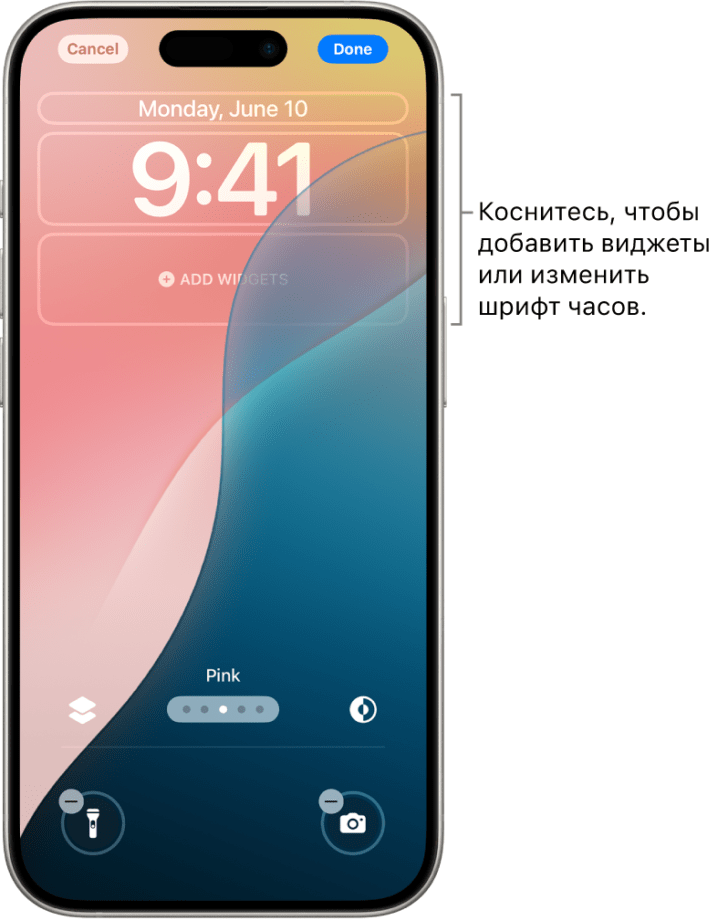
Сегодня смартфоны стали важной частью нашей жизни, и среди них iPhone выделяется своей надежностью и инновационными функциями безопасности. Одним из самых ключевых аспектов является заблокированный экран, который является первой линией защиты ваших данных. В этой статье мы подробно рассмотрим, как правильно настроить заблокированный экран iPhone для обеспечения максимальной безопасности и удобства.
1. Почему важен заблокированный экран
Заблокированный экран — это первый барьер, который защищает вашу личную информацию. Он позволяет ограничить доступ к приложениям и уведомлениям, не раскрывая важные данные посторонним. Особенно это актуально, когда вы оставляете телефон без присмотра или находитесь в общественном месте.
2. Поддержание безопасности заблокированного экрана
2.1. Способы разблокировки
Для разблокировки iPhone доступны несколько методов:
- Пароль и PIN-коды: Классические и надежные. Обеспечивают высокий уровень безопасности, но требуют времени на ввод.
- Биометрическая идентификация: Touch ID и Face ID позволяют разблокировать устройство одним движением, что делает этот метод самым удобным.
Каждый из методов имеет свои плюсы и минусы, и выбор должен зависеть от ваших предпочтений и сценариев использования.
2.2. Зачем защищать заблокированный экран
Защита заблокированного экрана — это основополагающий элемент безопасности. Несанкционированный доступ к вашим данным может привести к серьезным последствиям, особенно если на устройстве хранятся конфиденциальные сведения, такие как пароли, финансовые данные или личные фотографии.
2.3. Как создать надежный пароль
Создавая пароль, избегайте простых комбинаций вроде «1234». Помните:
- Используйте комбинацию букв (верхнего и нижнего регистра), цифр и специальных символов.
- Примеры сложных паролей: «Zz$7aB9!kqP» или фразы, которые сложно угадать.
3. Настройка функций заблокированного экрана
3.1. Общие настройки безопасности
Следуйте этим шагам, чтобы настроить параметры заблокированного экрана:
- Откройте Настройки и перейдите в раздел Экран и яркость.
- Установите таймер автозаблокировки на 1-5 минут для повышения безопасности.
- Отключите функцию Снять блокировку, если это необходимо для вашей безопасности.
- Включите автоматическую очистку данных после нескольких неудачных попыток ввода пароля.
3.2. Настройка виджетов
Для добавления виджетов на заблокированном экране выполните следующие шаги:
- На заблокированном экране смахните вправо.
- Нажмите Изменить внизу экрана и выберите виджеты, которые хотите добавить (например, погода или календарь).
3.3. Уведомления на заблокированном экране
Чтобы управлять уведомлениями на заблокированном экране:
- Перейдите в Настройки > Уведомления.
- Выберите приложение и настройте параметры отображения (скрытие содержимого, звуки).
4. Удобство использования заблокированного экрана
4.1. Быстрый доступ к функциям
Используйте функции быстрого доступа для повышения удобства:
- Камера: Для быстрой съемки.
- Фонарик: Для освещения в темноте.
Для активации просто проведите пальцем влево от правого нижнего угла экрана.
4.2. Персонализация заблокированного экрана
Изменение фона заблокированного экрана делает его более индивидуальным. Чтобы изменить фон:
- Перейдите в Настройки > Фон.
- Выберите изображение, которое вам нравится, или настройте заставку.
5. Поддержание состояния экрана при использовании
Правильное использование мультизадачности и приложений может значительно повысить удобство iPhone. Например, используйте функции Свайп для управления несколькими приложениями. Но помните, что высокая загрузка может снизить производительность устройства.
6. Заключение
Настройка заблокированного экрана iPhone — это не только вопрос безопасности, но и вопрос удобства. Бережная персонализация и тщательная настройка помогут защитить вашу информацию и улучшить взаимодействие с устройством. Следите за новыми технологиями защиты, такими как двухфакторная аутентификация (2FA) и усовершенствованные биометрические методы.
7. Часто задаваемые вопросы (FAQ)
- Можно ли отключить уведомления на заблокированном экране полностью? Да, это можно сделать через настройки уведомлений.
- Какой метод разблокировки самый безопасный? Биометрическая идентификация (Face ID или Touch ID) считается наилучшим вариантом.
- Что делать, если я забыл пароль? Необходимо использовать функцию восстановления через Apple ID.
8. Полезные ресурсы
Следуя представленным рекомендациям, вы можете не только обеспечить безопасность вашего iPhone, но и сделать его использование более комфортным и индивидуальным. Надеемся, что этот гид поможет вам максимально эффективно использовать ваш смартфон!


