
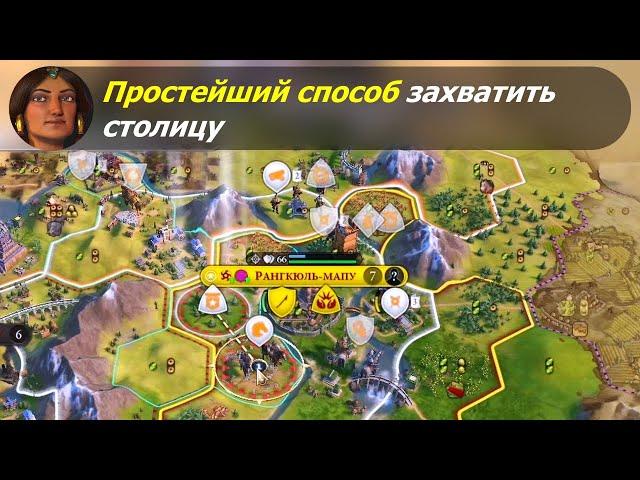
Цивилизация 6 – захватывающая стратегическая игра, которая позволяет игрокам вступить в эпическое путешествие в нашу историю и создать великую цивилизацию. Однако, как и любая другая игра, она не всегда запускается без проблем.
Если у вас возникла проблема, что Цивилизация 6 не запускается или загружается, не отчаивайтесь. В этой статье мы рассмотрим несколько простых способов решения проблемы.
Одной из самых распространенных ошибок, с которой сталкиваются игроки, является ошибка 0xc000007b. Она может возникать при запуске игры и связана с проблемами совместимости с операционной системой. Чтобы ее решить, попробуйте обновить все драйвера и выполнить повторную установку игры.
Если Цивилизация 6 не запускается и вы получаете другую ошибку, например, связанную с отсутствием файла или библиотеки, то попробуйте переустановить игру или проверить целостность файлов через Steam. Если проблема не решается, обратитесь к разработчикам игры или посетите их официальный форум для получения дополнительной поддержки.
В целом, если Цивилизация 6 не запускается, не стоит паниковать. В большинстве случаев проблема может быть легко устранена. Следуйте простым рекомендациям, обновляйте необходимые драйвера и обращайтесь за поддержкой, если ничего не помогает. В конечном итоге, вы сможете наслаждаться захватывающей игрой великой стратегии на просторах нашей планеты и далеко beyond.
Простые способы решения проблемы, если Цивилизация 6 не запускается или загружается ошибка 0xc000007b
- Проверьте системные требования. Убедитесь, что ваш компьютер соответствует минимальным системным требованиям для запуска игры. Иногда проблемы с запуском могут быть связаны с недостатком оперативной памяти, мощностью процессора или драйверами видеокарты.
- Обновите драйверы видеокарты. Убедитесь, что у вас установлена последняя версия драйверов для вашей видеокарты. Вы можете скачать их с официального сайта производителя или воспользоваться специальными программами для обновления драйверов.
- Переустановите игру. Если проблема не решается, попробуйте переустановить Цивилизацию 6. Возможно, некоторые файлы игры были повреждены или удалены. Убедитесь, что у вас есть достаточно места на жестком диске и следуйте инструкциям по установке.
- Запустите игру от имени администратора. Иногда проблемы с запуском могут быть связаны с ограничениями доступа к файлам и папкам игры. Попробуйте запустить игру от имени администратора. Для этого щелкните правой кнопкой мыши по ярлыку игры и выберите пункт «Запустить от имени администратора».
- Выполните проверку целостности игровых файлов. Еще одна возможная причина проблем с запуском — повреждение файлов игры. Вы можете выполнить проверку целостности игровых файлов через игровую платформу Steam. Просто откройте библиотеку игр, найдите Цивилизацию 6, щелкните правой кнопкой мыши и выберите пункт «Проверить целостность файлов».
Надеемся, что эти простые способы помогут вам решить проблемы с запуском Цивилизации 6 и исправить ошибку 0xc000007b. Если проблема сохраняется, рекомендуем обратиться в техническую поддержку игры или посетить форумы сообщества, где вы сможете найти дополнительные рекомендации и подсказки.
Решение проблемы с запуском Civilization 6
Если у вас возникла проблема с запуском игры Civilization 6 и вы столкнулись с ошибкой 0xc000007b, в этой статье вы найдете несколько простых способов ее решения.
- Проверьте, удовлетворяет ли ваш компьютер минимальным системным требованиям для запуска игры Civilization 6. Убедитесь, что у вас установлена подходящая версия операционной системы, необходимое количество оперативной памяти и места на жестком диске, а также совместимая видеокарта.
- Обновите драйвера видеокарты до последней версии. Возможно, проблема с запуском игры вызвана устаревшими драйверами. Посетите официальный сайт производителя вашей видеокарты и загрузите последние драйверы.
- Временно отключите антивирусное программное обеспечение или добавьте исключения для игры Civilization 6. Некоторые антивирусные программы могут блокировать запуск игры, так как они могут ошибочно распознать ее как потенциально опасное программное обеспечение.
- Попробуйте запустить игру от имени администратора. Это может помочь решить проблемы с ограничениями доступа и разрешениями.
- Установите все обновления для операционной системы. Многие проблемы с запуском игр могут быть вызваны устаревшими компонентами операционной системы, поэтому важно установить все доступные обновления.
- Переустановите игру Civilization 6. Если все вышеперечисленные методы не помогли, попробуйте удалить игру и установить ее заново. Возможно, в процессе установки произошла какая-то ошибка, которая препятствует правильному запуску игры.
Надеемся, что эти способы помогут вам решить проблему с запуском игры Civilization 6 и избавят вас от ошибки 0xc000007b. Если ни один из них не помог, рекомендуется обратиться за помощью к технической поддержке разработчика или провести более подробные исследования, чтобы найти другие возможные решения.
Как исправить ошибку 0xc000007b в Civilization Beyond Earth
Если вы обнаружили ошибку 0xc000007b при запуске игры Civilization Beyond Earth, не отчаивайтесь. Эта проблема достаточно распространена и может быть легко исправлена. Вам понадобится некоторое время и небольшие усилия, чтобы решить эту проблему. Вот несколько шагов, которые вы можете предпринять, чтобы исправить ошибку 0xc000007b и насладиться игрой.
1. Перезапустите компьютер. Иногда простой перезапуск может решить проблему.
2. Проверьте, соответствуют ли требованиям системы. Убедитесь, что ваш компьютер соответствует всем требованиям, указанным для игры Civilization Beyond Earth. Если ваш компьютер не соответствует минимальным требованиям, возможно, вам придется обновить или заменить некоторые компоненты.
3. Обновите драйверы графической карты. Проверьте, установлены ли на вашем компьютере последние драйверы для вашей графической карты. Устаревшие драйверы могут вызывать различные ошибки, включая ошибку 0xc000007b. Проверьте веб-сайт производителя вашей графической карты и загрузите последние драйверы.
4. Установите все обновления Windows. Убедитесь, что ваша операционная система находится в актуальном состоянии, установив все доступные обновления Windows. Некоторые обновления могут содержать исправления для ошибок, которые могут помочь вам решить проблему с запуском Civilization Beyond Earth.
5. Переустановите игру. Если ни одно из вышеперечисленных решений не сработало, попробуйте переустановить игру. Удалите ее с вашего компьютера и загрузите и установите заново. Это может помочь исправить какие-либо поврежденные или отсутствующие файлы, которые могут быть причиной ошибки 0xc000007b.
Попробуйте эти шаги, и, скорее всего, ошибка 0xc000007b исчезнет. Если ни один из этих методов не помог вам, рекомендуется обратиться к технической поддержке игры Civilization Beyond Earth или к форумам сообщества игроков, где вы можете обсудить свою проблему и найти дополнительные решения.
Что делать, если Цивилизация 6 не запускается
Для решения этой проблемы вам необходимо проверить, установлены ли все необходимые компоненты DirectX на вашем компьютере. Для этого выполните следующие действия:
- Откройте меню «Пуск» и перейдите в раздел «Панель управления».
- Выберите пункт «Программы» и откройте «Включение или отключение компонентов Windows».
- Убедитесь, что установлена галочка напротив компонента «DirectX». Если галочки нет, установите ее и нажмите «ОК».
После установки компонентов DirectX перезагрузите компьютер и попробуйте запустить игру снова. Если ошибка 0xc000007b все еще возникает, вам может потребоваться обновить DirectX до последней версии. Скачать последнюю версию DirectX можно с официального сайта Microsoft.
Также стоит проверить, соответствует ли ваша операционная система требованиям игры Civilization 6. Убедитесь, что у вас установлена подходящая версия операционной системы, а также что у вас достаточно свободного места на жестком диске.
Если все вышеперечисленные методы не помогли решить проблему, попробуйте обратиться в техническую поддержку игры Civilization 6 или на официальный форум сообщества. Возможно, там смогут предложить дополнительные решения и помочь вам с проблемой.
В целом, не запускается или не загружается игра Civilization 6 может быть вызвана различными причинами, но чаще всего это связано с несовместимостью операционной системы или неправильно установленными компонентами DirectX. Следуя приведенным выше рекомендациям, вы сможете исправить ошибку 0xc000007b и насладиться игрой Civilization 6 без проблем.
11. Исправление ошибки 0xc000007b при запуске Civilization 6 Beyond Earth
Если у вас возникает ошибка 0xc000007b при запуске игры Civilization 6 Beyond Earth, не отчаивайтесь, есть несколько простых способов решения данной проблемы. В данной статье мы расскажем вам, как исправить эту ошибку и успешно запустить игру.
- Во-первых, убедитесь, что ваш компьютер соответствует минимальным системным требованиям для игры Civilization 6 Beyond Earth. Проверьте, достаточно ли у вас оперативной памяти, свободного места на жестком диске и соответствует ли ваш процессор требованиям игры.
- Попробуйте запустить игру от имени администратора. Некоторые ошибки могут возникать из-за недостаточных прав доступа к системным файлам или конфигурации игры.
- Обновите драйвера на вашем компьютере, особенно драйвера видеокарты. Устаревшие драйвера могут приводить к ошибкам при запуске игр.
- Переустановите игру Civilization 6 Beyond Earth. Иногда ошибки могут возникать из-за поврежденных или неправильно установленных файлов.
- Проверьте целостность файлов игры через Steam. Steam может автоматически исправить поврежденные файлы или загрузить недостающие файлы игры.
- Отключите все программы или утилиты, которые могут конфликтовать с игрой Civilization 6 Beyond Earth. Некоторые антивирусы, а также программы записи видео или съемки экрана могут вызывать ошибки при запуске игр.
- Проверьте наличие вирусов на вашем компьютере. Вредоносные программы могут вызывать различные ошибки при запуске программ, в том числе и игр.
- Если все вышеперечисленные способы не помогли, попробуйте переустановить операционную систему на вашем компьютере. Это крайняя мера, но в некоторых случаях может помочь решить проблему с запуском игры.
Будьте внимательны при исправлении ошибки 0xc000007b при запуске Civilization 6 Beyond Earth и следуйте инструкциям внимательно. Если проблема остается, обратитесь за помощью к разработчикам игры или посетите официальный форум для получения более подробной информации о данной ошибке и ее исправлении.
Как исправить ошибку 0xc000007b при запуске Civilization 6 Beyond Earth
Если вы столкнулись с ошибкой 0xc000007b при запуске Civilization 6 Beyond Earth, вот несколько простых способов, которые могут помочь вам решить эту проблему:
- Перезапустите компьютер и попробуйте запустить игру снова. Иногда простой перезапуск системы может решить проблему с ошибкой 0xc000007b.
- Установите все необходимые обновления Windows. Некоторые ошибки в играх могут возникать из-за отсутствия обновлений операционной системы.
- Убедитесь, что вы используете последнюю версию DirectX. Civilization 6 Beyond Earth требует последней версии DirectX для правильной работы.
- Проверьте целостность файлов игры через Steam. Может быть, некоторые файлы были повреждены или удалены, что приводит к ошибке при запуске игры.
- Проверьте, достаточно ли у вас свободного места на жестком диске для установки и работы игры. Недостаток места на диске может вызывать ошибки при запуске.
- Обновите драйверы видеокарты. Устаревшие драйверы могут вызывать ошибки при запуске игр, включая ошибку 0xc000007b.
- Отключите антивирусное программное обеспечение временно и попробуйте запустить игру. Иногда антивирусные программы могут блокировать работу игры и вызывать ошибки.
- Проверьте, соответствует ли ваша операционная система требованиям Civilization 6 Beyond Earth. Если ваша система не соответствует минимальным требованиям игры, ошибка 0xc000007b может возникнуть.
- Если все вышеперечисленные методы не решают проблему, попробуйте переустановить игру. Удалите игру с вашей системы и снова загрузите ее соразмерно с вашей операционной системой.
Надеемся, что эти рекомендации помогут вам решить проблему с ошибкой 0xc000007b при запуске Civilization 6 Beyond Earth и наслаждаться игрой без проблем. Удачи!
Видео:
Sid Meiers Civilization 6 запуск на слабом компьютере (ПК, ОЗУ 4 ГБ, GeForce GT 630 1ГБ)
Sid Meiers Civilization 6 запуск на слабом компьютере (ПК, ОЗУ 4 ГБ, GeForce GT 630 1ГБ) by Алекс rempc by 39,645 views 7 years ago 12 minutes, 45 seconds
Вопрос-ответ:
Почему у меня Civilization 6 не запускается?
Есть несколько возможных причин, по которым Civilization 6 может не запускаться. Одна из них — неправильная установка игры. Убедитесь, что вы правильно установили все необходимые компоненты и обновления. Еще одна причина — проблемы с оборудованием. Проверьте, соответствуют ли требования игры вашей системе. Также возможно, что у вас установлены устаревшие драйверы. Обновите их до последней версии. Или, наконец, проблема может быть связана с конфликтами программного обеспечения. Попробуйте отключить антивирусное и другое аналогичное программное обеспечение и запустить игру снова.
Как я могу исправить проблему с запуском Civilization 6?
Если у вас возникают проблемы с запуском Civilization 6, есть несколько простых способов их решения. Первым делом убедитесь, что ваш компьютер соответствует системным требованиям игры. Обновите все драйверы и установите последние обновления операционной системы. Проверьте целостность игровых файлов через Steam. Если проблема не устранена, попробуйте отключить антивирусное программное обеспечение или добавить игру в исключения. Если ничего из вышеперечисленного не сработало, выполните переустановку игры, проследив за тем, чтобы все необходимые файлы были правильно установлены.
Что делать, если у меня возникают ошибки при запуске Civilization 6?
Если у вас возникают ошибки при запуске Civilization 6, вам следует попробовать несколько действий. В первую очередь проверьте, чтобы ваш компьютер соответствовал системным требованиям игры. Обновите все драйверы. Если это не помогает, попробуйте выполнить чистую загрузку операционной системы и запустить игру еще раз. Также стоит проверить наличие обновлений для самой игры. Если ничего не помогает, можно попробовать удалить и переустановить игру. И, наконец, обратитесь за помощью в официальную службу поддержки игры — они смогут предложить дополнительные решения проблемы.


