
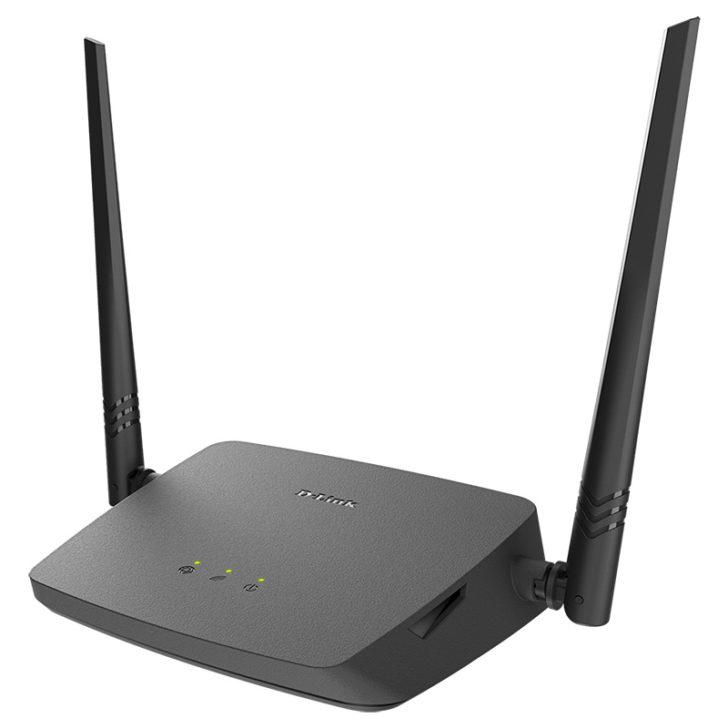
Netbynet – это один из ведущих провайдеров высококачественного интернета, цифрового телевидения и других сетевых услуг. Но даже самый быстрый интернет может работать нестабильно, если роутер настроен неправильно. В этой статье мы поговорим о том, как настроить роутер от Netbynet для получения стабильного подключения.
Первым шагом в настройке роутера является подключение его к источнику питания и компьютеру. Затем необходимо открыть веб-браузер и ввести адрес роутера в поле поиска. Обычно адрес состоит из 192.168.1.1 или 192.168.0.1.
После ввода адреса роутера, откроется страница с настройками. Перейдите в раздел настройки Wi-Fi и укажите имя сети (SSID) и пароль. Рекомендуется использовать сложный пароль для обеспечения безопасности.
Если у вас подключено телевидение от Netbynet, то вам необходимо также настроить каналы для стабильного просмотра. Войдите в настройки телевидения и выберите нужные каналы. Обновите список каналов, чтобы сделать их доступными на вашем телевизоре.
Установка параметров роутера Netbynet
Перед началом настройки роутера, убедитесь, что у вас есть доступ к интернет-роутеру и знание аккаунтных данных, предоставленных провайдером Netbynet.
| Параметр | Значение |
|---|---|
| Имя пользователя | Ваше имя пользователя Netbynet |
| Пароль | Ваш пароль Netbynet |
Как только вы обладаете необходимыми данными, приступайте к настройке роутера Netbynet. Для этого выполните следующие шаги:
- Подключите роутер к интернету, используя кабель Ethernet, напрямую или с использованием предоставленного провайдером оборудования.
- Откройте веб-браузер на устройстве, подключенном к роутеру, и введите IP-адрес роутера в адресной строке. Уточните IP-адрес у провайдера Netbynet или используйте стандартный адрес, обычно 192.168.1.1.
- В появившемся окне введите свои учетные данные, имя пользователя и пароль, предоставленные провайдером Netbynet.
- После успешной авторизации вы попадете в панель управления роутера. Здесь вы сможете настроить различные параметры, связанные с подключением к интернету, Wi-Fi и другими функциями роутера.
- Перейдите в раздел «Настройки интернета» или «Интернет-подключение». В этом разделе вы сможете изменить тип подключения, а также ввести параметры, предоставленные провайдером Netbynet.
- Выберите тип подключения, который использовать (обычно PPPoE или DHCP), и введите соответствующие параметры. Эти параметры также должны быть предоставлены провайдером Netbynet, включая имя пользователя и пароль.
- После ввода всех необходимых параметров сохраните изменения, перезагрузите роутер и проверьте соединение с интернетом. В случае успешной настройки, вы должны получить стабильное интернет-соединение с провайдером Netbynet.
Обратите внимание, что настройки роутера Netbynet могут незначительно отличаться в зависимости от модели и версии прошивки роутера. В случае возникновения проблем или сложностей с настройкой, обратитесь к документации, предоставленной провайдером Netbynet, или обратитесь в службу поддержки провайдера.
Подключение роутера к интернету
Во-первых, убедитесь, что у вас есть все необходимые компоненты для подключения: роутер, кабель Ethernet и доступ к интернету. После этого выполните следующие шаги:
Шаг 1: Вставьте один конец кабеля Ethernet в порт, обозначенный «Интернет» на задней панели роутера Netbynet. Затем вставьте другой конец кабеля Ethernet в порт, предоставленный вашим интернет-провайдером.
Шаг 2: Включите роутер в розетку и дождитесь, пока он загрузится. Обычно это занимает несколько минут.
Шаг 3: Подключите свое устройство (компьютер, ноутбук, смартфон и т. д.) к роутеру с помощью Wi-Fi или Ethernet-кабеля. Для этого в настройках вашего устройства найдите доступные Wi-Fi сети и выберите сеть, которую вы настроили на роутере Netbynet. Введите пароль, если это необходимо.
После выполнения этих шагов необходимо убедиться, что устройство успешно подключено к интернету через роутер Netbynet. Для этого откройте браузер на вашем устройстве и попробуйте открыть любой веб-сайт. Если страница загружается успешно, значит, роутер правильно подключен к интернету.
Выполнение этой настройки роутера Netbynet является важным шагом для обеспечения стабильного интернет-соединения. После успешного подключения роутера, вы сможете настроить дополнительные параметры, такие как Wi-Fi-каналы, осуществить подключение к телевидению и другие настройки, которые максимально удовлетворят ваши потребности в интернет-роутере Netbynet.
Ввод аккаунтных данных для настройки роутера Netbynet
После успешного подключения роутера к интернету, необходимо ввести аккаунтные данные, предоставленные вам вашим провайдером Netbynet. Эти данные позволят настроить роутер для стабильной работы интернета и телевидения.
1. Введите логин и пароль, который вы получили от Netbynet, в соответствующие поля на странице настройки роутера. Обычно логин состоит из цифр и букв, а пароль может быть набором случайных символов.
2. Убедитесь, что вы правильно ввели все данные и нажмите кнопку «Применить» или «Сохранить» для сохранения изменений.
3. После сохранения, роутер Netbynet перезагрузится, чтобы применить новые настройки. Это может занять несколько минут, так что будьте терпеливы.
4. После перезагрузки, проверьте соединение с интернетом и телевидением. Если все настройки были введены правильно, вы должны иметь стабильное подключение и полный доступ к вашим любимым каналам и телепередачам.
В случае проблем с настройками или отсутствия доступа к интернету или телевидению, свяжитесь с технической поддержкой Netbynet для получения помощи. Они смогут провести диагностику вашего роутера и помочь вам в настройке.
Настройка интернет-роутера Netbynet
Перед началом настройки роутера Netbynet убедитесь, что у вас подключено надежное и стабильное интернет-соединение. Затем следуйте инструкциям ниже:
- Включите роутер и подключите его к вашему компьютеру с помощью Ethernet-кабеля.
- Откройте браузер и введите адрес веб-интерфейса роутера, который указан в документации Netbynet. Обычно это 192.168.0.1 или 192.168.1.1.
- Введите свои учётные данные для входа. Обычно это логин admin и пароль admin, если вы не меняли их ранее.
- Проверьте связь роутера с сетью Netbynet. Если соединение установлено успешно, вы увидите статус «Подключено» или что-то похожее.
- Теперь перейдите в раздел настроек роутера Netbynet. Здесь вы сможете изменить различные параметры, связанные с интернетом, Wi-Fi и телевидением.
- После внесения необходимых изменений, сохраните настройки и перезагрузите роутер.
- Проверьте соединение после перезагрузки роутера. Если все настройки были введены правильно, вы должны получить стабильное и надежное соединение с интернетом.
Помните, что настройки роутера Netbynet могут отличаться в зависимости от модели роутера и версии прошивки. При необходимости обновляйте прошивку роутера для получения дополнительных функций и улучшения стабильности работы.
Конфигурирование роутера Netbynet
После успешной настройки интернет-роутера Netbynet вы можете перейти к конфигурированию его параметров. Данное действие необходимо для оптимальной работы вашего подключения к интернету и телевидению, а также для настройки доступных телевизионных каналов.
Для начала подключите компьютер или ноутбук к вашему роутеру с помощью Ethernet-кабеля или доступа по Wi-Fi. Затем введите IP-адрес роутера Netbynet в адресную строку браузера и нажмите «Enter» — обычно это 192.168.0.1, но может отличаться в зависимости от модели роутера.
Вам потребуется ввести логин и пароль для доступа к настройкам роутера. Обратитесь к документации или провайдеру Netbynet для получения этих данных. После успешного входа вы попадете в панель управления роутером.
Перед вами предстанут различные настройки, которые вы можете сконфигурировать по своему желанию. Например, вы можете настроить безопасность вашей Wi-Fi сети, изменить пароль для доступа к роутеру, настроить пересылку портов и другие функции.
Если вы также пользуетесь телевизионным сервисом Netbynet, вам будет доступна настройка доступных телевизионных каналов. Вы сможете добавлять или удалять каналы, настраивать их порядок отображения и фильтровать по категориям и жанрам.
После завершения настройки параметров не забудьте сохранить изменения и перезагрузить роутер, чтобы они вступили в силу. Теперь ваш роутер Netbynet полностью сконфигурирован и готов к использованию, обеспечивая стабильное интернет-подключение и доступ к телевизионным каналам.
Настройка каналов интернет-роутера Netbynet
Как известно, для стабильной работы интернет-роутера необходимо правильно настроить его параметры. В случае использования услуг провайдера Netbynet, настройка каналов играет особую роль в обеспечении стабильной связи.
Netbynet предоставляет различные варианты настройки каналов для оптимизации работы вашего роутера. В зависимости от ваших потребностей, вы можете выбрать наиболее подходящие настройки.
Один из важных аспектов настройки каналов — это выбор правильного Wi-Fi канала. Вам необходимо выбрать канал, который наименее загружен другими устройствами в вашем окружении. Для этого можно воспользоваться программами, которые покажут количество и мощность сигналов от других беспроводных устройств в вашем диапазоне.
Также стоит обратить внимание на настройку каналов для IPTV-сигнала. Если вы пользуетесь телевизионными услугами от Netbynet, убедитесь, что канал, который используется для передачи телевизионного сигнала, не пересекается с другими каналами вашего роутера, чтобы избежать помех и снижения качества ТВ-просмотра.
Важно отметить, что настройка каналов интернет-роутера Netbynet может значительно повлиять на стабильность и скорость вашего интернет-соединения. Поэтому рекомендуется проводить тщательную настройку и регулярно проверять их работу для обеспечения максимальной производительности.
Настройка каналов телевидения на роутере Netbynet
Для настройки каналов телевидения на роутере Netbynet, вам потребуется перейти в панель управления роутером. Введите IP-адрес роутера в адресную строку браузера и введите свои учетные данные для доступа.
После успешной авторизации вы увидите различные вкладки и параметры для настройки вашего интернет-роутера Netbynet. Для настройки каналов телевидения выберите соответствующую вкладку или меню.
Внутри этой вкладки вы увидите список доступных каналов, которые предоставляются Netbynet. Вы можете выбрать желаемые каналы и добавить их в свой список предпочтений. Также вы можете удалять или изменять порядок каналов в списке.
Помимо этого, настройка каналов телевидения также позволяет вам настраивать некоторые дополнительные параметры, такие как язык, звук и качество изображения. Вы можете настроить эти параметры в соответствии с вашими предпочтениями и особенностями вашего телевизора или другого устройства.
После завершения настройки каналов телевидения сохраните изменения и перезагрузите роутер Netbynet, чтобы новые настройки вступили в силу.
Теперь у вас есть полная свобода в настройке каналов телевидения на вашем роутере Netbynet. Вы можете выбрать из множества доступных каналов и настроить их в соответствии с вашими предпочтениями. Наслаждайтесь просмотром телевизионных программ с комфортом и удовольствием благодаря роутеру Netbynet!
Видео:
Почему Интернет стал медленно работать? 7 причин низкой скорости сети
Почему Интернет стал медленно работать? 7 причин низкой скорости сети by ПК без проблем 86,558 views 1 year ago 8 minutes, 16 seconds
Как Подключить WiFi Роутер Netis N1 — Обзор Настроек и Отзыв
Как Подключить WiFi Роутер Netis N1 — Обзор Настроек и Отзыв by Gadget Puzzle 23,819 views 4 years ago 10 minutes, 5 seconds


