
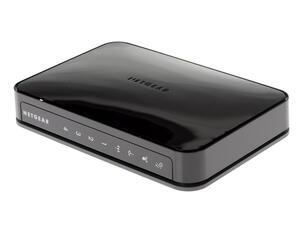
Netgear JWNR2000 — это надежный и интуитивно понятный маршрутизатор, который предлагает широкий функционал для домашней и офисной сети. В данной статье мы подробно рассмотрим инструкцию по настройке и использованию этого устройства.
При первом включении маршрутизатора необходимо подключить его к сети питания и проводной сети с помощью Ethernet-кабеля. После загрузки устройства на экране появится приветственное сообщение, в котором указан дефолтный IP-адрес для доступа к веб-интерфейсу маршрутизатора.
Далее, открыв веб-браузер, введите дефолтный IP-адрес (обычно 192.168.1.1) в адресной строке и нажмите Enter. Вы попадете на страницу авторизации, где необходимо ввести логин и пароль. Данные по умолчанию можно найти в руководстве к устройству.
После успешной авторизации вы попадете на главную страницу веб-интерфейса маршрутизатора. Здесь вы найдете все основные настройки, разделенные на логические блоки: настройка подключения к провайдеру, безопасность и настройки беспроводной сети. С помощью простого и интуитивно понятного интерфейса вы сможете легко настроить все необходимые параметры для вашей сети.
Netgear JWNR2000 — это идеальный выбор для домашней сети, обеспечивающий стабильную работу и высокую производительность. Благодаря данному руководству по настройке и использованию вы сможете быстро и легко настроить свой маршрутизатор и насладиться скоростным и надежным соединением в Интернете.
Решение для домашней сети — Netgear jwnr2000
Используя эту инструкцию по использованию и руководство для пользователей, вы сможете легко настроить и настроить самые важные параметры Netgear jwnr2000 в соответствии с вашими потребностями.
Важные особенности и характеристики маршрутизатора:
| Беспроводное соединение | Поддержка стандарта Wi-Fi (IEEE 802.11n) |
| Скорость передачи данных | До 300 Мбит/с |
| Порты Ethernet | 4 порта Fast Ethernet 10/100 Мбит/с |
| Защита и безопасность | WPA2-PSK, WPA-PSK, WEP, защита Firewall, доступ для гостей |
Преимущества маршрутизатора Netgear jwnr2000:
- Простота настройки и использования
- Высокая скорость передачи данных
- Надежная защита и безопасность
- Поддержка беспроводного подключения и подключения по Ethernet
- Возможность создания гостевой сети
Недостатки маршрутизатора Netgear jwnr2000:
- Отсутствие поддержки стандарта Wi-Fi 6
- Ограниченное количество портов Ethernet
Для настройки маршрутизатора Netgear jwnr2000 вам потребуется следовать данной инструкции:
- Подключите маршрутизатор к источнику питания и включите его.
- С помощью Ethernet-кабеля подключите компьютер к одному из портов Ethernet на маршрутизаторе.
- Откройте веб-браузер и введите IP-адрес маршрутизатора (по умолчанию — 192.168.1.1).
- Введите имя пользователя и пароль (по умолчанию — admin/admin).
- Перейдите в раздел «Настройки сети» и настройте основные параметры сети в соответствии с вашими потребностями.
- Сохраните изменения и перезагрузите маршрутизатор.
Теперь вы можете с уверенностью использовать и настраивать маршрутизатор Netgear jwnr2000 в соответствии с вашими потребностями. Он предоставит вам быстрое и надежное подключение к Интернету, удовлетворяющее всем вашим требованиям.
Пошаговая инструкция по использованию Netgear jwnr2000 100rus
1. Подключение и настройка. Для начала работы с Netgear jwnr2000 100rus необходимо подключить его к вашему провайдеру интернета. Подключите кабель от модема вход WAN на маршрутизаторе. Затем подключите свои устройства к портам LAN на маршрутизаторе.
2.Настройка сетевых параметров. Для начала настройки маршрутизатора откройте веб-браузер и введите в адресной строке IP-адрес маршрутизатора (обычно 192.168.1.1). Введите логин и пароль (по умолчанию admin/admin). В настройках маршрутизатора вы сможете изменить имя и пароль Wi-Fi сети, настраивать доступ по MAC-адресу и прочие функции.
3. Персонализация и безопасность. После настройки основных параметров, рекомендуем вам создать сильный пароль для доступа к настройкам маршрутизатора, чтобы обеспечить безопасность вашей сети. Также можем рекомендовать вам включить функцию файрволла и настроить фильтрацию поступающих и исходящих подключений.
4. Управление подключениями. Netgear jwnr2000 100rus позволяет просматривать и управлять всеми подключенными устройствами. Вы можете просмотреть список подключенных устройств и контролировать доступ к сети для каждого из них.
5. Настройка гостевой сети. Если вы хотите предоставить доступ к интернету своим гостям без предоставления им доступа к вашей основной сети, вы можете настроить гостевую сеть через интерфейс маршрутизатора.
6. Удаленный доступ. Если вы хотите получить доступ к настройкам маршрутизатора удаленно, то Netgear jwnr2000 100rus поддерживает удаленное управление через интернет. Вам нужно будет настроить соответствующие параметры удаленного доступа для этого.
Netgear jwnr2000 100rus является надежным и функциональным маршрутизатором, который обеспечивает стабильность и безопасность вашей домашней сети. Используйте данное руководство, чтобы настроить и использовать его наилучшим образом.
Преимущества и недостатки Netgear jwnr2000
- Преимущества:
- 1. Простая установка и настройка. Благодаря подробной инструкции к Netgear jwnr2000, настройка маршрутизатора не вызовет проблем, даже у пользователей с минимальными навыками.
- 2. Надежность. Отличная производительность и стабильная работа — одни из главных преимуществ Netgear jwnr2000. Вы сможете наслаждаться быстрым и надежным интернет-соединением в любом уголке дома.
- 3. Безопасность. Маршрутизатор оснащен надежными механизмами защиты данных, что обеспечивает безопасный доступ к интернету.
- Недостатки:
- 1. Ограниченный функционал. Netgear jwnr2000 может не подойти для пользователей, которым требуется расширенный набор функций и возможностей.
- 2. Ограничение скорости. Маршрутизатор имеет ограниченную пропускную способность, что может негативно сказаться на скорости интернет-соединения.
- 3. Отсутствие поддержки 5 ГГц Wi-Fi. Netgear jwnr2000 работает только на частоте 2.4 ГГц, что может стать ограничением для пользователей, которым требуется более быстрое и стабильное Wi-Fi соединение.
Несмотря на некоторые недостатки, Netgear jwnr2000 все же является отличным выбором для домашней сети. Этот маршрутизатор обеспечит надежное и безопасное соединение, позволяя вам наслаждаться высокой скоростью интернета и удобством использования.
Инструкция к Netgear jwnr2000: руководство по использованию
Для начала необходимо подключить Netgear jwnr2000 100rus к вашему роутеру или модему с помощью сетевого кабеля. Убедитесь, что все соединения правильно установлены и устройство включено.
Далее, для начала настройки, откройте веб-браузер и введите в адресной строке IP-адрес вашего маршрутизатора, который указан в инструкции. Нажмите Enter и вы перейдете на страницу входа.
На странице входа вам необходимо ввести логин и пароль, которые также указаны в инструкции. После успешной аутентификации вы попадете на главную страницу маршрутизатора.
На этой странице доступны все основные функции и настройки Netgear jwnr2000. Вы можете настроить безопасность сети, создать пароль для доступа к маршрутизатору, настроить беспроводное соединение и многое другое.
Ознакомьтесь со всеми возможностями и характеристиками Netgear jwnr2000 в инструкции и руководстве пользователя, чтобы полностью воспользоваться всеми преимуществами этого устройства.
Не забудьте сохранить все изменения после настройки, чтобы они вступили в силу. Вы также можете периодически обновлять прошивку маршрутизатора, чтобы использовать все новые функции и улучшения.
Теперь, после того как вы ознакомились с инструкцией к Netgear jwnr2000 и настроили все необходимые параметры, вы готовы пользоваться этим мощным устройством для создания и управления вашей домашней сетью.
Надеемся, что данное руководство поможет вам максимально эффективно использовать и настроить Netgear jwnr2000!
Руководство по использованию Netgear jwnr2000: подключение и включение
Для начала убедитесь, что все необходимые компоненты маршрутизатора находятся в комплекте. Распакуйте коробку и проверьте наличие самого устройства, сетевого кабеля, инструкции по настройке и диска с программным обеспечением.
- Сначала найдите подходящее место для установки маршрутизатора. Он должен быть размещен вблизи вашего модема и основного компьютера. Убедитесь, что устройство находится вдали от других электронных устройств, которые могут создавать помехи.
- Подключите один конец сетевого кабеля к порту LAN на задней панели маршрутизатора и другой конец к порту Ethernet на вашем компьютере.
- Подключите другой сетевой кабель к порту WAN на задней панели маршрутизатора и другой конец к вашему модему.
- Подключите устройство к источнику питания, используя кабель питания, входящий в комплект.
- Включите маршрутизатор, нажав кнопку питания на задней панели устройства. Дождитесь, пока индикаторы на передней панели установятся в стабильное состояние.
После успешного подключения и включения маршрутизатора вы можете приступить к настройке сетевых параметров, следуя инструкции, включенной в комплект. С помощью Netgear jwnr2000 вы сможете настроить стабильное и безопасное подключение вашей домашней сети к Интернету.
Руководство по использованию роутера Netgear jwnr2000 100rus
Основные возможности и характеристики Netgear jwnr2000 позволяют настроить и оптимизировать сетевые параметры с максимальной гибкостью. Роутер поддерживает все основные сетевые протоколы и предоставляет широкий функционал для настройки доступа к интернету, создания виртуальных сетей, управления трафиком и т.д.
Одним из основных преимуществ Netgear jwnr2000 является простота установки и настройки. С помощью подробной инструкции, предоставленной производителем, даже неопытный пользователь сможет легко подключить и включить роутер, а также настроить необходимые сетевые параметры своей домашней сети.
Однако, несмотря на все преимущества, у Netgear jwnr2000 есть и некоторые недостатки. Один из них — ограниченный радиус действия сети. Если ваш дом имеет большую площадь или множество перегородок, возможно, вам придется устанавливать дополнительные точки доступа для обеспечения равномерного покрытия сигнала Wi-Fi во всех комнатах.
В целом, Netgear jwnr2000 100rus — отличное решение для домашней сети. Подробная инструкция по настройке и использованию, которую вы можете найти в комплекте с роутером, поможет вам быстро и легко настроить сетевые параметры и начать пользоваться всеми возможностями этого мощного устройства.
Пошаговое руководство по использованию Netgear jwnr2000
В этом разделе мы предоставляем подробную инструкцию по использованию маршрутизатора Netgear jwnr2000. Это устройство, которое широко используется как решение для домашней сети.
Сначала давайте рассмотрим обзор Netgear jwnr2000 100rus. Этот маршрутизатор имеет множество полезных функций и характеристик. Он предлагает высокую производительность передачи данных и обеспечивает стабильное подключение в домашней сети.
Одной из важных особенностей Netgear jwnr2000 является его простая и понятная инструкция к использованию. Вы можете легко подключить и настроить маршрутизатор без особых усилий.
Для начала подключите ваш маршрутизатор Netgear jwnr2000 к источнику питания и включите его. Затем подключите Ethernet-кабель к порту WAN на маршрутизаторе и другой конец к вашему модему.
После того, как вы подключили маршрутизатор к вашей домашней сети, вы можете приступить к настройке сетевых параметров. Откройте любой веб-браузер на вашем компьютере и введите адрес IP маршрутизатора в поле адреса.
После того, как вы вошли в панель управления маршрутизатором, вы можете настроить различные параметры сети, такие как имя сети, пароль безопасности, тип шифрования и другие.
Обратите внимание, что Netgear jwnr2000 также предоставляет ряд других возможностей, таких как настройка портов, настройка брандмауэра и прочее. Вы можете ознакомиться с дополнительной информацией в руководстве пользователя маршрутизатора.
Видео:
СРОЧНО! Прямо сейчас Иран атакует Ирак и Сирию, США экстренно готовят ответ! Египет атакует Израиль!
СРОЧНО! Прямо сейчас Иран атакует Ирак и Сирию, США экстренно готовят ответ! Египет атакует Израиль! by Алексей ПЕЧИЙ 27,999 views 5 hours ago 10 minutes, 46 seconds
Настройка роутера Netgear
Настройка роутера Netgear by Дом.ру 89,101 views 11 years ago 2 minutes, 9 seconds
Netgear JWNR2000v2, PPPoE настройка роутера
Netgear JWNR2000v2, PPPoE настройка роутера by Тёмный Лис 4,882 views 2 years ago 8 minutes, 27 seconds
Вопрос-ответ:
Какие основные функции имеет маршрутизатор Netgear JWNr2000?
Маршрутизатор Netgear JWNr2000 оснащен рядом основных функций, таких как обеспечение беспроводного доступа к Интернету, создание домашней сети для подключения нескольких устройств, защита сети с помощью брандмауэра, управление доступом к сети и т.д.


