
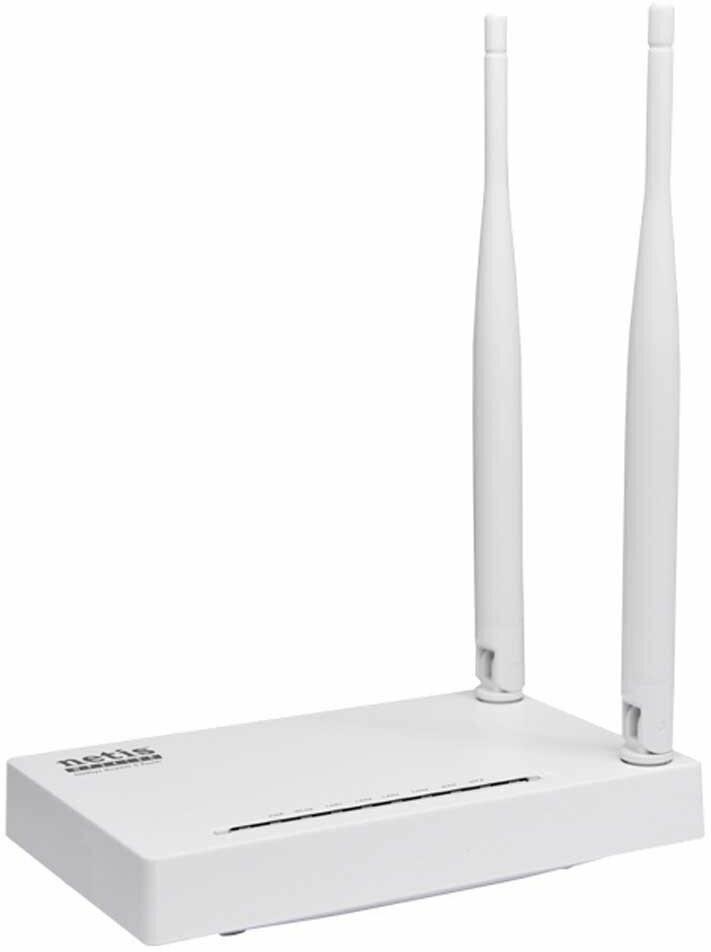
Netis wf2411e — это компактный и надежный роутер, который предлагает широкий набор возможностей для создания стабильной и безопасной сети. Благодаря своей прошивке, он обеспечивает максимальную производительность и надежность соединения, а также позволяет легко управлять настройками.
Одной из главных особенностей модели wf2411e является ее простота настройки. Пользователь может легко настроить этот роутер на любом устройстве, используя удобный интерфейс и интуитивно понятные инструкции. Более того, wf2411e совместим с другими моделями Netis, такими как wf2419e, что позволяет улучшить и расширить функционал своей сети.
В числе ключевых характеристик Netis wf2411e стоит отметить его высокую производительность, поддержку стандартов 802.11n и 802.11b/g, частотный диапазон 2.4 ГГц и мощность передачи до 200 мВт. Это позволяет покрыть большую площадь и обеспечить стабильный сигнал для всех устройств в сети.
Если вы ищете надежный и простой в настройке роутер, Netis wf2411e — это идеальный выбор для вас. Он обладает всеми необходимыми функциями для создания стабильной и защищенной сети, а также имеет отличные отзывы пользователей. Не упустите возможность настроить свою сеть и наслаждаться быстрым и стабильным интернет-соединением уже сегодня!
Основные характеристики роутера Netis wf2411e
Роутер Netis wf2411e работает на частоте 2,4 ГГц и поддерживает стандарт Wi-Fi 802.11n. Это позволяет достичь скорости передачи данных до 150 Мбит/с, что является необходимым условием для безпроблемного потокового видео, онлайн-игр и других задач, требующих быстрого и стабильного интернет-соединения.
Роутер оснащен встроенным 4-портовым коммутатором, который позволяет подключить через кабель до четырех устройств одновременно. Устройства могут быть компьютерами, принтерами или другими сетевыми устройствами.
Роутер Netis wf2411e имеет функцию QoS (Quality of Service), которая позволяет управлять трафиком в локальной сети и приоритизировать определенные приложения или устройства. Это очень полезная функция, которая позволяет установить приоритеты для различных задач и обеспечить более плавное и стабильное соединение.
Прошивка роутера Netis wf2411e является простой и интуитивно понятной. Он имеет удобный веб-интерфейс, который позволяет быстро и легко настроить все необходимые параметры сети. Вы можете изменять настройки безопасности, создавать гостевые сети и многое другое.
В целом, Netis wf2411e — это отличный выбор для домашнего использования или малого офиса. Он предлагает надежное и стабильное подключение к Интернету, легкий в управлении и имеет достаточное количество портов для подключения устройств через кабель.
Преимущества и недостатки роутера Netis wf2411e
| Преимущества | Недостатки |
|---|---|
1. Простая и интуитивно понятная настройка. 2. Компактный размер и легкий вес, что обеспечивает удобство использования и переноса. 3. Поддержка различных безопасных протоколов шифрования данных, таких как WPA2, WPA и WEP. 4. Высокая скорость передачи данных до 150 Мбит/с, что обеспечивает стабильное подключение и быструю загрузку страниц в сети. 5. Комплектуется съемными антеннами, что позволяет улучшить качество и силу сигнала при необходимости. | 1. Отсутствие функции двухдиапазонной работы, что ограничивает возможности использования в сетях с большим количеством устройств. 2. Необходимость частой перезагрузки для устранения возможных сбоев и проблем в работе. 3. Не поддерживает функцию VPN, что ограничивает возможности удаленного доступа и безопасное соединение с другими сетями. 4. Ограниченный радиус действия сигнала, что может быть проблемой при большом расстоянии между роутером и устройством. |
Роутер Netis wf2411e имеет свои преимущества и недостатки. Он обладает простой и интуитивно понятной настройкой, что позволяет даже неопытным пользователям быстро настроить устройство. Компактный размер и легкий вес делают роутер удобным в использовании и переносе. Он поддерживает различные безопасные протоколы шифрования данных, обеспечивая высокий уровень безопасности подключения.
Однако у роутера Netis wf2411e также есть недостатки. Он не поддерживает функцию двухдиапазонной работы, что может быть проблемой при использовании в сети с большим количеством устройств. Роутер требует частой перезагрузки для устранения возможных сбоев и проблем в работе. Также отсутствует поддержка функции VPN, что ограничивает возможности удаленного доступа. Радиус действия сигнала ограничен, поэтому при большом расстоянии между роутером и устройством могут возникнуть проблемы со стабильностью подключения.
Отзывы пользователей о роутере Netis wf2411e в 2021 году
Роутер Netis wf2411e получил много положительных отзывов от своих пользователей в 2021 году. Многие отметили высокую стабильность работы, простоту настройки и достаточно широкий функционал данной модели.
Пользователи отмечают, что роутер Netis wf2411e связанный с прошивкой wf2419e обеспечивает надежное и стабильное соединение с интернетом. Благодаря своей высокой производительности, этот роутер без проблем справляется с большим количеством устройств, подключенных к сети. Он легко обрабатывает потоки данных без задержек и искажений, обеспечивая высокую скорость и качество интернет-соединения.
Кроме того, пользователи отмечают, что настройка роутера Netis wf2411e очень проста и интуитивно понятна даже для пользователей без опыта в подобных вопросах. Он имеет понятный и удобный интерфейс, который не вызывает затруднений при настройке основных параметров сети. Благодаря этому, пользователи могут быстро подключить роутер к своей сети и настроить его под свои индивидуальные требования.
Особое внимание пользователей привлекает возможность прошивки роутера Netis wf2411e с помощью прошивки wf2419e. Это позволяет улучшить функциональность и стабильность работы устройства, а также получить дополнительные возможности для настройки сети. Многие пользователи отмечают, что после прошивки уровень сигнала Wi-Fi усилился и значительно улучшилась скорость и стабильность работы самого роутера.
Несмотря на многочисленные положительные отзывы, некоторые пользователи отмечают некоторые недостатки данной модели. Например, роутер Netis wf2411e не обладает высокой скоростью передачи данных по Wi-Fi, что может быть расценено как недостаток для пользователей, которым важна высокая скорость интернет-соединения через беспроводную сеть. Также, некоторые пользователи отмечают, что дальность действия Wi-Fi сигнала может быть несколько ограничена в некоторых условиях.
В целом, роутер Netis wf2411e получил положительные отзывы от пользователей в 2021 году. Он обладает хорошей стабильностью работы, простотой настройки и расширенными возможностями благодаря связке с прошивкой wf2419e. Несмотря на некоторые недостатки, данная модель является хорошим выбором для использования в домашних сетях с небольшим количеством подключаемых устройств.
| Преимущества | Недостатки |
|---|---|
| Стабильная работа | Низкая скорость Wi-Fi передачи данных |
| Простота настройки | Ограниченная дальность действия Wi-Fi сигнала |
| Широкий функционал | |
| Возможность прошивки |
Как настроить роутер Netis wf2411e: особенности прошивки и настройки
Прежде чем приступить к настройке роутера Netis wf2411e, важно убедиться, что у вас есть все необходимые материалы. Для настройки роутера вам понадобится компьютер, доступ к Интернету, а также Ethernet-кабель для подключения роутера к компьютеру.
Шаги по настройке Netis wf2411e:
| Шаг | Описание |
|---|---|
| 1 | Подключите свой компьютер к порту LAN роутера с помощью Ethernet-кабеля. |
| 2 | Откройте любой веб-браузер и в адресной строке введите IP-адрес роутера (по умолчанию 192.168.1.1). |
| 3 | В появившемся окне введите имя пользователя и пароль для входа в панель управления роутером. По умолчанию имя пользователя и пароль – admin. |
| 4 | После успешного входа в панель управления вы попадете на страницу с основными настройками роутера. |
| 5 | Нажмите на вкладку «Wireless», чтобы перейти к настройкам беспроводной сети. |
| 6 | Настройте параметры беспроводной сети, включая имя сети (SSID) и тип безопасности (например, WPA2-PSK). |
| 7 | Сохраните изменения, нажав на кнопку «Применить» или «Сохранить». |
| 8 | Вы можете также настроить другие параметры роутера, такие как пароль администратора, доступ к Интернету и порты LAN. |
Поздравляю! Вы успешно настроили роутер Netis wf2411e и готовы пользоваться беспроводной сетью. Если у вас возникли сложности во время настройки или вам требуется дополнительная помощь, вы можете обратиться к руководству пользователя или связаться с технической поддержкой Netis.
Как настроить роутер Netis wf2411e
Прошивка роутера Netis wf2411e:
Перед началом настройки роутера Netis wf2411e необходимо убедиться, что у вас установлена последняя версия прошивки для данной модели. Посетите официальный сайт производителя и загрузите последнюю версию прошивки, если это необходимо.
Настройка роутера Netis wf2411e:
1. Подключите свой компьютер к роутеру Netis wf2411e с помощью Ethernet-кабеля.
2. Откройте любой веб-браузер и в адресной строке введите IP-адрес роутера (обычно по умолчанию: 192.168.1.1).
3. Введите логин и пароль (по умолчанию: admin/admin) и нажмите кнопку «Войти».
4. Вам будет предложено изменить пароль. Рекомендуется изменить пароль, чтобы обеспечить безопасность вашей сети.
5. Вы находитесь в основной панели управления роутера Netis wf2411e. Здесь вы можете настроить все основные параметры сети, такие как имя сети (SSID), пароль для Wi-Fi, тип безопасности и многое другое.
6. Перейдите в раздел «Настройка подключения к Интернету», чтобы настроить подключение к вашему провайдеру Интернет-услуг.
7. Введите данные, предоставленные вашим провайдером Интернет-услуг, такие как тип соединения (PPPoE, DHCP, статический IP), имя пользователя и пароль.
8. Сохраните все изменения, нажав кнопку «Применить» или «Сохранить».
Обратите внимание, что конкретные шаги настройки могут немного отличаться в зависимости от прошивки вашего роутера Netis wf2411e. Проверьте руководство пользователя или официальный сайт производителя, если у вас возникнут проблемы или несоответствия.
Как настроить роутер Netis wf2411e?
Перед началом настройки убедитесь, что у вас есть следующие вещи:
- Роутер Netis wf2411e;
- Кабель Ethernet;
- Устройство (например, компьютер или ноутбук) с возможностью подключения к Интернету.
Шаг 1: Подключение кабеля
Сначала подключите один конец кабеля Ethernet к порту WAN (интернет-порту) роутера Netis wf2411e, а другой конец — к вашему модему или домашней сети.
Шаг 2: Подключение питания
Вставьте штекер питания роутера Netis wf2411e в розетку и включите его.
Шаг 3: Подключение к сети
Чтобы настроить роутер, подключите ваше устройство (компьютер или ноутбук) к порту LAN роутера, используя второй кабель Ethernet. Убедитесь, что устройство находится в той же локальной сети, что и роутер.
Шаг 4: Настройка роутера
Откройте веб-браузер на вашем устройстве и введите «192.168.1.1» в адресной строке. Нажмите клавишу Enter.
Вы увидите страницу входа в панель управления роутером. Введите имя пользователя и пароль по умолчанию («admin»), чтобы войти.
После входа в панель управления вы сможете настроить различные параметры роутера, такие как имя сети (SSID), тип безопасности (например, WPA2), пароль и многое другое.
Шаг 5: Сохранение настроек
После того, как вы завершили настройку роутера, не забудьте сохранить все ваши изменения.
Вот и все! Теперь ваш роутер Netis wf2411e настроен и готов к использованию.
Запомните, что процедура настройки роутера может незначительно отличаться в зависимости от модели и прошивки. Убедитесь, что вы ознакомились с инструкциями, связанными с вашим конкретным устройством, перед началом настройки.
Настройка роутера Netis wf2411e: как связанные, прошивка и как настроить
Прежде чем приступить к настройке, убедитесь, что у вас есть следующие данные:
| Имя пользователя | admin |
| Пароль | пароль, указанный на устройстве или в документации |
| IP-адрес | обычно 192.168.1.1 или 192.168.0.1 |
Шаги по настройке роутера Netis wf2411e:
- Подключитесь к роутеру Netis wf2411e через кабель или беспроводное подключение.
- Откройте любой веб-браузер на компьютере или устройстве, подключенном к роутеру.
- Введите IP-адрес роутера в адресную строку браузера. Например, 192.168.1.1.
- В появившемся окне введите имя пользователя и пароль.
- Найдите раздел «Настройки» или «Setup», где вы сможете изменить основные параметры.
- Настройте Wi-Fi-соединение. Установите имя сети (SSID) и пароль.
- Установите безопасную парольную фразу для доступа к настройкам роутера.
- Измените другие настройки по своему усмотрению: фильтрация MAC-адресов, настройка пропускной способности и т. д.
- Проверьте и сохраните настройки.
После завершения настройки роутера Netis wf2411e, убедитесь, что все изменения сохранены и роутер перезагружен. Подключите все устройства к сети Wi-Fi с помощью указанного SSID и пароля, чтобы насладиться стабильным и безопасным интернет-соединением.
Если вы хотите обновить прошивку роутера Netis wf2411e, скачайте последнюю доступную версию прошивки с официального сайта производителя. Загрузите файл прошивки на роутер и следуйте инструкциям по обновлению, указанным в документации.
Теперь вы знаете, как связанные, прошивка и как настроить роутер Netis wf2411e. Следуя указанным выше шагам, вы сможете быстро и легко настроить свой роутер и наслаждаться надежным интернет-соединением.
Видео:
Netis WF2409E настройка, прошивка, iptv, WiFi, PPPoE, PPTP и L2TP
Netis WF2409E настройка, прошивка, iptv, WiFi, PPPoE, PPTP и L2TP by City&Country Style 114,936 views 7 years ago 7 minutes, 26 seconds
📶 Роутер Netis WF2419E, подключение и настройка PPPoE!
📶 Роутер Netis WF2419E, подключение и настройка PPPoE! by Тёмный Лис 30,446 views 2 years ago 5 minutes, 59 seconds
Вопрос-ответ:
Какие отзывы о Wifi-роутере Netis WF2411E?
Отзывы о роутере Netis WF2411E в целом положительные. Пользователи отмечают его простоту в настройке, стабильную работу и надежность. Многие отмечают хорошую скорость передачи данных и широкий радиус действия сигнала Wi-Fi. Однако, некоторые пользователи считают, что сетевые порты могут быть несколько нестабильными, а дизайн роутера может показаться несколько устаревшим. В целом, Netis WF2411E считается надежным и доступным вариантом для создания домашней сети.
Какую прошивку можно использовать для Netis WF2411E?
Для роутера Netis WF2411E рекомендуется использовать официальную прошивку от производителя. Вы можете скачать ее с официального веб-сайта Netis. Перед установкой прошивки необходимо убедиться, что вы выбираете правильную версию для вашей модели роутера. Для установки прошивки обычно требуется подключение к роутеру через Ethernet-кабель и выполнение нескольких шагов описанных в инструкции.
Сколько устройств можно подключить к Netis WF2411E?
Wifi-роутер Netis WF2411E поддерживает подключение до 24 устройств одновременно. Это включает в себя компьютеры, ноутбуки, смартфоны, планшеты, игровые консоли, телевизоры и другие устройства, поддерживающие Wi-Fi. Однако, количество подключенных устройств может влиять на скорость передачи данных и производительность сети.
Можно ли использовать Netis WF2411E в качестве репитера?
Да, Netis WF2411E можно использовать в качестве репитера. Для этого необходимо войти в настройки роутера и выбрать режим «репитер» или «универсальный повторитель». Затем следует выбрать беспроводную сеть, к которой вы хотите подключиться, и ввести пароль, если требуется. После этого роутер будет усиливать сигнал Wi-Fi и перенаправлять трафик между подключенными устройствами и основным роутером.


