
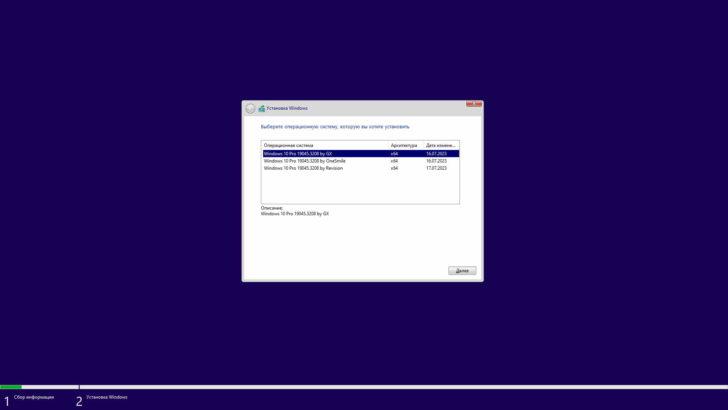
Последняя версия операционной системы от Microsoft уже готова к установке! Новая сборка Windows 10 — это то, что каждый пользователь ждал. Благодаря множеству улучшений и новых возможностей, обновиться на новую версию стоит всем без исключения.
Скачать новую сборку Windows 10 легко и просто — достаточно зайти на официальный сайт компании Microsoft и следовать инструкциям. Эта новая версия операционной системы обещает максимальную производительность и улучшенную безопасность.
Что нового? Обновления касаются как внешнего вида, так и функциональности Windows 10. Благодаря инновационным технологиям, пользователи смогут выжать максимум из своих устройств. Обратите внимание на улучшенную поддержку сенсорных экранов, что позволит вам работать с удовольствием и комфортом.
Не сомневайтесь, обновиться на новую сборку Windows 10 — это правильное решение. Вы получите доступ к новым функциям, улучшенным настройкам и большой набор возможностей. Приготовьтесь к впечатляющим изменениям и скачайте новую сборку Windows 10 уже сегодня!
Новинки и улучшения последней версии Windows 10
Новая версия Windows 10 обладает разнообразными новыми функциями и инструментами, которые улучшают пользовательский опыт и повышают уровень комфорта. Вам больше не придется искать нужные настройки или программы по нескольким меню – они стали доступны всего в два клика.
Одной из ключевых особенностей новой версии Windows 10 является более быстрая и стабильная работа системы. Оптимизированная производительность позволяет более эффективно использовать ресурсы вашего компьютера и повышает быстродействие приложений.
Безопасность и защита данных также получили значительное обновление. Вам больше не придется беспокоиться о возможных угрозах и вирусах, так как новая версия Windows 10 оснащена расширенными средствами защиты, которые надежно обезопасят ваше устройство и личные данные.
Если вы хотите установить последнюю версию Windows 10, вам достаточно скачать установочный дистрибутив с официального сайта Microsoft и следовать простым инструкциям. Процесс обновления займет немного времени, но вы получите все преимущества новой версии операционной системы.
Обновление до последней версии Windows 10 – это важный аспект для всех пользователей, так как оно повышает безопасность, улучшает производительность и добавляет новые функции, которые помогут вам сделать работу на компьютере более эффективной и приятной.
Скачать и установить новую сборку Windows 10
Для того чтобы обновиться до последней версии Windows 10, вам необходимо скачать и установить новую сборку операционной системы. Это позволит получить все новые функции и улучшения, которые были добавлены в новой версии Windows 10.
Если у вас уже установлена предыдущая версия Windows 10, вы можете обновиться до новой версии с помощью встроенного механизма обновления. Для этого нужно открыть центр обновления Windows и проверить наличие обновлений. В случае, если доступна новая версия Windows 10, вы сможете скачать и установить ее с помощью этого механизма.
Если у вас установлена более старая версия Windows или вы хотите выполнить чистую установку новой сборки, вам нужно скачать установочный образ Windows 10 с официального сайта Microsoft. После того, как вы скачаете образ, вам потребуется записать его на флеш-накопитель или DVD и запустить установку.
Вы можете выбрать версию Windows 10, которую хотите скачать и установить. Например, если вам нужна 32-битная или 64-битная версия, выберите соответствующую опцию при скачивании. Также у вас будет возможность выбрать язык установки и другие настройки.
После того, как вы скачаете и запустите установку новой сборки Windows 10, следуйте инструкциям на экране. Вам потребуется выбрать раздел для установки, указать ключ продукта (если у вас есть), выполнить настройки подключения к интернету и др. После завершения установки вам нужно будет перезагрузить компьютер, чтобы начать использовать новую версию Windows 10.
Таким образом, вы сможете скачать и установить новую сборку Windows 10, чтобы обновиться до последней версии операционной системы и получить все новые возможности и улучшения.
Максимальная производительность и стабильность версии Windows 10
Благодаря новым технологиям и оптимизации, версия Windows 10 предлагает значительное увеличение скорости загрузки системы и приложений. Это позволяет сэкономить время пользователя и сделать работу с компьютером более комфортной и продуктивной.
Кроме того, версия Windows 10 обеспечивает стабильность работы приложений и системы в целом. Благодаря множеству исправлений ошибок и улучшений работы системы, новая версия Windows 10 значительно снижает вероятность сбоев и зависаний, что делает работу на компьютере более надежной и бесперебойной.
Стоит отметить, что версия Windows 10 предлагает поддержку новых технологий и функций, которые способствуют повышению производительности компьютера в целом. Новые механизмы работы с памятью, процессором и графикой позволяют получить максимальную отдачу от аппаратных средств компьютера и обеспечить плавную и быструю работу с любыми задачами.
Таким образом, обновиться до самой последней версии Windows 10 — это получить возможность использовать весь потенциал вашего компьютера и наслаждаться максимальной производительностью и стабильностью операционной системы.
Улучшенная безопасность и защита данных в новой сборке Windows 10
В новой версии Windows 10 были внесены значительные изменения в области безопасности, чтобы предотвратить сбои и защитить ваши личные данные. Одной из ключевых функций является Windows Defender, который встроен в новую сборку Windows 10. Это встроенное антивирусное программное обеспечение обеспечивает защиту от вредоносных программ, шпионских программ и других угроз.
В новой версии также были добавлены дополнительные механизмы безопасности, такие как встроенный брандмауэр и защита от взлома ПО, что позволяет обеспечить более высокий уровень безопасности вашей системы.
Кроме того, новая сборка Windows 10 содержит улучшенные механизмы защиты данных. Новые функции позволяют шифровать ваши файлы и папки, установить пароль на ваш аккаунт и защитить ваш компьютер от несанкционированного доступа.
Также были внесены улучшения в области управления учетными записями пользователей. Теперь вы можете задать различные уровни доступа для каждого аккаунта на вашем компьютере, что позволяет более гибко управлять безопасностью и защитой данных.
Скачайте и установите новую сборку Windows 10, чтобы обновиться до последней версии и получить все преимущества улучшенной безопасности и защиты данных.
Как обновиться до последней версии Windows 10
Процесс обновления до последней версии Windows 10 несложен и может быть выполнен несколькими способами. Вам потребуется подключение к интернету и активная лицензия на операционную систему.
Самый простой способ обновиться — воспользоваться встроенным инструментом Windows Update. Для этого откройте «Настройки» и перейдите в раздел «Обновление и безопасность». Здесь вы найдете опцию «Проверить наличие обновлений», которую следует нажать. Windows 10 автоматически проверит наличие новых версий системы и позволит вам обновиться до последней.
Кроме того, вы можете загрузить образ последней версии Windows 10 с официального сайта Microsoft. Для этого перейдите на страницу загрузок операционной системы и выберите соответствующую версию. Затем следуйте инструкциям по установке.
Перед обновлением не забудьте сделать резервную копию важных файлов и данных. Это позволит уберечься от потери информации в случае непредвиденных ситуаций.
Таким образом, обновление до новой версии Windows 10 — это простой и важный шаг для обеспечения стабильности, безопасности и функциональности операционной системы.
Способы загрузки новой сборки Windows 10
Если вы заинтересованы в обновлении своей операционной системы Windows до новой версии, существует несколько способов, с помощью которых вы можете скачать и установить новую сборку Windows 10:
- Windows Update. Этот способ является самым простым и удобным. Просто откройте раздел «Настройки» в меню «Пуск», выберите раздел «Обновление и безопасность» и нажмите на кнопку «Проверить наличие обновлений». Windows автоматически загрузит и установит новую сборку для вас.
- Официальный сайт Microsoft. Вы также можете скачать новую сборку Windows 10 напрямую с официального сайта Microsoft. Посетите страницу загрузки Windows 10, выберите нужную версию и нажмите на кнопку «Скачать». Затем запустите загруженный файл и следуйте инструкциям для установки операционной системы.
- С помощью инструмента Media Creation. Microsoft предоставляет инструмент Media Creation, который позволяет создать загрузочное устройство для установки новой сборки Windows 10. Скачайте и запустите инструмент Media Creation, выберите опцию «Создание установочных носителей для другого компьютера» и следуйте инструкциям на экране.
Не забывайте, что перед обновлением до новой версии Windows 10 рекомендуется сделать резервную копию важных данных. Также убедитесь, что ваш компьютер соответствует минимальным требованиям системы для установки новой сборки Windows 10. Лучше всего обновиться до новой версии Windows 10, чтобы получить все новые функции и улучшения, которые предлагает операционная система.
Как обновиться до последней версии Windows 10?
Чтобы получить все преимущества новой версии и улучшить работу операционной системы, вам необходимо обновиться до последней сборки Windows 10. Следуйте инструкциям ниже, чтобы скачать и установить новую версию операционной системы.
1. Проверьте наличие обновлений
Перейдите в настройки вашей системы и выберите раздел «Обновление и безопасность». Нажмите на кнопку «Проверить наличие обновлений» и дождитесь завершения процесса.
2. Загрузите последнюю версию Windows 10
Если проверка наличия обновлений показала, что доступна новая версия Windows 10, нажмите на кнопку «Скачать и установить». Операционная система автоматически загрузится и начнет процесс обновления.
3. Подготовьте компьютер к обновлению
Перед установкой новой версии Windows 10 необходимо выполнить несколько предварительных действий. Убедитесь, что у вас достаточно свободного места на диске для установки обновления. Также рекомендуется создать резервную копию важных данных, чтобы избежать их потери в случае возникновения проблем.
4. Установите новую версию Windows 10
Когда компьютер будет подготовлен к обновлению, нажмите на кнопку «Установить сейчас». Операционная система автоматически выполнит установку новой версии. Подождите, пока процесс завершится, не выключайте компьютер до тех пор, пока не увидите экран приветствия новой версии Windows 10.
5. Настройте систему после обновления
После установки новой версии Windows 10 вам потребуется настроить некоторые параметры. Убедитесь, что все ваши устройства работают корректно и установлены все необходимые драйвера. Также проверьте настройки безопасности и конфиденциальности, чтобы ваша система была защищена.
Теперь вы знаете, как обновиться до последней версии Windows 10. Не забывайте проверять наличие новых обновлений регулярно, чтобы всегда быть в курсе последних изменений и улучшений.
Как обновиться до последней версии Windows 10
Для скачивания и установки новой сборки Windows 10 вам понадобится выполнить несколько простых шагов. Важно убедиться, что у вас достаточно свободного места на жестком диске и выполнены все требования системы для установки обновления.
Существуют различные способы загрузки новой сборки Windows 10. Вы можете скачать ее непосредственно с официального сайта Microsoft или воспользоваться инструментом Windows Update. Оба варианта просты в использовании и позволяют получить последнюю версию операционной системы.
Перед тем, как обновиться до новой сборки Windows 10, рекомендуется создать резервную копию всех важных данных. Это поможет вам избежать потери информации в случае непредвиденных ситуаций. Кроме того, убедитесь, что у вас есть доступ к надежному источнику электропитания во время обновления.
После того как вы скачали новую сборку Windows 10, откройте файл установки и следуйте указанным на экране инструкциям. Процесс обновления может занять некоторое время, поэтому будьте терпеливы. Во время установки возможно перезагрузка компьютера и некоторые изменения в настройках системы.
После успешной установки новой сборки Windows 10 на вашем компьютере вы сможете наслаждаться всеми новыми функциями и улучшениями, которые стали доступными. Обновление операционной системы позволит вам быть на шаг впереди и использовать самые современные возможности Windows.
Видео:
ТОПОВЫЕ ПРОГРАММЫ WINDOWS 10 & 11! +СКАЧАТЬ
ТОПОВЫЕ ПРОГРАММЫ WINDOWS 10 & 11! +СКАЧАТЬ by Хауди Хо™ — Просто о мире IT! 174,314 views 7 months ago 11 minutes, 57 seconds
Вопрос-ответ:
Какие новинки представлены в новой сборке Windows 10?
В новой сборке Windows 10 представлены различные новинки, включая улучшенный интерфейс Start, новые функции в Microsoft Edge, обновленный Центр уведомлений и многое другое.
Какой интерфейс Start был улучшен в новой сборке Windows 10?
В новой сборке Windows 10 интерфейс Start был улучшен с помощью введения нового дизайна Live Tiles, который позволяет пользователю настраивать размер и расположение плиток для более удобного использования.
Какие новые функции были добавлены в Microsoft Edge?
В новой сборке Windows 10 в Microsoft Edge были добавлены новые функции, включая поддержку вкладок в интерфейсе виртуальной реальности, функцию чтения вслух текста на веб-страницах и возможность добавления заметок и рисунков непосредственно на веб-страницах.


