
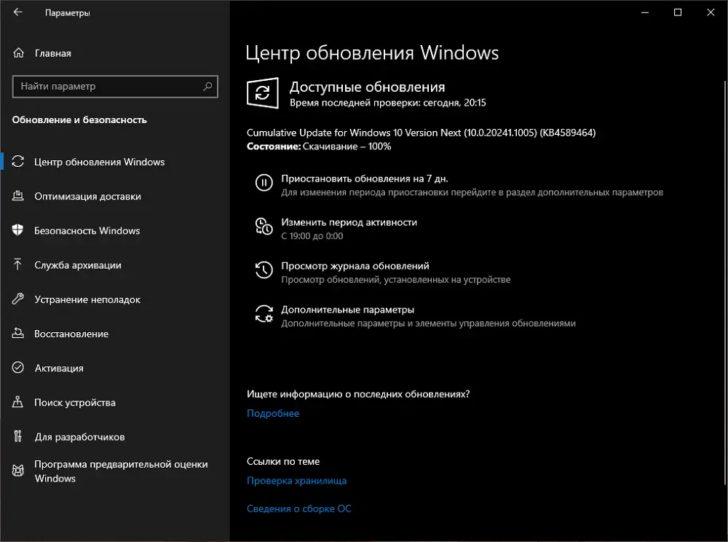
Windows 10 — это операционная система, которая была выпущена Microsoft в 2015 году. С тех пор Windows 10 получила несколько обновлений, включающих новые функции и улучшения. Однако, не все пользователи без проблем переходят на новые версии Windows 10.
После установки обновления Windows 10 многие пользователи сталкиваются с проблемой — операционная система не запускается, не работает или не открывается программы. Хотя большинству пользователей удалось успешно обновить Windows 10 и наслаждаться новыми функциями, некоторые все еще испытывают проблемы после апдейта.
Новые функции Windows 10 включают улучшенные возможности безопасности, более интуитивный интерфейс пользователя и улучшенную поддержку для различного оборудования. Однако, несмотря на все преимущества обновления, некоторые пользователи столкнулись с проблемами совместимости со старыми программами и драйверами, что может привести к некорректной работе приложений и устройств.
Причины установочных проблем при запуске обновления Windows 10
Есть несколько причин, по которым обновление Windows 10 может не работать как ожидается:
| Причина | Решение |
|---|---|
| Проблемы с интернет-соединением | Проверьте подключение к интернету и убедитесь, что оно стабильно. Также убедитесь, что нет ограничений скорости или блокировок со стороны провайдера. |
| Ошибка в системе безопасности | Некоторые антивирусы или программы защиты могут блокировать процесс обновления. Проверьте настройки антивируса и временно отключите его, а затем повторите попытку обновления. |
| Наличие недостатка места на диске | Убедитесь, что на вашем компьютере есть достаточно свободного места на диске, чтобы скачать и установить обновление. Освободите место, удалите ненужные файлы или программы. |
| Конфликтующие программы | Некоторые программы могут конфликтовать с обновлением Windows 10. Попробуйте временно отключить или удалить программы, которые могут вызывать проблемы, а затем повторите попытку обновления. |
| Неправильные настройки обновления | Убедитесь, что настройки обновления Windows 10 установлены правильно. Проверьте параметры обновления в разделе «Обновление и безопасность» в настройках Windows. |
Используя эти рекомендации, вы сможете исправить большинство проблем, связанных с запуском обновления Windows 10. Если проблема сохраняется, рекомендуется обратиться за помощью к специалистам или в службу поддержки Windows.
Решение проблемы с запуском обновления Windows 10 после апдейта
Некоторые пользователи могут столкнуться с проблемой того, что обновление Windows 10 не запускается или не открывается после успешного апдейта. Это может вызывать некоторое беспокойство, так как обновления операционной системы важны для безопасности и оптимальной работы компьютера.
Одной из причин, по которой обновление может не запускаться, является наличие конфликта программного обеспечения на компьютере. Возможно, установленное приложение или драйвер мешает корректному функционированию обновления. Чтобы решить эту проблему, рекомендуется временно отключить все ненужные программы и драйверы перед запуском обновления.
Еще одним возможным решением является проверка наличия свободного места на жестком диске компьютера. Если место на диске заканчивается, обновление может не иметь достаточно места для установки и запуска. Рекомендуется освободить место на диске, например, удалить ненужные файлы или программы, чтобы обновление могло запуститься успешно.
Если проблема с запуском обновления Windows 10 сохраняется, можно попробовать использовать инструменты отладки операционной системы. В Windows 10 есть встроенные инструменты отладки, которые могут помочь проследить и устранить возможные ошибки или проблемы при запуске обновления. Эти инструменты могут быть полезны для определения и исправления конкретной причины, по которой обновление не запускается.
Также стоит отметить, что после успешного запуска обновления Windows 10, операционная система может работать немного медленнее в первое время. Это связано с процессом обновления и перестройки системы. Обычно, через некоторое время, система восстанавливает свою нормальную производительность.
В целом, проблемы с запуском и открытием обновлений Windows 10 — это обычные ситуации, которые могут возникать после апдейта операционной системы. К счастью, для большинства случаев существуют простые и эффективные решения, позволяющие привести систему в нормальное состояние и продолжить пользоваться всеми новыми функциями и улучшениями операционной системы Windows 10.
Последствия обновления Windows 10, если оно не открывается
- После обновления Windows 10 не открывается, возникает проблема, которая может вызвать значительные трудности для пользователя. Отсутствие доступа к системе может привести к потере данных и ограничить работу на компьютере или ноутбуке.
- Если обновление не открывается, это может быть вызвано различными причинами. Одной из основных проблем является совместимость обновления с установленной на компьютере программным обеспечением и драйверами. В некоторых случаях, неправильные настройки или наличие вредоносного ПО могут также вызывать проблемы с запуском обновления.
- Решение проблемы с запуском обновления может потребовать некоторых действий со стороны пользователя. В первую очередь, рекомендуется проверить наличие обновлений для системы и установить их, если они доступны. Также стоит проверить наличие последних версий драйверов для устройств, установленных на компьютере.
- В случае, если после обновления Windows 10 все еще не работает правильно, могут возникнуть различные проблемы. Некоторые пользователи отмечают снижение производительности, неработающие программы или проблемы с подключением к интернету. В таких случаях необходимо провести более детальную диагностику и попытаться устранить возникшие проблемы.
- Неудачное обновление Windows 10 может привести к серьезным последствиям для работы компьютера или ноутбука. Потеря данных, сбои в работе системы или недоступность некоторых функций — это только некоторые из возможных проблем. Поэтому перед обновлением рекомендуется создать резервную копию всех важных файлов и информации.
Операционная система Windows 10 после обновления: что делать, если она не открывается или не запускается, и как она работает
Во-первых, стоит проверить, нет ли ошибок или повреждений в системных файлaх. Для этого можно воспользоваться командной строкой или программами, предназначенными для исправления ошибок.
Если это не помогло, можно попробовать восстановить систему с помощью точек восстановления или восстановительного диска. Также можно попытаться переустановить операционную систему Windows 10.
Если все остальные пути решения проблемы не сработали, можно обратиться к специалистам в сервисный центр или связаться с поддержкой Microsoft для получения дополнительной помощи.
Когда операционная система Windows 10 работает после обновления, пользователи могут оценить новые функции и улучшения, которые были добавлены. Например, появилась возможность использовать виртуальную реальность на компьютере под управлением Windows 10.
Также были внесены улучшения в области безопасности и удобства использования. Благодаря обновлению, операционная система Windows 10 стала еще более стабильной и эффективной.
| Новые функции и улучшения |
|---|
| Виртуальная реальность |
| Улучшения безопасности |
| Удобство использования |
| Стабильность и эффективность |
В целом, операционная система Windows 10 после обновления предлагает больше возможностей и улучшений для пользователей. Но если она не открывается или не запускается, следует немедленно принять меры для решения проблемы и обратиться за помощью, если самостоятельное решение не удается.
Операционная система Windows 10 после апдейта: что делать, если она не работает или не запускается?
Обновление операционной системы Windows 10 может быть важным шагом для повышения безопасности и функциональности вашего компьютера. Однако иногда после обновления могут возникнуть проблемы, когда Windows 10 перестает работать или не запускается. В таких случаях необходимо предпринять определенные действия, чтобы решить проблему.
В первую очередь, если Windows 10 не запускается после обновления, вам следует попытаться перезагрузить компьютер несколько раз. Иногда это может помочь восстановить нормальную работу операционной системы. Если перезагрузка не помогла, вы можете попробовать воспользоваться режимом безопасного запуска.
| Шаги для перехода в режим безопасного запуска: |
|---|
| 1. Перезагрузите компьютер и нажмите клавишу F8 или Shift + F8 перед началом загрузки Windows. |
| 2. В меню «Дополнительные параметры загрузки» выберите «Режим безопасного запуска». |
| 3. После входа в режим безопасного запуска, выполните поиск и установите все доступные обновления для Windows 10. |
| 4. Перезагрузите компьютер и проверьте, работает ли операционная система корректно. |
Если же после перезагрузки и перехода в режим безопасного запуска Windows 10 по-прежнему не работает или не запускается, вам потребуется использовать инструмент восстановления системы. В Windows 10 есть встроенная функция «Восстановление системы», которая поможет вернуть операционную систему к состоянию перед обновлением.
Чтобы воспользоваться функцией «Восстановление системы», выполните следующие действия:
| Шаги для восстановления системы: |
|---|
| 1. Перезагрузите компьютер и нажмите клавишу F11 или Shift + F11 перед началом загрузки Windows. |
| 2. В меню «Дополнительные параметры загрузки» выберите «Восстановление системы». |
| 3. Следуйте указаниям на экране, чтобы выбрать точку восстановления и восстановить операционную систему. |
| 4. После завершения процесса восстановления, проверьте, работает ли Windows 10 нормально. |
Если ни один из вышеуказанных методов не помог решить проблему с операционной системой Windows 10 после обновления, вам следует обратиться в службу поддержки Microsoft или обратиться к профессиональному специалисту. Они смогут предложить индивидуальное решение вашей проблемы.
Почему Windows 10 не работает после обновления?
Обновление операционной системы Windows 10 может иногда вызывать проблемы, из-за которых компьютер перестает работать нормально. Пользователи часто сталкиваются с ситуацией, когда после обновления операционной системы Windows 10 их компьютер не запускается или работает нестабильно.
Наиболее распространенной причиной проблемы является несовместимость обновления с установленными на компьютере программами или драйверами. Если после установки обновления компьютер перестает запускаться или работает с ошибками, то, скорее всего, проблема связана с несоответствием требований обновления и программного или аппаратного обеспечения компьютера.
Также возможно, что в процессе обновления произошел сбой, из-за которого операционная система не может корректно функционировать. Неправильно установленные обновления могут вызывать различные проблемы, такие как ошибки при запуске системы, сбои программ и проблемы с соединением с интернетом.
В некоторых случаях проблема может быть связана с нехваткой ресурсов компьютера. Новое обновление может потреблять больше системных ресурсов, чем предыдущая версия, и если компьютер не соответствует системным требованиям обновления, то могут возникнуть проблемы с запуском и работой операционной системы Windows 10.
Чтобы решить проблемы с запуском Windows 10 после обновления, можно попробовать следующие решения. Во-первых, стоит попытаться выполнить откат к предыдущей версии операционной системы. Это позволит восстановить работоспособность компьютера и отложить обновление до тех пор, пока проблемы не будут решены.
Во-вторых, следует проверить наличие обновлений для установленных программ и драйверов. Если вы обнаружили, что на вашем компьютере установлена устаревшая версия программы или драйвера, то стоит обновить их до последней доступной версии.
В-третьих, можно проверить наличие ошибок на жестком диске компьютера. Часто проблемы со старыми или поврежденными файлами на жестком диске могут вызывать проблемы с запуском операционной системы после установки обновления. Для проверки и исправления ошибок на жестком диске можно воспользоваться встроенной утилитой проверки диска Windows.
В-четвертых, можно попробовать выполнить чистую установку операционной системы Windows 10. Это позволит избавиться от всех проблем, связанных с установкой обновлений, но потребует переустановки всех программ и настроек.
Если вы не уверены, как решить проблему с запуском Windows 10 после обновления, то лучше обратиться за помощью к специалисту. Он сможет провести диагностику компьютера и найти оптимальное решение проблемы.
Видео:
ПК без проблем 1.10 и оптимизация windows 11. Обзор, новые функции
ПК без проблем 1.10 и оптимизация windows 11. Обзор, новые функции by ПК без проблем 24,209 views 2 months ago 9 minutes, 14 seconds
Как исправить — Нет службы Центр обновления Windows 10
Как исправить — Нет службы Центр обновления Windows 10 by ВидеоХолка 136,884 views 2 years ago 3 minutes, 54 seconds
Вопрос-ответ:
Какие новые функции появились в Windows 10 после последнего обновления?
После последнего обновления Windows 10 было добавлено несколько новых функций, включая улучшенный центр уведомлений, возможность использования клавиатуры для навигации в меню Пуск, встроенную поддержку рисунка на экране и многое другое.
Можно ли откатиться к предыдущей версии Windows 10, если новое обновление вызывает проблемы?
Да, в Windows 10 есть функция отката к предыдущей версии, если новое обновление вызывает проблемы. Для этого нужно зайти в настройки системы, выбрать «Обновление и безопасность», затем «Восстановление» и следовать инструкциям на экране.
Какие проблемы могут возникнуть после обновления Windows 10?
После обновления Windows 10 могут возникнуть различные проблемы, включая проблемы совместимости с некоторым программным обеспечением, проблемы с драйверами устройств, проблемы с подключением к интернету и т.д. Если у вас возникла проблема после обновления, рекомендуется связаться с поддержкой Microsoft для получения помощи.
Какие улучшения были внесены в центр уведомлений Windows 10?
В последнем обновлении Windows 10 центр уведомлений был улучшен. Теперь он имеет более удобный интерфейс, позволяет быстро отвечать на уведомления прямо из него, а также добавлены новые настройки для управления уведомлениями от различных приложений.
Как использовать новую функцию рисования на экране?
Чтобы использовать новую функцию рисования на экране в Windows 10, просто нажмите сочетание клавиш Win + Shift + S. Затем вы сможете выбрать область экрана, которую хотите захватить, и использовать различные инструменты рисования для добавления заметок или выделения чего-либо на скриншоте.


