
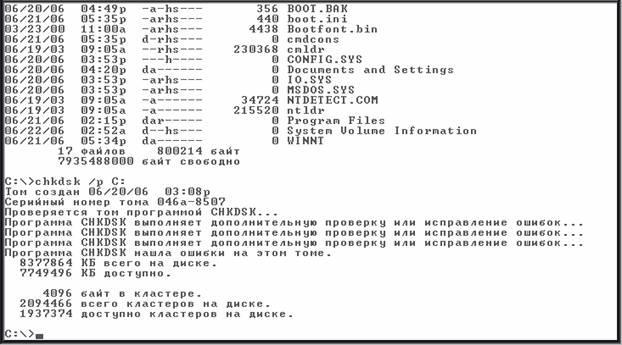
Пропала звуковая карта? Или не работает принтер? Возможно, что ваши аппаратные средства испортились или сломались. Если у вас возникли подобные проблемы, вам может помочь инструмент ntdetect, который предназначен для обнаружения и устранения неполадок с аппаратными средствами в Windows.
Ntdetect — это программный компонент Windows, который осуществляет перевод и обнаружение аппаратных средств в системе. Он отвечает за определение и инициализацию всех устройств, установленных в компьютере, включая жесткие диски, сетевые адаптеры, звуковые карты и многое другое.
Если у вас возникли проблемы с аппаратными средствами, одним из первых шагов для их диагностики и решения может стать использование ntdetect. Для этого нажмите клавишу F8 при запуске компьютера и выберите соответствующий пункт меню. Ntdetect поможет вам определить, какие именно аппаратные средства вызывают проблемы, и предложит возможные варианты их исправления.
Роль Ntdetect в Windows
Когда компьютер загружается, Ntdetect сканирует аппаратное обеспечение, включая процессоры, память, жесткие диски, видеокарты и другие устройства, и собирает информацию о них. Эта информация затем передается в ядро операционной системы, чтобы оно могло правильно работать с этими устройствами и использовать их функциональность.
Также Ntdetect может помочь операционной системе в определении конфигурации системы и выборе наиболее оптимальных настроек для ее работы. Он обнаруживает особенности аппаратного обеспечения, такие как количество ядер процессора, поддерживаемые функции и разрешение экрана, и передает эту информацию в операционную систему, чтобы точнее настроить ее работу и обеспечить максимальную совместимость.
Иногда может возникнуть ситуация, когда файл Ntdetect испортился или пропадает. В таком случае при попытке загрузки системы компьютер может выдавать сообщение об ошибке или зависать на экране загрузки. Наиболее распространенными причинами проблем с Ntdetect являются ошибки при установке программного обеспечения, вирусы или повреждение важных системных файлов.
Для исправления проблемы с Ntdetect лучше всего воспользоваться средствами восстановления системы Windows. Если вы уверены, что файл Ntdetect испортился или пропал, вы можете попробовать восстановить его путем копирования этого файла с установочного диска Windows или загрузочного USB-накопителя. Для этого необходимо перезагрузить компьютер, нажать определенную комбинацию клавиш (обычно это F11, F12 или Delete), чтобы войти в меню загрузки устройств, выбрать соответствующее устройство загрузки (CD/DVD-ROM или USB) и следовать инструкциям на экране.
После того, как файл Ntdetect восстановлен, перезагрузите компьютер и опять нажмите клавишу, чтобы войти в меню загрузки устройств. Выберите свой жесткий диск в качестве устройства загрузки и дайте операционной системе загрузиться. Если проблема была вызвана испорченным файлом Ntdetect, теперь система должна загрузиться без ошибок.
В случае, если ваши попытки восстановить файл Ntdetect не привели к успеху или вы не можете найти соответствующий файл на установочном диске Windows или загрузочном USB-накопителе, рекомендуется обратиться к специалисту по компьютерам или обратиться в сервисный центр для получения профессиональной помощи.
Как работает Ntdetect: возможные причины и решения, если он сломался
Однако, как и любое программное обеспечение, Ntdetect иногда может сломаться или работать неправильно. В этом случае возникают различные проблемы, такие как невозможность загрузки операционной системы или пропала поддержка некоторых устройств.
Почему Ntdetect может сломаться?
- 1. Инструмент был поврежден в результате ошибки при установке или обновлении операционной системы. Для исправления этой проблемы вам может потребоваться переустановка операционной системы или восстановление поврежденных файлов.
- 2. Файл ntdetect.com пропал или был удален. Это может произойти, если ваш компьютер был заражен вредоносными программами или если вы случайно удалили этот файл. В этом случае вам нужно будет восстановить файл из резервной копии или с помощью установочного диска Windows.
- 3. Ntdetect файл испортился или поврежден. Это может произойти из-за сбоев в работе жесткого диска или другого аппаратного обеспечения. В этом случае рекомендуется проверить жесткий диск на наличие ошибок и восстановить испорченные файлы с помощью специальных программ.
- 4. Некоторые устройства не поддерживаются Ntdetect. Если у вас есть новое или экзотическое аппаратное обеспечение, возможно, Ntdetect не сможет его обнаружить и корректно работать с ним. В этом случае вам потребуется обновить драйверы или обратиться к производителю устройства для получения поддержки.
Что делать, если Ntdetect сломался?
Если у вас возникли проблемы с Ntdetect, нажмите ниже для ознакомления с возможными решениями:
- 1. Переустановите или восстановите операционную систему.
- 2. Восстановите файл ntdetect.com из резервной копии или установочного диска Windows.
- 3. Проверьте жесткий диск на наличие ошибок и восстановите испорченные файлы.
- 4. Обновите драйверы для не поддерживаемых устройств или обратитесь к производителю для получения поддержки.
Важно отметить, что этот список решений не является исчерпывающим, и в зависимости от конкретной ситуации могут потребоваться другие действия. Если у вас возникли проблемы с Ntdetect, рекомендуется обратиться к специалистам или получить помощь на официальном сайте поддержки Windows.
Отсутствие lumaemu.ini: как исправить ошибку
Если вы столкнулись с этой проблемой, не беспокойтесь. Есть несколько простых способов исправить эту ошибку и вернуть вашу систему в работоспособное состояние.
Первым шагом может быть попытка найти файл lumaemu.ini вручную. Вы можете использовать функцию поиска в Windows или проводник, чтобы проверить, есть ли файл в системе. Если файл не найден, то возможно он был удален или перемещен в неправильное место.
Если вы уверены, что файл был удален, вам нужно восстановить его. Чтобы это сделать, вам понадобится найти надежный источник lumaemu.ini и загрузить его на вашу систему. Вы можете попробовать искать файл на официальном сайте Microsoft или обратиться к форумам и сообществам Windows для получения помощи.
Если файл lumaemu.ini был перемещен в неправильное место, вы можете попытаться найти его и вручную восстановить его в правильную папку. Обычно файл должен находиться в системной папке Windows, в папке System32 или SysWOW64.
Если вам не удалось найти файл lumaemu.ini или восстановить его, вы также можете попробовать переустановить программу или пакет, которому он принадлежит. Некоторые программы могут иметь функцию восстановления или переустановки файлов конфигурации.
В случае, если файл lumaemu.ini испортился, вы можете попробовать найти его резервную копию, если такая имеется. Если у вас нет резервной копии, то вам, скорее всего, придется создать новый файл lumaemu.ini или использовать альтернативные настройки для работы программы или пакета. Если вы не уверены в том, как правильно создать новый файл lumaemu.ini, рекомендуется обратиться за помощью к специалистам или к сообществам пользователей Windows.
В целом, если вы столкнулись с ошибкой «lumaemu.ini is missing», есть несколько способов исправить ее. Следуйте указанным выше инструкциям, чтобы вернуть файл lumaemu.ini и восстановить работоспособность вашей системы.
Почему файл lumaemu.ini пропал или испортился?
Существует несколько возможных причин такой проблемы:
Когда файл lumaemu.ini исчез или испортился, операционная система не сможет правильно обнаружить аппаратное обеспечение при запуске, что может привести к различным ошибкам и проблемам с работой компьютера.
Если вы столкнулись с проблемой отсутствия файла lumaemu.ini, рекомендуется сначала выполнить поиск этого файла на вашем компьютере. Если файл не найден, возможно, его можно восстановить из резервной копии системы или из установочного диска операционной системы. Если файл lumaemu.ini поврежден, можно попытаться восстановить его, переустановив соответствующее программное обеспечение или применив утилиты проверки и восстановления системных файлов.
В любом случае, для исправления проблемы с пропавшим или поврежденным файлом lumaemu.ini рекомендуется обратиться за помощью к опытному специалисту или посетить официальный форум поддержки операционной системы Windows, где можно найти решение проблемы с Ntdetect и файлом lumaemu.ini.
Как исправить ошибку «lumaemu.ini is missing»
Чтобы исправить эту ошибку, следуйте следующим инструкциям:
| 1. | Перейдите в папку, где установлена Windows. |
| 2. | Проверьте, есть ли файл «lumaemu.ini» в этой папке. Если файла нет, переходите к следующему шагу. |
| 3. | Скачайте файл «lumaemu.ini» с надежного источника. |
| 4. | Скопируйте скачанный файл «lumaemu.ini» в папку, где установлена Windows. |
| 5. | После копирования файла, перезагрузите компьютер. |
После выполнения этих шагов ошибка «lumaemu.ini is missing» должна быть исправлена, и Ntdetect сможет функционировать нормально. Убедитесь, что используете подходящую версию файла «lumaemu.ini» для вашей операционной системы.
Если файл «lumaemu.ini» все еще не работает или испортился, возможно, что вам потребуется выполнить дополнительные действия, такие как переустановка Windows или обновление драйверов аппаратных средств.
Что делать, если файл lumaemu.ini испорчен
Иногда может возникнуть ситуация, когда файл lumaemu.ini испорчен или пропал. Это может произойти по разным причинам:
- Ошибка при установке или обновлении Ntdetect;
- Антивирусное программное обеспечение может удалять файл lumaemu.ini, посчитав его вредоносным;
- Некорректное завершение работы программы;
- Другие программы могут повредить файл.
Если вы обнаружили, что файл lumaemu.ini испорчен или исчез, есть несколько способов его восстановления:
- Восстановление из резервной копии. Если у вас есть резервная копия файла lumaemu.ini, вы можете восстановить его из нее. Просто скопируйте файл из резервной копии в нужную папку.
- Переустановка программы. Если вы не имеете резервной копии файла, вы можете попробовать переустановить программу Ntdetect. Это может помочь восстановить испорченный файл.
- Поиск и загрузка файла с помощью поисковых систем. Если у вас нет резервной копии и переустановка не помогла, вы можете попробовать найти и загрузить файл lumaemu.ini с помощью поисковых систем.
В любом случае, важно помнить, что файл lumaemu.ini — это важная часть программы Ntdetect, и его исправление или восстановление является необходимым для нормальной работы программы. Если ни один из вышеперечисленных способов не помогает, рекомендуется обратиться к специалистам или разработчикам программы для получения дальнейшей помощи.
Пункт 11: Проблемы с Ntdetect: возможные решения
Если у вас возникли проблемы с Ntdetect, то важно знать, что существуют несколько возможных решений для их устранения. В данном разделе мы рассмотрим некоторые из них.
1. Сломался файл Ntdetect: Если вы обнаружили, что файл Ntdetect пропал или испортился, вам необходимо его восстановить. Восстановить этот файл можно последовательным выполнением следующих действий:
шаг 1: Зайдите в меню «Пуск» и выберите «Выполнить». Напишите «cmd» и нажмите «Enter». Откроется командная строка.
шаг 2: Перейдите в папку, в которой располагается файл Ntdetect. Для этого введите команду «cd путь_к_папке» и нажмите «Enter».
шаг 3: В командной строке введите команду «copy Ntdetect.bak Ntdetect» и нажмите «Enter». Таким образом, вы скопируете резервную копию файла Ntdetect в основной файл Ntdetect.
2. Пропали опции в меню загрузки: Если у вас пропали опции в меню загрузки, связанные с Ntdetect, то возможно, файл boot.ini или BCD (Boot Configuration Data) был удален или испортился. Чтобы исправить эту проблему, выполните следующие действия:
шаг 1: Запустите компьютер с помощью установочного диска операционной системы Windows или средства восстановления системы.
шаг 2: Выберите соответствующую опцию восстановления загрузки системы.
шаг 3: Дождитесь, пока процесс восстановления не завершится. После перезагрузки компьютера меню загрузки должно появиться снова.
3. Испортился или исчез файл lumaemu.ini: Если у вас возникла проблема с файлом lumaemu.ini, возможно, он испортился или пропал. Для исправления этой проблемы вам нужно выполнить следующие действия:
шаг 1: Проверьте папку, где обычно хранится файл lumaemu.ini. Убедитесь, что он действительно отсутствует.
шаг 2: Если у вас есть резервная копия этого файла, скопируйте его в нужную папку. Если у вас нет резервной копии, попробуйте скачать этот файл из надежного источника в Интернете.
Что делать, если Ntdetect исчез или сломался?
У многих пользователей Windows возникают проблемы с Ntdetect, когда он перестает работать или внезапно исчезает. Это может создать некоторые неудобства при использовании операционной системы, поэтому важно знать, как исправить данную ситуацию. В этой статье мы рассмотрим несколько возможных решений для проблем, связанных с Ntdetect.
- Проверьте наличие файла Ntdetect
- Восстановите файл Ntdetect
- Перезагрузите компьютер
- Проверьте наличие вирусов и вредоносных программ
- Создайте новый файл Ntdetect
- Обратитесь за помощью к специалисту
Первым шагом будет убедиться, что файл Ntdetect существует в вашей системе. Для этого откройте проводник Windows и перейдите к пути «C:WindowsSystem32». Если вы не можете найти файл Ntdetect, это может быть свидетельством его отсутствия или повреждения.
Если файл Ntdetect был случайно удален или испорчен, вы можете восстановить его, используя установочный диск Windows или образ восстановления системы. Вставьте установочный диск или подключите образ восстановления, выберите опцию восстановления системы и следуйте инструкциям на экране.
Иногда простая перезагрузка компьютера может решить проблему с Ntdetect. Попробуйте перезагрузить систему и проверить, появляется ли файл Ntdetect после перезагрузки.
Возможно, файл Ntdetect исчез из-за действия вирусов или вредоносных программ. В этом случае необходимо запустить антивирусное сканирование вашей системы, чтобы найти и удалить любые вредоносные объекты.
Если все предыдущие методы не помогли, вы можете создать новый файл Ntdetect вручную. Скопируйте этот файл с другой работающей системы или скачайте его из надежного источника. Затем поместите его в папку «C:WindowsSystem32».
Если ни одно из предыдущих решений не помогло восстановить файл Ntdetect, вам следует обратиться к опытному специалисту или технической поддержке Microsoft. Они смогут предоставить дополнительную помощь и рекомендации по исправлению проблемы.
Теперь у вас есть несколько возможных решений для проблем с Ntdetect. Если вы столкнулись с проблемой исчезновения или поломки файла Ntdetect, попробуйте следовать этим решениям. Не забудьте делать резервные копии данных и следовать инструкциям официальных и надежных источников, чтобы избежать возможных проблем или потери данных.
Видео:
Fix Ntdetect.com issue in Windows XP Professional.
Fix Ntdetect.com issue in Windows XP Professional. by Inquisitive Minds 1,046 views 4 years ago 7 minutes, 30 seconds
NTDETECT failed (Disk I/O Error)
NTDETECT failed (Disk I/O Error) by Matthieu Chabert 2,140 views 11 years ago 45 seconds
Вопрос-ответ:
Что такое Ntdetect и для чего он используется в Windows?
Ntdetect — это инструмент, который используется в операционных системах Windows для обнаружения аппаратных средств компьютера. Он позволяет системе определить наличие и конфигурацию различных устройств, таких как процессор, память, жесткий диск, видеокарта и т. д.
Как работает Ntdetect в Windows?
Ntdetect запускается во время загрузки операционной системы и сканирует систему, общается с BIOS и другими компонентами компьютера, чтобы получить информацию о установленных устройствах. Затем он передает эту информацию в ядро операционной системы для дальнейшей обработки и инициализации устройств.
Как использовать Ntdetect для обнаружения аппаратных средств в Windows?
Для использования Ntdetect в Windows нет необходимости вручную выполнять какие-либо действия. Он автоматически запускается при каждой загрузке системы и обеспечивает автоматическое обнаружение и инициализацию устройств компьютера.
Что делать, если Ntdetect не обнаруживает определенное устройство в Windows?
Если Ntdetect не обнаруживает определенное устройство в Windows, это может быть связано с неисправностью или неправильной установкой устройства, отсутствием необходимых драйверов или некорректной конфигурацией системы. В таком случае рекомендуется проверить правильность установки и подключения устройства, установить или обновить драйверы, а также выполнить проверку и восстановление системных файлов с помощью инструментов Windows.
Какую информацию Ntdetect предоставляет о обнаруженных устройствах в Windows?
Ntdetect предоставляет информацию о конфигурации и характеристиках обнаруженных устройств, такую как идентификаторы устройств, версии драйверов, типы интерфейсов и другие технические данные. Эта информация может быть полезна для диагностики и устранения проблем с аппаратными средствами, а также для определения совместимости с определенными программами или операционными системами.


