
Google Chrome, или просто Хром, это популярный браузер, разработанный компанией Google. Браузер предлагает быструю и удобную работу в Интернете, а также множество полезных функций. Чтобы получить максимальную производительность и безопасность, важно обновлять Google Chrome до последней версии.
Обновление Google Chrome до последней версии — процесс простой и бесплатный. Google регулярно выпускает обновления браузера, включающие в себя исправления ошибок, новые функции и улучшения безопасности. Многие из этих обновлений происходят автоматически, но иногда вам может потребоваться обновить Хром вручную.
Для обновления Google Chrome до последней версии бесплатно необходимо выполнить несколько простых шагов. Во-первых, откройте браузер и нажмите на три точки в верхнем правом углу окна. В выпадающем меню выберите «Обновить Google Chrome». Если эта опция недоступна, значит, у вас уже установлена последняя версия Хрома. Если же обновление доступно, нажмите на нее и подождите, пока процесс обновления завершится.
Обновление Google Chrome до последней версии — важная задача для всех пользователей, так как новые версии браузера обеспечивают улучшенную безопасность, производительность и функциональность. Поэтому не забывайте обновлять Хром регулярно, чтобы наслаждаться максимальными возможностями этого популярного браузера.
Шаги для обновления Google Chrome до последней актуальной версии бесплатно
Вот шаги, которые помогут вам обновить Google Chrome до последней актуальной версии бесплатно:
| Шаг 1: | Откройте Google Chrome на вашем компьютере. |
| Шаг 2: | Щелкните на иконке «Настройки», которая находится в правом верхнем углу окна браузера. |
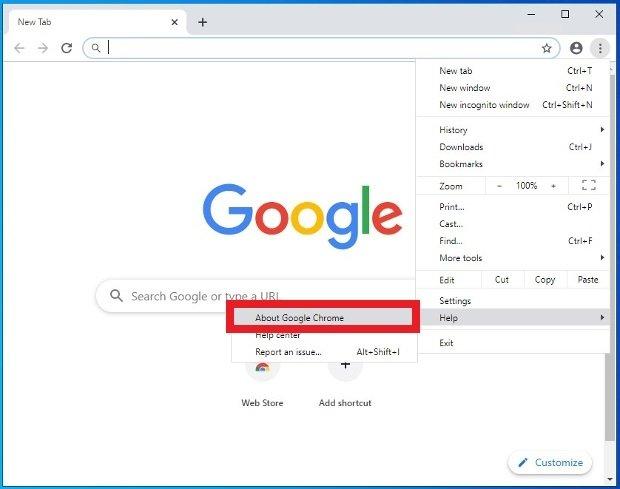
| Шаг 3: | В выпадающем меню выберите пункт «Справка». |
| Шаг 4: | В подменю выберите «О Google Chrome». |
| Шаг 5: | Откроется новая вкладка с информацией о текущей установленной версии Google Chrome и автоматическим поиском обновлений. |
| Шаг 6: | Если обновление доступно, вам будет предложено установить новую версию бесплатно. Щелкните на кнопке «Обновить» и следуйте инструкциям на экране. |
| Шаг 7: | После завершения установки перезапустите Google Chrome, чтобы изменения вступили в силу. |
Теперь у вас установлена последняя актуальная версия Google Chrome. Обновления включают исправления ошибок, улучшения безопасности и новые функции, которые обеспечивают более быструю и надежную работу браузера.
Не забывайте регулярно проверять наличие обновлений Google Chrome, чтобы быть в курсе последних изменений и улучшений. Это поможет вам получить наилучший опыт работы с браузером и защитить вашу конфиденциальность и безопасность в сети.
Как проверить актуальность версии Google Chrome и обновить ее?
- Откройте Google Chrome на своем компьютере. В правом верхнем углу окна найдите и щелкните на значке с тремя вертикальными точками (это иконка меню Chrome).
- В выпадающем меню найдите и наведите курсор на пункт «Справка». В открывшемся субменю выберите пункт «О Google Chrome».
- В новой вкладке будет отображена информация о текущей установленной версии Chrome.
- Проверьте, является ли отображенная версия последней. Если нет, вы узнали, что ваш браузер не обновлен.
Если ваша версия Chrome не является последней, вам необходимо обновить браузер. Для этого:
- Щелкните правой кнопкой мыши на значке меню Chrome в правом верхнем углу окна браузера.
- В выпадающем меню выберите пункт «Обновление Google Chrome».
- Chrome автоматически загрузит и установит последнюю версию браузера, если она доступна.
- После завершения установки Chrome попросит вас перезапустить браузер, чтобы изменения вступили в силу.
Теперь ваш браузер обновлен до последней версии Google Chrome. Проверьте актуальность версии браузера регулярно и обновляйте его, чтобы иметь доступ к новым функциям и улучшениям безопасности.
Скачивание и установка последней актуальной версии Google Chrome бесплатно
Шаги для обновления Google Chrome просты и не требуют особых навыков:
- Откройте браузер Google Chrome на вашем компьютере.
- Нажмите на значок меню в верхнем правом углу окна (три вертикальные точки).
- В открывшемся меню выберите пункт «Справка».
- В подменю выберите пункт «О программе Google Chrome».
- Откроется окно с информацией о вашей текущей версии Google Chrome.
- Браузер автоматически проверит наличие обновлений и загрузит их, если они доступны.
- После загрузки обновлений нажмите кнопку «Перезапустить», чтобы установить их.
- Google Chrome перезапустится с установленной последней актуальной версией.
Важно помнить, что обновление Google Chrome не только добавляет новые функции и улучшает безопасность, но и исправляет возможные ошибки и проблемы, снижая риск возникновения неприятностей во время использования браузера.
Теперь вы знаете, как бесплатно скачать и установить последнюю актуальную версию Google Chrome. Следуйте простым шагам, которые мы рассмотрели выше, и наслаждайтесь всеми преимуществами, которые предлагает самый популярный браузер в мире — Google Chrome.
Бесплатное обновление Google Chrome
Обновление Google Chrome до последней версии – это процедура, которую вы можете провести бесплатно. Вам не нужно платить за обновление, оно полностью бесплатно и доступно каждому пользователю.
Для обновления Google Chrome до последней версии выполните следующие шаги:
- Откройте ваш браузер Google Chrome.
- Щелкните на значке меню, расположенном в правом верхнем углу окна браузера. Меню представляет собой три точки или три горизонтальных полоски.
- В выпадающем меню выберите пункт «Справка».
- В появившемся подменю выберите пункт «О Google Chrome».
- Откроется новая вкладка с информацией о текущей установленной версии Google Chrome.
- В этой вкладке браузер автоматически проверит наличие обновлений и начнет их загрузку и установку, если актуальная версия Chrome доступна.
После завершения процесса обновления вы можете перезапустить браузер, чтобы изменения вступили в силу.
Теперь у вас обновленная и актуальная версия Google Chrome. Вы можете наслаждаться улучшенной производительностью, новыми функциями и решенными проблемами безопасности.
Почему важно обновлять Google Chrome?
Обновление Google Chrome позволяет обеспечить безопасность вашего устройства и защитить ваши данные в Интернете. Команда разработчиков Google постоянно работает над устранением уязвимостей и добавлением новых функций, чтобы предоставить пользователям лучший опыт использования браузера.
Обновление Google Chrome также помогает вам оставаться совместимым с последними веб-стандартами и технологиями. Старые версии браузера могут не поддерживать некоторые функции и сайты, что может привести к проблемам с отображением или выполнением определенных задач.
Более того, использование самой последней версии Google Chrome гарантирует вам получение всех новых функций и улучшений производительности, что помогает вам работать более эффективно и эффективно.
Таким образом, обновление Google Chrome до последней актуальной версии — важная процедура, которую стоит выполнять регулярно. Это помогает вам обеспечить безопасность, совместимость и получение новых функций браузера от Google.
Как получить бесплатное обновление Google Chrome
Обновление Google Chrome до последней актуальной версии можно осуществить абсолютно бесплатно. Эта функция позволяет пользователям получить самые новые функции и исправления ошибок, а также повысить общую производительность браузера.
Если вы хотите обновить Google Chrome до последней версии, выполните следующие шаги:
- Откройте Google Chrome на своем компьютере.
- Нажмите на иконку «Настройки» в правом верхнем углу окна браузера. Она выглядит как три вертикальные точки.
- В выпадающем меню выберите пункт «Справка».
- В появившемся подменю выберите пункт «О Google Chrome».
- Браузер автоматически проверит, установлена ли у вас последняя версия Google Chrome. Если у вас установлена старая версия, будет начат процесс загрузки и установки актуальной версии.
- Дождитесь окончания загрузки и установки новой версии Google Chrome.
- После установки, Google Chrome перезагрузится с актуальной версией.
Теперь вы можете пользоваться актуальной версией Google Chrome с новыми функциями и улучшенными возможностями. Обновление браузера позволяет вам сохранять свою безопасность, получать актуальные исправления и улучшения, а также наслаждаться бесплатным доступом к последним возможностям от Google.
Как обновить Google Chrome до актуальной версии бесплатно?
Для обновления Google Chrome выполните следующие шаги:
- Откройте Google Chrome на вашем устройстве.
- Нажмите на иконку меню, расположенную в правом верхнем углу окна браузера. Иконка меню обычно изображена в виде трех точек или трех горизонтальных линий.
- В появившемся выпадающем меню выберите пункт «Справка».
- Во всплывающем меню выберите пункт «О Google Chrome».
- Откроется окно с информацией о текущей версии Google Chrome и автоматический поиск обновлений.
- Если доступна новая версия Google Chrome, браузер автоматически скачает и установит ее.
- После завершения установки новой версии Google Chrome, браузер перезагрузится с обновленной версией.
Обновление Google Chrome позволяет получить доступ к самым новым функциям, исправлениям безопасности и улучшениям производительности. Это важно для обеспечения безопасности вашего устройства и сохранения работы браузера без сбоев.
Обновление Google Chrome — это бесплатно и занимает всего несколько минут. Будьте в курсе последних обновлений и используйте самую актуальную версию Google Chrome для наилучшего пользовательского опыта!
Как получить последнюю актуальную версию Google Chrome бесплатно?
Для получения последней версии Google Chrome бесплатно, вы можете выполнить следующие шаги:
- Откройте браузер Google Chrome. Для этого нажмите на ярлык Google Chrome на рабочем столе или найдите его в меню «Пуск».
- Откройте меню браузера. Для этого нажмите на три точки, расположенные в верхнем правом углу окна браузера.
- Выберите пункт «Справка». В выпадающем меню найдите и выберите опцию «Справка».
- Выберите пункт «О Google Chrome». Во всплывающем меню выберите вариант «О Google Chrome».
- Проверьте текущую версию. В открывшемся окне будет отображена текущая версия Google Chrome. Убедитесь, что это не последняя версия, иначе нет необходимости обновлять браузер.
- Перейдите на страницу загрузки Google Chrome. Чтобы скачать последнюю версию Google Chrome бесплатно, откройте веб-сайт Google Chrome в новой вкладке.
- Нажмите кнопку «Скачать Chrome». Эта кнопка будет сопровождаться надписью «Скачать Chrome». Нажмите на нее для загрузки установочного файла.
- Запустите установку Google Chrome. После того, как файл будет загружен, найдите его на компьютере и дважды щелкните по нему, чтобы запустить процесс установки.
- Следуйте инструкциям по установке. Откроется окно установки Google Chrome, в котором вам будут предложены различные параметры установки. Ознакомьтесь с ними и выберите необходимые параметры, затем нажмите кнопку «Установить».
- Дождитесь завершения установки. Установка Google Chrome может занять несколько минут, в зависимости от скорости вашего интернет-соединения. Дождитесь полного завершения процесса установки.
- Запустите Google Chrome. После завершения установки Google Chrome запустите браузер и убедитесь, что вы используете последнюю актуальную версию.
Теперь, когда вы успешно обновили Google Chrome до последней актуальной версии, вы можете наслаждаться новыми функциями и улучшенной безопасностью, предоставляемыми Google Chrome. Помните, что регулярные обновления являются важными для поддержания вашего браузера в безопасности и эффективной работе в сети Интернет.
Видео:
Как перейти на Windows 10 с сохранением всех файлов и активации?
Как перейти на Windows 10 с сохранением всех файлов и активации? by Павел Мудрый 267,999 views 2 years ago 13 minutes, 38 seconds
Как обновить браузер Гугл Хром на компьютере (Google Chrome Update)
Как обновить браузер Гугл Хром на компьютере (Google Chrome Update) by SAMSON PRO 8,652 views 1 year ago 2 minutes, 33 seconds
Google Chrome — Как выполнить обновление браузера?
Google Chrome — Как выполнить обновление браузера? by HardReset_info Ukraine 5,384 views 3 years ago 43 seconds
Вопрос-ответ:
Каким образом можно обновить Google Chrome до последней версии?
Существует несколько способов обновить Google Chrome до последней версии. Во-первых, вы можете вручную проверить наличие обновлений, нажав на иконку «Настройки» в правом верхнем углу браузера, выбрав пункт «Справка» и далее «О Google Chrome». Если доступно обновление, вы сможете увидеть кнопку «Обновить». При необходимости, затем браузер сам перезапустится. Во-вторых, вы также можете настроить автоматическое обновление Chrome, чтобы браузер самостоятельно загружал и устанавливал последние версии. Для этого нужно выбрать пункт меню «Настройки», далее «Дополнительные», прокрутить страницу до раздела «Обновление браузера» и включить опцию «Обновлять автоматически». Таким образом, Chrome будет проверять наличие обновлений регулярно и загружать их без вашего участия.


