
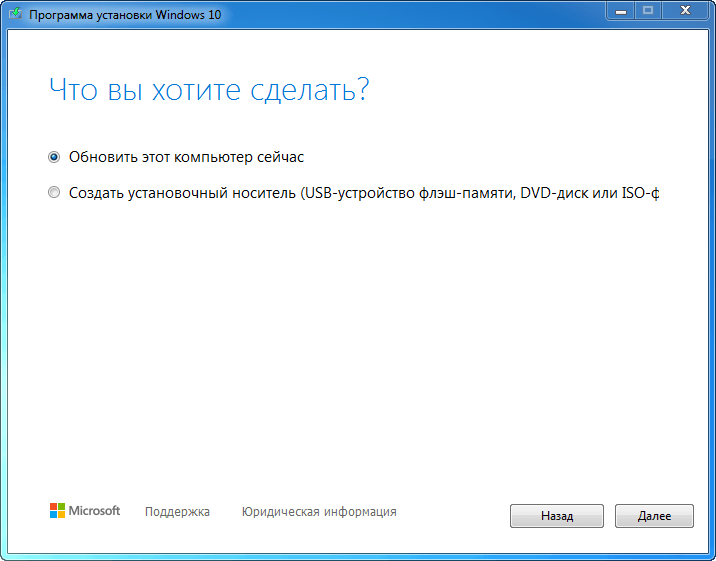
Виндовс 10 – это последняя версия операционной системы от корпорации Microsoft, которая предлагает множество новых возможностей и улучшений по сравнению с предыдущими версиями. Если у вас установлена старая версия операционной системы, такая как Windows 7 Домашняя базовая, вы можете обновить ее до Windows 10 и получить все преимущества новой версии.
Обновление ОС Windows 7 Домашняя базовая до Windows 10 – это процесс, который требует нескольких шагов и некоторого времени. В этой подробной инструкции мы расскажем вам, как правильно выполнить обновление и избежать проблем в процессе.
Для начала убедитесь, что ваш компьютер соответствует системным требованиям Windows 10. Для установки новой версии ОС необходимо наличие процессора с тактовой частотой не менее 1 ГГц, 2 ГБ оперативной памяти и 20 ГБ свободного места на жестком диске. Также вам понадобится интернет-соединение для загрузки обновления и резервного копирования важных данных перед обновлением.
Подготовка к обновлению операционной системы Windows 7 Домашняя базовая до Windows 10
Перед тем как обновить вашу систему Windows 7 Домашняя базовая до Windows 10, необходимо выполнить несколько важных шагов, чтобы убедиться в успешном обновлении. Ниже приведены основные действия, которые вам потребуется выполнить:
1. Сохранение данных Перед обновлением рекомендуется создать резервные копии всех важных файлов и данных на вашем компьютере. Это позволит вам сохранить все важные документы, фотографии, видео и прочие файлы, чтобы избежать их потери в случае возникновения каких-либо проблем во время обновления. |
2. Проверка системных требований Перед обновлением нужно убедиться, что ваш компьютер соответствует минимальным требованиям для установки Windows 10. Это включает в себя проверку процессора, объема оперативной памяти и дискового пространства. Наличие установленных драйверов также является одним из важных факторов. |
3. Создание резервной копии Перед обновлением, рекомендуется создать полную резервную копию вашей текущей операционной системы. Это позволит вам восстановиться в случае возникновения проблем после обновления. Для создания резервной копии можно использовать встроенные инструменты системы или сторонние программы для резервного копирования данных. |
При выполнении вышеперечисленных действий вы значительно повысите вероятность успешного обновления вашей операционной системы с Windows 7 Домашняя базовая до Windows 10. Помните, что эти шаги являются важными для сохранения ваших данных и обеспечения гладкого процесса обновления системы.
Сохранение данных перед обновлением ОС Windows 7 Домашняя базовая до Windows 10
Перед обновлением операционной системы Windows 7 Домашняя базовая до Windows 10 рекомендуется провести сохранение всех важных данных на компьютере. Это позволит избежать потери информации в случае возникновения проблем во время обновления.
Для сохранения данных можно воспользоваться различными методами. Один из них — копирование файлов и папок на внешний накопитель, такой как USB-флешка или внешний жесткий диск. Для этого достаточно выбрать нужные файлы и папки, щелкнуть правой кнопкой мыши и выбрать опцию «Копировать». Затем подключите внешний накопитель к компьютеру и щелкните правой кнопкой мыши в нужной папке или на рабочем столе, выбрав опцию «Вставить».
Еще одним методом сохранения данных является использование облачных сервисов хранения, таких как Google Диск, Яндекс.Диск или Dropbox. Чтобы воспользоваться этим методом, необходимо зарегистрироваться на выбранном сервисе, загрузить свои файлы на облачное хранилище и затем загрузить их на новую операционную систему после обновления.
Также стоит проверить наличие важных данных в почтовых клиентах или в других программах, которые могут хранить персональные файлы. Если это необходимо, экспортируйте эти данные в файлы или запомните путь к ним для восстановления после обновления.
Помимо этого, для безопасности можно создать системное восстановление, которое позволит вернуться к предыдущей версии операционной системы в случае непредвиденных проблем во время обновления. Для создания системного восстановления можно воспользоваться встроенной утилитой «Система и безопасность» в пункте «Система» в меню «Пуск».
Как обновить операционную систему Windows 7 Домашняя базовая до Windows 10
Если у вас установлена операционная система Windows 7 Домашняя базовая и вы хотите обновить ее до Windows 10, следуйте инструкциям ниже.
Перед началом обновления рекомендуется выполнить несколько важных шагов подготовки:
1. Проверьте наличие всех необходимых обновлений для Windows 7 Домашняя базовая. Для этого откройте меню «Пуск», выберите «Панель управления», затем перейдите в раздел «Обновление и безопасность» и нажмите на кнопку «Windows Update». Дождитесь завершения поиска и установки всех доступных обновлений.
2. Сохраните все важные данные, чтобы при обновлении не потерять их. Создайте резервные копии файлов или используйте облачные сервисы для хранения данных.
3. Проверьте, соответствует ли ваш компьютер системным требованиям Windows 10. Для установки Windows 10 необходим процессор с тактовой частотой 1 ГГц или выше, 1 ГБ оперативной памяти (32-разрядная версия) или 2 ГБ оперативной памяти (64-разрядная версия), 16 ГБ свободного места на жестком диске (32-разрядная версия) или 20 ГБ свободного места на жестком диске (64-разрядная версия) и графический адаптер с поддержкой DirectX 9 или выше.
4. Создайте резервную копию всей важной информации на вашем компьютере. Это поможет избежать потери данных в случае непредвиденных ситуаций во время обновления.
После выполнения всех необходимых шагов подготовки, вы можете приступить к установке Windows 10. Чтобы это сделать, загрузите инсталлятор Windows 10 с официального сайта Microsoft и следуйте инструкциям установщика.
После завершения установки, у вас будет установлена операционная система Windows 10, и вы сможете пользоваться всеми ее новыми возможностями и функциями.
Как создать резервную копию перед обновлением операционной системы Windows 7 Домашняя базовая до Windows 10
Перед обновлением операционной системы Windows 7 Домашняя базовая до Windows 10 рекомендуется создать резервную копию системы. Это позволит вам сохранить все важные данные и настройки, чтобы в случае необходимости можно было восстановить систему до предыдущего состояния. В данной статье будет рассмотрено как создать резервную копию системы на Windows 7 Домашняя базовая.
Для создания резервной копии системы на Windows 7 Домашняя базовая вам понадобится внешний жесткий диск или другое устройство для хранения резервной копии. Убедитесь, что устройство имеет достаточно свободного места для хранения всех файлов системы и приложений.
- Подключите внешний жесткий диск или другое устройство для хранения резервной копии к компьютеру.
- Откройте меню «Пуск» и выберите «Панель управления».
- В панели управления выберите «Система и безопасность».
- В разделе «Архивирование и восстановление» выберите «Создание образа системы».
- Выберите внешний жесткий диск или другое устройство для хранения резервной копии.
- Нажмите кнопку «Далее» и следуйте инструкциям на экране.
- Дождитесь завершения процесса создания резервной копии. Время, необходимое для создания резервной копии, может зависеть от размера данных и скорости вашего компьютера и устройства хранения.
- После завершения процесса создания резервной копии вам будет предложено создать системный восстановительный диск. Рекомендуется создать данный диск, чтобы иметь возможность восстановить систему, если ваш жесткий диск выйдет из строя или данные будут повреждены.
После завершения создания резервной копии системы вы будете готовы к обновлению операционной системы Windows 7 Домашняя базовая до Windows 10. Обратите внимание, что создание резервной копии системы — это важный шаг перед обновлением, так как в случае возникновения проблем в процессе обновления вы сможете вернуться к предыдущей версии системы без потери данных и настроек.
Установка Windows 10: обновление операционной системы Windows 7 Домашняя базовая до Windows 10
Перед началом процесса обновления необходимо выполнить несколько шагов подготовки:
- Сохранение данных: перед обновлением рекомендуется создать резервные копии важных файлов и документов. Это поможет избежать потери данных в случае непредвиденных ситуаций.
- Проверка системных требований: проверьте, соответствуют ли характеристики вашего компьютера требованиям Windows 10. Убедитесь, что у вас есть достаточно свободного места на жестком диске и достаточное количество оперативной памяти.
- Создание резервной копии: перед обновлением рекомендуется создать образ системы или резервную копию текущей версии Windows 7 Домашняя базовая. Это позволит вам откатиться к предыдущей версии, если что-то пойдет не так.
После завершения подготовительных шагов вы можете приступить к установке Windows 10:
- Установка Windows 10: для начала, скачайте установочные файлы Windows 10 с официального сайта Microsoft. Затем, запустите загруженный файл и следуйте инструкциям мастера установки. В процессе установки может потребоваться выбрать диск, на который будет установлена новая операционная система.
После завершения установки Windows 10, вам будут доступны все новые функции и возможности этой операционной системы. Не забудьте обновить все драйверы и программы, чтобы они полностью совместимы с новой версией Windows.
Поздравляем! Вы успешно обновили операционную систему Windows 7 Домашняя базовая до Windows 10. Теперь вы можете наслаждаться полным комплектом возможностей и улучшений, которые предлагает Windows 10.
Как обновить Windows 7 Домашняя базовая до Windows 10: подробная инструкция
Обновление операционной системы Windows 7 Домашняя базовая до Windows 10 может быть легким процессом, если вы следуете подробной инструкции. В этой статье мы рассмотрим все шаги, которые вам необходимо выполнить, чтобы успешно обновить систему.
1. Подготовка к обновлению:
Перед тем, как обновить виндовс до 10, необходимо выполнить несколько подготовительных действий. Сначала убедитесь, что у вас установлена Windows 7 Домашняя базовая и что ваш компьютер соответствует системным требованиям для Windows 10. Затем рекомендуется создать резервную копию важных данных на внешний носитель или в облачное хранилище.
| 2. Установка Windows 10: |
| — Получение последней версии Windows 10: |
После подготовки можно перейти к установке Windows 10. Первым шагом является получение последней версии Windows 10. Это можно сделать следующими способами:
— Загрузить установочный файл Windows 10 с официального сайта Microsoft.
— Приобрести физическую копию Windows 10 в магазине или онлайн.
После получения установочного файла или физической копии Windows 10, запустите его и следуйте указаниям мастера установки. В процессе установки вам могут быть предложены различные варианты настройки, такие как выбор языка, региона и типа установки.
После завершения установки Windows 10, вам может потребоваться ввести лицензионный ключ, если у вас есть его копия. В противном случае, вы можете продолжить использование Windows 10 в режиме «Ограниченные возможности», который предоставляет базовые функциональности системы.
Теперь у вас есть обновленная операционная система Windows 10 на вашем компьютере. Вы можете настроить ее по своему усмотрению и начать использовать новые возможности и улучшения, которые предоставляет Windows 10.
Как обновить операционную систему Windows 7 Домашняя базовая до Windows 10
1. Подготовка к обновлению:
Перед обновлением рекомендуется выполнить несколько важных шагов:
- Сохраните все ваши данные. Обновление операционной системы может привести к потере данных, поэтому перед началом сохраните все важные файлы и папки на внешний накопитель или в облачное хранилище.
- Убедитесь, что ваш компьютер отвечает системным требованиям Windows 10. Проверьте, что ваш процессор, объем оперативной памяти и свободное место на жестком диске соответствуют требованиям Windows 10.
- Создайте резервную копию вашей текущей системы. В случае непредвиденных проблем во время обновления, резервная копия позволит вам восстановить предыдущую версию Windows 7.
2. Установка Windows 10:
После тщательной подготовки можно приступить к установке Windows 10:
- Загрузите установочный файл Windows 10 с официального сайта Microsoft.
- Запустите установку. Следуйте инструкциям на экране и выберите опцию обновления текущей операционной системы.
- Убедитесь, что вы подключены к интернету во время установки. Это позволит вашей системе загрузить все необходимые обновления и драйверы.
- Дождитесь завершения установки. Это может занять некоторое время, поэтому будьте терпеливы.
3. Получение последней версии Windows 10:
После установки Windows 10 рекомендуется проверить наличие и установить все доступные обновления:
- Откройте меню «Пуск» и выберите «Настройки».
- Перейдите в раздел «Обновление и безопасность» и выберите «Windows Update».
- Нажмите на кнопку «Проверить наличие обновлений» и дождитесь завершения поиска.
- Установите все доступные обновления и перезагрузите компьютер, если это необходимо.
Поздравляем! Вы успешно обновили операционную систему Windows 7 Домашняя базовая до Windows 10. Теперь у вас доступны все новые возможности и улучшения, которые предлагает Windows 10.
Видео:
Как обновить Windows 7 через Центр обновления Windows, если не приходят обновления
Как обновить Windows 7 через Центр обновления Windows, если не приходят обновления by ВидеоХолка 27,828 views 7 months ago 2 minutes, 51 seconds
УСТАНОВИТЬ WINDOWS 7 — Самая подробная инструкция! + ДРАЙВЕРА + НАСТРОЙКИ
УСТАНОВИТЬ WINDOWS 7 — Самая подробная инструкция! + ДРАЙВЕРА + НАСТРОЙКИ by ПК без проблем 2,379,220 views 6 years ago 20 minutes
КАК ОБНОВИТЬ Windows 7, 8.1 до 10 в 2020?
КАК ОБНОВИТЬ Windows 7, 8.1 до 10 в 2020? by ПК без проблем 349,177 views 3 years ago 4 minutes, 25 seconds
Вопрос-ответ:
Как обновить Windows 7 Домашняя базовая до Windows 10?
Для обновления Windows 7 Домашняя базовая до Windows 10 необходимо выполнить несколько шагов. Во-первых, убедитесь, что ваш компьютер соответствует минимальным системным требованиям для Windows 10. Во-вторых, установите все доступные обновления для Windows 7. Затем загрузите утилиту Windows 10 Update Assistant с официального сайта Microsoft и запустите ее. Утилита проверит совместимость вашего компьютера с Windows 10 и предложит вам обновить операционную систему. Следуйте инструкциям на экране, чтобы завершить процесс обновления.
Какие системные требования должен соответствовать компьютер для обновления Windows 7 Домашняя базовая до Windows 10?
Для обновления Windows 7 Домашняя базовая до Windows 10 компьютер должен соответствовать следующим минимальным системным требованиям: процессор с тактовой частотой не менее 1 гигагерца, 1 гигабайт оперативной памяти для 32-разрядной версии или 2 гигабайта для 64-разрядной версии, 16 гигабайт свободного места на жестком диске для 32-разрядной версии или 20 гигабайт для 64-разрядной версии, совместимая видеокарта с поддержкой DirectX 9 и разрешением экрана не менее 800×600 пикселей. Также рекомендуется подключение к Интернету и активированная копия Windows 7.


