
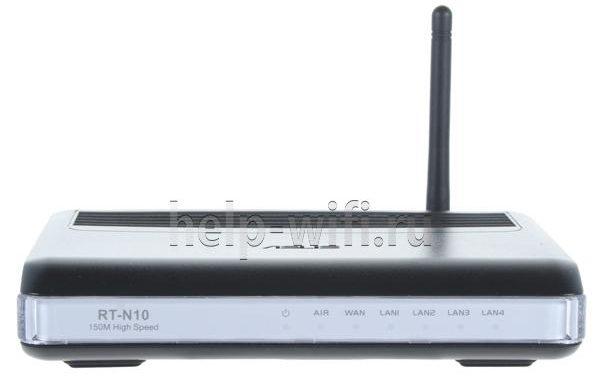
Asus RT-G32 – это надежный и функциональный роутер, который используется многими пользователями для создания стабильной сети. Однако, чтобы роутер работал наивысшим образом, рекомендуется выполнить его прошивку на последнюю доступную версию.
Прошивка – это обновление программного обеспечения роутера, которое может повысить его производительность, исправить ошибки и обеспечить новые возможности. Если вы хотите узнать, как обновить прошивку на своем роутере Asus RT-G32, то следуйте нашей простой инструкции.
Первым шагом является скачивание актуальной версии прошивки для роутера Asus RT-G32. Вы можете найти ее на официальном сайте компании. Перейдите на страницу поддержки продукта и найдите раздел «Прошивка». Там вы найдете все актуальные версии для загрузки.
Загрузив необходимую версию прошивки, следующим шагом является подключение к роутеру через интернет-браузер. Введите IP-адрес роутера (обычно «192.168.1.1») в адресную строку браузера и нажмите «Enter». В появившемся окне введите логин и пароль от роутера.
Войдя в систему управления роутером, найдите раздел «Настройки» или «Обновление прошивки». Там вы увидите кнопку «Обзор» или «Обновить прошивку». Щелкните по ней и выберите загруженный файл прошивки. Начнется процесс обновления, который может занять несколько минут. Во время обновления не выключайте роутер и не отключайте его от питания.
Инструкция по обновлению прошивки роутера Asus RT-G32
- Перейдите на официальный сайт Asus.
- Найдите раздел поддержки и выберите вашу модель роутера — Asus RT-G32.
- На странице поддержки найдите раздел «Прошивка» или «Обновление прошивки».
- Скачайте актуальную версию прошивки для роутера Asus RT-G32 на ваш компьютер.
- Подключите компьютер к роутеру с помощью Ethernet-кабеля.
- Откройте веб-браузер и в адресной строке введите IP-адрес роутера (обычно 192.168.1.1).
- Войдите в настройки роутера, введя логин и пароль (если они были изменены).
- Перейдите в раздел «Обновление прошивки» или «Firmware Update».
- Нажмите кнопку «Обзор» или «Browse» и выберите скачанную ранее прошивку для роутера Asus RT-G32.
- Нажмите кнопку «Обновить» или «Update», чтобы начать процесс обновления прошивки.
- Подождите, пока прошивка будет успешно установлена. Во время этого процесса не выключайте роутер и не отключайте его от питания.
- После установки прошивки роутер автоматически перезагрузится.
- После перезагрузки проверьте работу роутера и убедитесь, что все функции работают корректно.
Теперь вы знаете, как обновить прошивку роутера Asus RT-G32. Следуйте этой инструкции и получите новые возможности и улучшенную стабильность работы вашего роутера.
Актуальные версии прошивки для роутера Asus RT-G32
Для обновления прошивки роутера Asus RT-G32 необходимо знать последнюю актуальную версию, которую можно скачать на официальном сайте производителя. Последние версии прошивки включают в себя различные исправления ошибок, улучшения работы устройства и новые функции.
Чтобы скачать актуальную версию прошивки для роутера Asus RT-G32, следуйте указаниям:
- Откройте официальный сайт Asus.
- Перейдите на страницу поддержки и выберите модель вашего роутера — RT-G32.
- На странице скачивания прошивки найдите раздел с актуальными версиями.
- Выберите последнюю версию прошивки и нажмите на ссылку для скачивания.
- Сохраните файл прошивки на ваш компьютер.
После скачивания прошивки, вы готовы перейти к процессу обновления. Перед началом обновления убедитесь, что ваш роутер подключен к источнику питания и у вас есть стабильное соединение с интернетом. Также рекомендуется сделать резервную копию текущих настроек роутера, чтобы в случае неудачного обновления, можно было восстановить предыдущую версию.
Официальная прошивка Asus RT-G32
Для того чтобы скачать официальную прошивку для роутера Asus RT-G32, вам потребуется зайти на официальный сайт компании Asus. На сайте вам нужно будет найти страницу с поддержкой и загрузкой прошивок для данной модели роутера. Обычно эта страница находится в разделе поддержки или загрузки на официальном сайте.
Как только вы найдете страницу с прошивкой для Asus RT-G32, вам нужно будет выбрать актуальную версию прошивки для вашего роутера. Обратите внимание, что неправильная версия прошивки может привести к проблемам или неработоспособности роутера, поэтому выбирайте версию с осторожностью.
После выбора нужной версии прошивки, вы сможете скачать ее на свой компьютер. Обычно это происходит путем нажатия на кнопку «Скачать» или «Download». Файл прошивки будет сохраняться на вашем компьютере в формате обновления *.bin или *.zip.
Как только файл прошивки будет скачан, вам нужно будет перейти в настройки вашего роутера Asus RT-G32 и найти раздел «Обновление прошивки». В этом разделе вы сможете загрузить файл прошивки, который вы только что скачали.
После загрузки файла прошивки на ваш роутер, процесс обновления начнется автоматически. Важно не отключать роутер и не перезагружать его во время обновления прошивки. Подождите, пока процесс обновления завершится, и ваш роутер будет работать с актуальной версией прошивки.
Теперь вы знаете, как скачать и прошить роутер Asus RT-G32 с помощью официальной прошивки. Регулярное обновление прошивки поможет вам поддерживать безопасность и стабильность работы вашего роутера.
Как прошить роутер Asus RT-G32
Для обновления прошивки роутера Asus RT-G32 вам понадобятся несколько простых шагов. Процесс прошивки несложный и займет у вас всего несколько минут. Вот подробная инструкция:
Шаг 1: Перейдите на официальный сайт Asus и найдите раздел поддержки.
Шаг 2: В разделе поддержки найдите модель вашего роутера — Asus RT-G32.
Шаг 3: В разделе загрузок выберите актуальную версию прошивки для вашего роутера.
Шаг 4: Перейдите на страницу скачивания выбранной версии прошивки и нажмите кнопку «Скачать».
Шаг 5: Подключите свой компьютер к роутеру с помощью сетевого кабеля.
Шаг 6: Откройте веб-браузер и в адресной строке введите адрес 192.168.1.1, затем нажмите Enter.
Шаг 7: Введите свои учетные данные (логин и пароль) для доступа к настройкам роутера. Обычно это admin/admin или admin/password. Если вы изменяли эти данные ранее, введите свои собственные.
Шаг 8: В меню настроек найдите раздел «Обновление прошивки» или «Firmware Update».
Шаг 9: Нажмите на кнопку «Обзор» или «Browse», чтобы выбрать ранее скачанный файл прошивки.
Шаг 10: Нажмите на кнопку «Обновить» или «Update», чтобы начать процесс обновления прошивки.
Шаг 11: Дождитесь окончания процесса обновления прошивки. Не отключайте роутер и не закрывайте веб-браузер до тех пор, пока процесс не будет завершен.
Шаг 12: После завершения процесса обновления прошивки роутер автоматически перезагрузится.
Шаг 13: Проверьте работу роутера после обновления прошивки. Убедитесь, что все настройки остались прежними и имеются подключения к интернету.
Теперь вы знаете, как прошить роутер Asus RT-G32. Необходимо выполнять обновление прошивки регулярно, чтобы быть уверенным в стабильной работе устройства и использовать все его функциональные возможности.
Где скачать официальную прошивку для роутера Asus RT-G32?
Для обновления прошивки роутера Asus RT-G32 вам понадобится официальная версия прошивки, которую можно скачать с официального сайта Asus. Чтобы скачать последнюю версию прошивки для вашего роутера, выполните следующие шаги:
- Посетите официальный сайт Asus по адресу www.asus.com.
- Выберите раздел «Поддержка» или «Поддержка и Сервис».
- На странице поддержки, найдите раздел «Загрузки» или «Скачать».
- В поисковой строке введите модель вашего роутера — Asus RT-G32.
- Выберите вашу модель роутера из списка предоставленных результатов.
- На странице загрузки найдите раздел «Прошивка» или «Firmware».
- Найдите последнюю доступную версию прошивки для вашего роутера.
- Нажмите на ссылку для скачивания прошивки.
- Сохраните файл прошивки на вашем компьютере.
Теперь у вас есть официальная прошивка Asus RT-G32, которую можно использовать для обновления вашего роутера. Следуйте инструкциям по обновлению прошивки, чтобы успешно обновить свой роутер и наслаждаться улучшенной производительностью и функциональностью.
Как скачать прошивку для роутера Asus RT-G32
Чтобы скачать прошивку для роутера Asus RT-G32, выполните следующие шаги:
- Перейдите на официальный сайт производителя Asus.
- Перейдите на страницу поддержки и поиска программного обеспечения.
- Введите модель роутера — Asus RT-G32 — в поле поиска.
- Выберите раздел «Прошивка» или «ПО» на странице с результатами поиска.
- Найдите актуальную версию прошивки для вашего роутера Asus RT-G32.
- Нажмите на ссылку для скачивания прошивки.
- Выберите место сохранения файла прошивки на вашем компьютере и нажмите «Сохранить».
Пожалуйста, обратите внимание, что обновление прошивки роутера Asus RT-G32 имеет риск потери данных или повреждения устройства. Перед обновлением прошивки рекомендуется создать резервную копию важных данных. Также, обновление прошивки рекомендуется проводить только при надежном и стабильном соединении с интернетом.
Теперь вы знаете, как скачать прошивку для роутера Asus RT-G32. Следуя инструкциям выше, вы сможете обновить прошивку вашего роутера и наслаждаться улучшенной производительностью и функциональностью устройства.
Как обновить прошивку для роутера Asus RT-G32
1. Первым шагом необходимо скачать последнюю версию прошивки для Asus RT-G32 с официального сайта производителя. Вам понадобится надежное интернет-соединение для загрузки файлов.
2. После того, как вы скачали файл прошивки, распакуйте его на вашем компьютере. Убедитесь, что у вас установлены программы для распаковки архивов.
3. Включите роутер Asus RT-G32 и подключите его к компьютеру с помощью Ethernet-кабеля.
4. Откройте браузер на вашем компьютере и введите IP-адрес роутера (по умолчанию 192.168.1.1) в адресной строке.
5. В появившемся окне авторизации введите свои данные — логин и пароль (по умолчанию admin/admin).
6. Пройдите в раздел «Настройки» или «Administration» в зависимости от используемой версии прошивки.
7. Найдите раздел «Обновление прошивки» или «Firmware Update».
8. Нажмите на кнопку «Обзор» или «Browse» и найдите ранее распакованный файл прошивки на вашем компьютере.
9. Выберите этот файл и нажмите на кнопку «Обновить» или «Update». Подождите, пока процесс обновления не завершится.
10. После успешного обновления прошивки роутера Asus RT-G32 устройство автоматически перезагрузится. Не выключайте его во время этого процесса.
11. После перезагрузки роутера можно выполнить проверку актуальности прошивки, вернувшись в раздел «Настройки» или «Administration».
Теперь вы знаете, как обновить прошивку для роутера Asus RT-G32. Этот процесс прост и позволяет улучшить работу вашего устройства и обеспечить его более стабильную и безопасную работу.
Видео:
ASUS Router Hard Factory Reset — Method 2 — Restore Default Settings
ASUS Router Hard Factory Reset — Method 2 — Restore Default Settings by Eclipse Reviews 10,685 views 1 year ago 4 minutes, 16 seconds
Вопрос-ответ:
Какую прошивку нужно установить на роутер Asus RT-G32?
На роутер Asus RT-G32 рекомендуется устанавливать последнюю версию прошивки, которую можно найти на официальном сайте производителя. Таким образом, вы получите все последние исправления ошибок, улучшения производительности и новые возможности.
Как обновить прошивку на роутере Asus RT-G32?
Для обновления прошивки на роутере Asus RT-G32 вам потребуется скачать последнюю версию прошивки с официального сайта производителя. После этого, войдите в настройки роутера через веб-интерфейс, найдите раздел «Прошивка» или «Обновление прошивки» и выберите ранее скачанный файл прошивки. Затем нажмите на кнопку «Обновить» и дождитесь завершения процесса обновления.
Какие преимущества есть у последней версии прошивки для Asus RT-G32?
Последняя версия прошивки для Asus RT-G32 может включать в себя исправления уязвимостей безопасности, улучшение производительности, новые функции и улучшенную совместимость с другими устройствами. Обновление прошивки может также улучшить стабильность работы роутера и исправить возможные ошибки, которые могут влиять на его функциональность.
Я потерял файл прошивки для Asus RT-G32, что делать?
Если вы потеряли файл прошивки для Asus RT-G32, вы можете скачать его снова с официального сайта производителя или обратиться в службу поддержки Asus для получения помощи. Важно убедиться, что вы загружаете файл прошивки, предназначенный именно для вашей модели роутера, чтобы избежать возможных проблем совместимости.


