
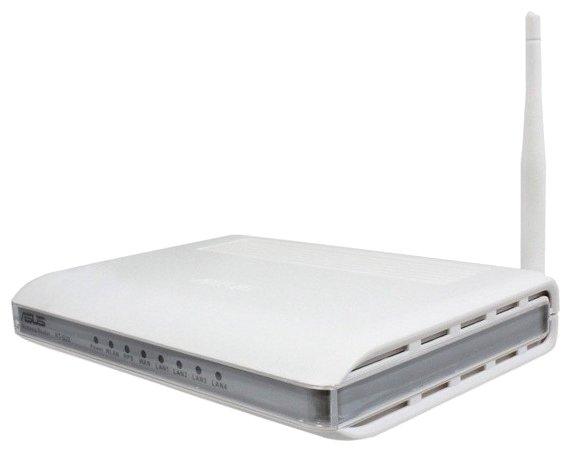
Asus rt g32 c1 — это мощный маршрутизатор, который обеспечивает стабильное и быстрое подключение к интернету. Однако, как и любое другое программное обеспечение, он требует постоянного обновления для оптимизации работы и устранения возможных ошибок.
Последняя версия программного обеспечения для Asus rt g32 c1 — это c1, которая предлагает множество новых функций и улучшений. Обновление прошивки поможет вам получить все преимущества этой новой версии и обеспечит более стабильную работу вашего маршрутизатора.
Инструкция по обновлению прошивки Asus rt g32 c1 очень проста. Вам потребуется скачать файл с последней версией прошивки с официального сайта Asus, затем зайти в настройки маршрутизатора, выбрать раздел «Обновление прошивки» и загрузить скачанный файл. После этого процесс обновления начнется автоматически и займет всего несколько минут.
Перед обновлением прошивки рекомендуется сделать резервную копию всех важных данных, чтобы избежать их потери в случае возникновения проблем. Также стоит отключить все подключенные устройства от маршрутизатора, чтобы не возникло помех во время процесса обновления.
Обновление прошивки Asus rt g32 c1 — это важный шаг для поддержания высокой производительности вашего маршрутизатора и безопасности вашей домашней сети. Следуйте инструкции и не забывайте обновлять прошивку регулярно, чтобы быть в курсе всех последних изменений и улучшений.
Инструкция по обновлению прошивки для Asus rt g32 c1
Для обновления прошивки Asus rt g32 c1 вам понадобится последняя версия прошивки, которую можно найти на официальном сайте производителя. Перед началом процесса обновления рекомендуется сохранить резервную копию текущих настроек маршрутизатора.
Итак, вот пошаговая инструкция по обновлению прошивки для Asus rt g32 c1:
- Скачайте последнюю версию прошивки с официального сайта Asus и сохраните ее на компьютере.
- Подключите компьютер к порту LAN маршрутизатора при помощи Ethernet-кабеля.
- Откройте веб-браузер и введите IP-адрес маршрутизатора (обычно он равен 192.168.1.1).
- Введите имя пользователя и пароль для входа в настройки маршрутизатора (если вы не меняли их ранее, используйте значения по умолчанию).
- Перейдите в раздел «Обновление прошивки» или «Firmware Upgrade» (настройки могут немного отличаться в зависимости от версии прошивки).
- Нажмите кнопку «Обзор» или «Browse» и выберите скачанную ранее прошивку.
- Нажмите кнопку «Обновить» или «Update» и дождитесь завершения процесса обновления.
- После завершения обновления прошивки маршрутизатор автоматически перезагрузится.
- Проверьте работу маршрутизатора и убедитесь, что все функции доступны и работают корректно.
Поздравляем, вы успешно обновили прошивку для Asus rt g32 c1! Теперь ваш маршрутизатор обладает последней версией программного обеспечения, что позволяет получить наилучшую производительность и функциональность устройства.
Обратите внимание, что процесс обновления прошивки может занять некоторое время, поэтому не выключайте маршрутизатор и не прерывайте соединение с интернетом во время обновления.
Мы рекомендуем периодически проверять официальный сайт Asus для получения последней доступной версии прошивки и обновлять ее, чтобы поддерживать ваш маршрутизатор в оптимальном состоянии.
Важные советы перед обновлением прошивки Asus rt g32 c1
Перед тем как обновить прошивку устройства Asus rt g32 c1, необходимо учесть некоторые важные моменты, чтобы избежать проблем в процессе обновления:
1. Создайте резервную копию настроек. Перед обновлением прошивки рекомендуется сделать резервное копирование всех настроек вашего устройства. Это позволит вам легко восстановить параметры после обновления и избежать потери важной информации. Для создания резервной копии настроек можно воспользоваться специальной функцией в меню устройства.
2. Подключите устройство к сети питания. Обновление прошивки может занимать некоторое время, поэтому важно убедиться, что ваше устройство подключено к сети питания во время процесса обновления. Это поможет избежать прерывания питания и повреждения прошивки, что может привести к неполадкам в работе устройства.
3. Проверьте текущую версию прошивки. Перед обновлением прошивки рекомендуется убедиться, что вы скачиваете и устанавливаете последнюю доступную программную версию для устройства Asus rt g32 c1. Это позволит вам получить все новые функциональные возможности, исправления ошибок и улучшения производительности.
4. Ищите и скачивайте последнюю версию прошивки. Прежде чем начать обновление, важно найти и скачать последнюю версию прошивки для устройства Asus rt g32 c1. Для этого можно посетить официальный веб-сайт производителя или воспользоваться специальными ресурсами для скачивания прошивок. Обратите внимание, что скачивание прошивки с ненадежных источников может привести к установке вредоносного ПО или повреждению устройства.
Следуя этим важным советам, вы сможете успешно и без проблем обновить прошивку вашего устройства Asus rt g32 c1 и насладиться всеми новыми функциями и улучшениями, которые она вам предоставит.
Проверка текущей версии прошивки для Asus rt g32 c1
Для обновления программного обеспечения (прошивки) вашего маршрутизатора Asus rt g32 c1 необходимо сначала проверить, какая версия прошивки установлена в данный момент. Проверка текущей версии прошивки поможет узнать, нуждается ли ваш роутер в обновлении.
Для этого выполните следующие шаги:
| Шаг | Действие |
|---|---|
| 1 | Подключите свой компьютер к роутеру Asus rt g32 c1 с помощью сетевого кабеля. |
| 2 | Откройте веб-браузер и введите в адресной строке IP-адрес роутера (обычно 192.168.1.1). |
| 3 | Введите имя пользователя и пароль для входа в настройки роутера (если вы не меняли данные, по умолчанию имя пользователя — admin, пароль — admin). |
| 4 | После успешного входа вам будет доступен интерфейс управления роутера. |
| 5 | На странице интерфейса управления найдите вкладку «System Tools» или «Системные инструменты». |
| 6 | В этой вкладке найдите пункт «Firmware Upgrade» или «Обновление прошивки». |
| 7 | Нажмите на этот пункт и вам будет показана текущая установленная версия прошивки. |
Теперь у вас есть информация о текущей версии прошивки вашего Asus rt g32 c1. Если вы хотите обновить прошивку до последней доступной версии, вам необходимо будет скачать ее с официального сайта производителя и выполнить процесс обновления согласно инструкции. Помните, что обновление прошивки может повысить производительность и безопасность вашего роутера, поэтому регулярная проверка и обновление программного обеспечения являются важными шагами для поддержания оптимального функционирования вашего устройства.
Инструкция по резервному копированию настроек для обновления прошивки Asus rt g32 c1
Для успешного обновления прошивки rt g32 c1 на вашем роутере Asus необходимо сделать резервную копию текущих настроек. Это позволит вам восстановить все важные настройки после обновления.
Вот несколько шагов, которые нужно выполнить для создания резервной копии:
- Шаг 1: Подключите компьютер к роутеру Asus rt g32 c1 с помощью Ethernet-кабеля.
- Шаг 2: Откройте веб-браузер и введите адрес «192.168.1.1» в адресной строке.
- Шаг 3: Введите имя пользователя и пароль для входа в административный интерфейс роутера. Если вы не установили свои учетные данные, попробуйте использовать комбинацию «admin» в поле имени пользователя и поле пароля.
- Шаг 4: Перейдите в раздел «Настройки» или «Settings» в административном интерфейсе роутера.
- Шаг 5: Найдите опцию «Резервное копирование и восстановление» или «Backup and Restore» и щелкните на нее.
- Шаг 6: Нажмите кнопку «Создать резервную копию» или «Create Backup».
- Шаг 7: Выберите место для сохранения резервной копии на своем компьютере и нажмите кнопку «Сохранить» или «Save».
Поздравляю! Вы создали резервную копию настроек для вашего роутера Asus rt g32 c1. Теперь вы можете продолжить обновление прошивки с уверенностью, что ваши настройки будут сохранены и восстановлены после процесса обновления.
Подключение к сети питания для обновления прошивки Asus RT G32 C1
Процесс обновления программного обеспечения (прошивки) вашего маршрутизатора Asus RT G32 C1 может быть выполнен без проблем, если вы соблюдаете рекомендации по правильному подключению устройства к сети питания.
Перед обновлением прошивки Asus RT G32 C1 рекомендуется следующие действия:
1. Убедитесь, что у вас установлена последняя версия прошивки для данной модели маршрутизатора. Вы можете найти информацию о текущей версии прошивки на официальном сайте Asus.
2. Сделайте резервную копию всех важных настроек маршрутизатора, чтобы в случае неудачного обновления прошивки вы могли восстановить их.
3. Скачайте последнюю версию прошивки для Asus RT G32 C1 с официального сайта Asus. Запишите файл прошивки на удобный для вас носитель, например, флеш-накопитель или внешний жесткий диск.
4. Подключите маршрутизатор Asus RT G32 C1 к сети питания. Убедитесь, что устройство правильно подключено к электрической розетке и включено. Для этого проверьте, что индикатор питания на маршрутизаторе светится.
После выполнения всех приведенных выше действий вы готовы к обновлению прошивки вашего маршрутизатора Asus RT G32 C1. Ознакомьтесь с инструкцией по обновлению и следуйте указанным в ней шагам для успешного обновления программного обеспечения вашего устройства.
Обновление программного обеспечения для Asus RT-G32 C1 до последней версии
Шаг 1: Подготовка к обновлению
Прежде чем начать процесс обновления, убедитесь, что у вас есть последняя версия программного обеспечения для Asus RT-G32 C1. Посетите официальный веб-сайт Asus и найдите раздел поддержки для вашей модели маршрутизатора. Там вы сможете найти все необходимые файлы и инструкции.
Шаг 2: Скачивание последней версии прошивки
Найдите раздел загрузок на веб-сайте Asus и ищите последнюю версию прошивки для Asus RT-G32 C1. Обратите внимание на номер версии и дату релиза. Скачайте файл прошивки на ваш компьютер.
Шаг 3: Подключение к маршрутизатору
Подключите ваш компьютер к маршрутизатору с помощью Ethernet-кабеля. Убедитесь, что оба устройства включены и готовы к работе.
Шаг 4: Загрузка прошивки
Откройте веб-браузер на вашем компьютере и введите IP-адрес вашего маршрутизатора в адресную строку. Введите имя пользователя и пароль для входа в панель управления маршрутизатором.
Шаг 5: Обновление программного обеспечения
В панели управления маршрутизатором найдите раздел «Обновление прошивки» или что-то подобное. Найдите файл прошивки, который вы скачали ранее, и выберите его для загрузки. Нажмите кнопку «Обновить» и дождитесь завершения процесса обновления.
Шаг 6: Перезагрузка маршрутизатора
После завершения обновления программного обеспечения маршрутизатора, рекомендуется перезагрузить его, чтобы изменения вступили в силу. Найдите соответствующую опцию в панели управления маршрутизатором и выполните перезагрузку.
Шаг 7: Проверка обновления
После перезагрузки маршрутизатора, убедитесь, что обновление программного обеспечения прошло успешно. Вернитесь в панель управления маршрутизатором и найдите информацию о текущей версии прошивки. Убедитесь, что она соответствует последней доступной версии.
Теперь вы успешно обновили программное обеспечение для вашего маршрутизатора Asus RT-G32 C1 до последней версии. Важно регулярно проверять доступность новых версий прошивки и обновлять их, чтобы гарантировать безопасность, стабильность и эффективность вашей сети.
Подробная инструкция по обновлению программного обеспечения Asus RT-G32 C1
Для обеспечения стабильной и безопасной работы вашего оборудования Asus RT-G32 C1 рекомендуется регулярно обновлять прошивку устройства. В новой версии прошивки могут быть исправлены ошибки, улучшена производительность и добавлены новые функции.
Для обновления прошивки устройства Asus RT-G32 C1 следуйте указанным ниже инструкциям:
- Перед началом обновления убедитесь, что у вас установлена последняя версия прошивки для Asus RT-G32 C1. Вы можете проверить текущую версию прошивки в настройках устройства.
- Подготовьте резервную копию настроек вашего устройства. В случае непредвиденных проблем вы сможете восстановить настройки после обновления прошивки.
- Подключите устройство к источнику питания. Обновление прошивки может занять некоторое время, поэтому важно, чтобы устройство не отключалось во время процесса обновления.
- Перейдите на официальный сайт Asus и найдите раздел поддержки для устройства Asus RT-G32 C1. В этом разделе вы сможете скачать последнюю доступную версию прошивки.
- Скачайте файл прошивки на компьютер.
- Подключите компьютер к устройству Asus RT-G32 C1 с помощью сетевого кабеля.
- Откройте веб-браузер и введите IP-адрес вашего устройства (обычно 192.168.1.1) в адресной строке.
- Введите логин и пароль от устройства Asus RT-G32 C1. Если вы ранее не изменяли эти данные, используйте стандартные значения (логин: admin, пароль: admin).
- В меню устройства найдите раздел «Обновление прошивки».
- Выберите скачанный ранее файл прошивки и нажмите кнопку «Обновить».
- Дождитесь завершения процесса обновления прошивки. Во время обновления не отключайте устройство и не перезагружайте компьютер.
- После успешного обновления прошивки устройство Asus RT-G32 C1 будет автоматически перезагружено.
Теперь ваше устройство Asus RT-G32 C1 обновлено до последней версии прошивки. Вы можете наслаждаться улучшенной производительностью и новыми функциями, предоставленными обновленной прошивкой.
Обновление прошивки роутера Asus RT-G32 C1
Перед началом обновления прошивки рекомендуется выполнить несколько важных шагов:
- Проверьте текущую версию прошивки на вашем роутере Asus RT-G32 C1. Для этого зайдите в настройки роутера через веб-интерфейс и найдите соответствующую информацию в разделе «О системе» или «Обновление ПО».
- Создайте резервную копию всех настроек вашего роутера. Это позволит вам быстро восстановить предыдущие настройки, если в процессе обновления произойдет непредвиденная ошибка.
- Удостоверьтесь, что ваш роутер Asus RT-G32 C1 подключен к сети питания. Во время процесса обновления не допускайте отключения питания, чтобы избежать повреждения устройства.
Теперь вы готовы к обновлению прошивки вашего роутера Asus RT-G32 C1:
- Найдите и скачайте последнюю доступную версию прошивки для вашего роутера с официального сайта Asus или из других надежных источников. Убедитесь, что загруженный файл соответствует модели вашего устройства.
- Зайдите в настройки роутера через веб-интерфейс, набрав в адресной строке браузера IP-адрес вашего роутера.
- Перейдите в раздел «Обновление ПО» или аналогичный и нажмите кнопку «Обзор» или «Выбрать файл».
- Выберите загруженный файл прошивки и нажмите кнопку «Обновить».
- Подождите, пока процесс обновления прошивки завершится. Не отключайте питание и не перезапускайте роутер во время этого процесса.
- После завершения обновления роутер автоматически перезагрузится.
- После перезагрузки войдите в настройки роутера с использованием стандартных учетных данных или своих настроек.
- Проверьте версию прошивки, чтобы убедиться, что обновление прошло успешно.
Теперь ваш роутер Asus RT-G32 C1 обновлен до последней версии прошивки, что позволяет использовать все функции и возможности устройства на максимальном уровне. Не забывайте регулярно проверять наличие новых обновлений и следить за безопасностью вашей сети.
Видео:
ASUS RT-G32 подключение, настройка и прошивка wi-fi роутера
ASUS RT-G32 подключение, настройка и прошивка wi-fi роутера by City&Country Style 52,713 views 8 years ago 6 minutes, 24 seconds
ASUS RT G32 настройка и подключение
ASUS RT G32 настройка и подключение by Дмитрий Юрьевич Егоров 667 views 3 years ago 7 minutes, 59 seconds
Вопрос-ответ:
Как обновить прошивку на Asus rt g32 c1?
Для обновления прошивки на Asus rt g32 c1 сначала подключите ваш роутер к компьютеру с помощью LAN-кабеля. Затем откройте веб-браузер и введите IP-адрес роутера в адресную строку. После этого введите логин и пароль для входа в панель управления роутером. Зайдите в раздел «Настройки прошивки» и нажмите на кнопку «Обновить прошивку». Выберите загруженный файл прошивки и нажмите «Обновить». Процесс обновления может занять несколько минут, после чего роутер будет перезагружен с новой прошивкой.


