
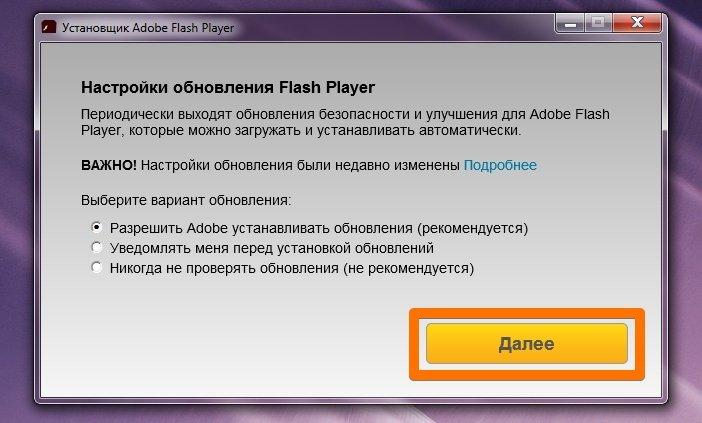
Flash Player — это бесплатный плеер, разработанный компанией Adobe, который позволяет воспроизводить мультимедийный контент в формате Flash на веб-страницах. Иногда возникает необходимость актуализировать или обновить Flash Player в опера для улучшения его функциональности и безопасности.
Чтобы обновить Flash Player в Opera, вам потребуется перейти на официальный сайт Adobe и загрузить последнюю версию Flash Player. Перед установкой новой версии рекомендуется удалить старую версию Flash Player с вашего компьютера. Это можно сделать с помощью специальной утилиты от Adobe или через панель управления вашей операционной системы.
После удаления старой версии Flash Player, загрузите последнюю версию с официального сайта Adobe. Убедитесь, что загрузили версию, совместимую с вашей операционной системой и браузером Opera. После загрузки запустите установщик и следуйте инструкциям на экране для установки Flash Player.
После установки Flash Player перезапустите браузер Opera, чтобы изменения вступили в силу. Теперь ваш Flash Player должен быть актуализирован и готов к воспроизведению мультимедийного контента в формате Flash на веб-страницах. Помните, что регулярное обновление Flash Player позволяет обеспечить безопасность вашего устройства и наслаждаться беспроблемным воспроизведением контента в сети.
Как обновить Adobe Flash Player для Opera бесплатно
Для того чтобы актуализировать Flash Player в Opera и получить самую последнюю версию от Adobe, следуйте этим простым инструкциям:
| Шаг | Действие |
|---|---|
| 1 | Откройте браузер Opera на своем устройстве. |
| 2 | В правом верхнем углу окна Opera найдите кнопку «Меню». |
| 3 | Нажмите на кнопку «Меню» и выберите пункт «Настройки». |
| 4 | В разделе «Настройки» найдите вкладку «Браузер». |
| 5 | Прокрутите страницу вниз и найдите опцию «Расширенные настройки» |
| 6 | В разделе «Безопасность» выберите опцию «Содержимое сайтов». |
| 7 | В открывшемся меню найдите раздел «Flash». |
| 8 | Убедитесь, что опция «Разрешить сайтам запускать флеш» включена. |
| 9 | Если опция была выключена, включите ее. |
| 10 | Opera автоматически актуализирует Flash Player до самой последней версии при наличии доступных обновлений. |
Теперь вы знаете, как обновить Adobe Flash Player для Opera бесплатно и получить последнюю версию плеера. Это позволит вам наслаждаться безопасным и качественным просмотром мультимедийного контента на веб-страницах.
Проверьте текущую версию Flash Player
Прежде чем приступить к обновлению Adobe Flash Player в Opera, необходимо проверить текущую версию этого плеера. Такой шаг позволит вам убедиться, что вы установите последнюю доступную версию и сможете использовать все последние функции и исправления безопасности.
Для проверки текущей версии Flash Player в Opera выполните следующие действия:
| Шаг 1: | Откройте браузер Opera и перейдите на сайт Adobe Flash Player. |
| Шаг 2: | Нажмите на кнопку «Проверить версию» или аналогичную. |
| Шаг 3: | Дождитесь завершения проверки и появления информации о текущей версии Flash Player на экране. |
После завершения проверки вы увидите информацию о текущей версии Flash Player. Если ваша версия устарела или требуется обновление, приступайте к следующим шагам, чтобы актуализировать Flash Player в Opera. Обновление Flash Player является бесплатным и доступным для всех пользователей.
Как обновить Flash Player в Opera: пошаговая инструкция
- Откройте браузер Opera и введите в адресной строке следующий URL: «https://get.adobe.com/flashplayer/».
- На открывшейся странице выберите операционную систему, которую вы используете. Нажмите на кнопку «Скачать сейчас».
- После загрузки плеера, откройте установочный файл и следуйте инструкциям на экране для установки.
Теперь вы обновили Adobe Flash Player в браузере Opera и можете наслаждаться просмотром мультимедийного контента без проблем. Для проверки того, что плеер обновлен, вы можете снова открыть страницу «https://get.adobe.com/flashplayer/» и увидеть информацию о текущей установленной версии.
Как обновить Flash Player в Opera: пошаговая инструкция
Шаг 6: Установите новую версию Flash Player
| Шаг | Действие |
|---|---|
| 1 | Откройте веб-сайт Adobe Flash Player |
| 2 | Выберите операционную систему, на которой установлен браузер Opera |
| 3 | Нажмите на ссылку «Скачать сейчас» |
| 4 | Дождитесь окончания загрузки файла установщика |
| 5 | Запустите файл установщик |
| 6 | Следуйте инструкциям установщика и завершите процесс установки |
| 7 | Перезапустите браузер Opera |
Теперь вы успешно обновили Flash Player в браузере Opera. Убедитесь, что вы используете последнюю версию Flash Player, проверив текущую версию плеера и наличие доступных обновлений.
Актуализировать Flash Player в Opera
Для того чтобы обновить Flash Player в браузере Opera, следуйте этим простым шагам:
- Откройте браузер Opera и перейдите в его настройки.
- В меню настроек найдите раздел «Дополнительно» и выберите «Обновления».
- В разделе «Обновления» найдите кнопку «Проверить наличие обновлений» и нажмите на нее.
- Opera автоматически проверит наличие обновлений для всех установленных на вашем компьютере компонентов, включая Flash Player.
- Если обновление Flash Player доступно, Opera покажет соответствующее уведомление, в котором будет предложено установить новую версию.
- Следуйте инструкциям на экране, чтобы завершить процесс обновления Flash Player.
- После завершения обновления, перезапустите браузер Opera, чтобы изменения вступили в силу.
Теперь у вас будет актуальная версия Flash Player в браузере Opera, что позволит вам безопасно и удобно использовать все функции, требующие плеера.
Как обновить Adobe Flash Player в Opera?
Если у вас установлен Opera и вы хотите обновить Adobe Flash Player, следуйте этим простым шагам:
- Откройте Opera и перейдите на официальный сайт Adobe Flash Player.
- На сайте найдите раздел загрузки и выберите вариант, соответствующий операционной системе, на которой работает ваш компьютер.
- Нажмите на ссылку для скачивания последней версии Adobe Flash Player.
- По завершении загрузки найдите скачанный файл и запустите его.
- Следуйте инструкциям на экране, чтобы установить новую версию Flash Player.
- После завершения установки перезапустите Opera, чтобы изменения вступили в силу.
Теперь у вас должна быть актуальная версия Adobe Flash Player в Opera. Обновление Flash Player позволит вам воспроизводить контент без проблем и обеспечит безопасность при использовании веб-сайтов, требующих Flash Player.
Как бесплатно актуализировать Flash Player от Adobe
Adobe Flash Player, также известный как Flash Player, позволяет просматривать мультимедийный контент в браузере. Он широко используется для проигрывания видео, анимации и игр в Интернете. Чтобы получить лучшее качество и безопасность, важно регулярно обновлять Flash Player до последней версии. В этой статье будет рассказано, как бесплатно актуализировать Flash Player от Adobe.
Шаги по актуализации Flash Player
- Откройте свой любимый браузер и перейдите на официальный сайт Adobe Flash Player.
- Найдите раздел «Загрузки» и нажмите на ссылку для загрузки последней версии Flash Player.
- Дождитесь, пока файл загрузится, и запустите его.
- В процессе установки следуйте инструкциям на экране.
- После завершения установки перезапустите свой браузер.
- Проверьте, работает ли Flash Player, посетив веб-сайт, который использует Flash.
Теперь у вас должна быть актуальная версия Flash Player. Регулярная актуализация Flash Player позволит вам наслаждаться лучшим качеством и безопасностью при просмотре мультимедийного контента в Интернете.
11. Как бесплатно обновить Flash Player в Opera?
Чтобы обновить Flash Player в Opera, выполните следующие шаги:
- Откройте браузер Opera и введите в адресной строке «opera://components».
- Найдите в списке компонентов «Adobe Flash Player» и нажмите на кнопку «Проверить обновления».
- Если доступна новая версия Flash Player, она будет загружена и установлена автоматически.
- После успешной установки вы увидите сообщение «Компонент обновлен».
Теперь ваш Flash Player в Opera обновлен и готов к использованию. Регулярное обновление плеера поможет защитить ваш браузер от уязвимостей и обеспечит лучшую совместимость с веб-сайтами, которые используют флеш-контент.
Видео:
Как установить или обновить FlashPlayer
Как установить или обновить FlashPlayer by Doctor How 32,587 views 6 years ago 3 minutes, 41 seconds
Как установить (обновить) Adobe Flash Player на компьютер
Как установить (обновить) Adobe Flash Player на компьютер by Хомяк Компьютерный 28,737 views 6 years ago 5 minutes, 28 seconds
Плагин Adobe Flash Player больше не поддерживается | Решение для Google Chrome в 2021
Плагин Adobe Flash Player больше не поддерживается | Решение для Google Chrome в 2021 by Компьютерные уроки. Уроки по компьютеру 60,011 views 2 years ago 2 minutes, 45 seconds
Вопрос-ответ:
Как обновить Flash Player в Opera?
Чтобы обновить Flash Player в Opera, сначала откройте браузер Opera на вашем компьютере. Затем в адресной строке введите «opera://settings» и нажмите клавишу «Enter». В открывшемся окне настройки перейдите к разделу «Прочие» и нажмите на кнопку «Обновить». Opera автоматически проверит наличие обновлений для Flash Player и, если они доступны, загрузит и установит их. После установки обновлений, перезапустите браузер Opera, чтобы изменения вступили в силу.
Можно ли обновить Flash Player в Opera на мобильных устройствах?
Нет, нельзя обновить Flash Player в Opera на мобильных устройствах. Начиная с версии Android 4.1, Adobe прекратила поддержку Flash Player на мобильных устройствах, поэтому нет возможности обновить его. Вместо Flash Player рекомендуется использовать HTML5 для просмотра видео и других контента на мобильных устройствах. Opera поддерживает HTML5 и автоматически проигрывает видео и анимацию без необходимости установки Flash Player.


