
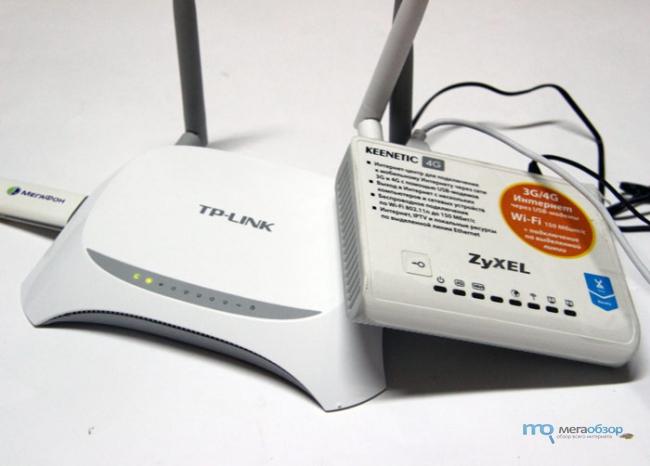
TP-Link TL-MR3420 — это мощный и надежный роутер с богатым функционалом и простым интерфейсом. Он отлично подходит для использования в домашних условиях, офисах и на малых предприятиях.
Этот роутер от TP-Link является идеальным решением для организации беспроводной сети с высокой скоростью передачи данных. Благодаря поддержке стандарта Wi-Fi 802.11n, он позволяет передавать информацию со скоростью до 300 Мбит/сек, обеспечивая быструю и стабильную передачу данных.
TP-Link TL-MR3420 оснащен встроенным портом WAN, который позволяет подключить его к сети интернет через проводной модем или ADSL-модем. При этом роутер поддерживает не только проводное подключение, но и беспроводное, что позволяет использовать его как точку доступа Wi-Fi.
Настройка роутера TP-Link TL-MR3420 очень проста и не требует специальных навыков. Все необходимые инструменты и инструкции предоставляются в комплекте. Кроме того, TP-Link предлагает специализированную программу для настройки роутера через компьютер, что делает эту задачу еще более удобной и удобной.
Также стоит отметить, что роутер TP-Link TL-MR3420 поддерживает функцию прошивки, что позволяет обновлять его программное обеспечение и получать новые функции и возможности. Данный функционал гарантирует, что ваш роутер всегда будет работать на самой последней версии программного обеспечения, что обеспечивает безопасность и стабильную работу сети.
Обзор роутера TP-Link TL-MR3420: характеристики, настройка и отзывы — это ваш источник информации о популярной и надежной модели роутера TP-Link. Здесь вы найдете полезные советы и рекомендации по его использованию, а также мнения пользователей, которые уже протестировали и оценили эту модель. Узнайте больше о возможностях и преимуществах TP-Link TL-MR3420 и определитесь с выбором именно вашего идеального роутера.
Прошивка роутера TP-LINK TL-MR3420
Одной из самых важных функций роутера TL-MR3420 является возможность прошивки. Прошивка роутера позволяет обновить его программное обеспечение, улучшить его функциональность и исправить возможные ошибки. Важно установить последнюю версию прошивки, чтобы роутер работал стабильно и безопасно.
Для прошивки роутера TP-Link TL-MR3420 вам потребуется:
- Компьютер с подключением к интернету
- Сетевой кабель для подключения компьютера к роутеру
- Последняя версия прошивки для TL-MR3420, которую можно скачать с официального сайта TP-Link
Вот пошаговая инструкция по прошивке роутера TP-Link TL-MR3420:
- Скачайте последнюю версию прошивки для роутера с официального сайта TP-Link.
- Сохраните файл прошивки на компьютере.
- Откройте веб-браузер на компьютере и введите IP-адрес роутера в адресной строке. Обычно это 192.168.1.1 (если вы не меняли адрес роутера).
- Введите имя пользователя и пароль администратора роутера (если они были изменены).
- Перейдите во вкладку «Системные инструменты» или «Настройки» и найдите раздел «Обновление прошивки».
- Нажмите на кнопку «Обзор» и выберите файл прошивки, который вы загрузили на компьютер.
- Нажмите на кнопку «Обновить».
- Подождите, пока прошивка будет загружена на роутер и установлена. Во время процесса не отключайте роутер и не закрывайте веб-браузер.
- После завершения прошивки роутер автоматически перезагрузится.
- Проверьте, обновилась ли прошивка. Для этого введите IP-адрес роутера в адресной строке браузера и войдите в настройки. Если версия прошивки изменилась, значит обновление прошло успешно.
Теперь ваш роутер TP-Link TL-MR3420 обновлен до последней версии прошивки и готов к использованию с улучшенными функциями и исправленными ошибками! Помните, что периодическое обновление прошивки — важная процедура для поддержания безопасности и стабильной работы вашего роутера.
Tp link tl mr3420: обзор, характеристики, отзывы
Основные характеристики роутера TP-LINK TL-MR3420:
- Совместимость с сетями стандарта IEEE 802.11b/g/n
- Скорость передачи данных до 300 Мбит/с
- Поддержка режимов маршрутизации, моста и клиента
- Встроенный порт USB для подключения 3G/4G модема
- 4 порта Ethernet для подключения проводных устройств
Роутер TP-LINK TL-MR3420 поддерживает различные функции для обеспечения безопасности сети, такие как шифрование WPA/WPA2, фильтрация MAC-адресов, блокировка URL-адресов и т.д.
Настройка роутера TP-LINK TL-MR3420 производится через веб-интерфейс, который можно открыть в любом браузере. Для этого необходимо ввести IP-адрес роутера в адресной строке браузера и ввести логин и пароль для доступа к настройкам.
Обновление прошивки TL-MR3420 также осуществляется через веб-интерфейс роутера. На сайте производителя можно найти последнюю версию прошивки и загрузить ее на роутер для обновления.
Роутер TP-LINK TL-MR3420 является надежным и удобным устройством для организации домашней или офисной сети. Он обеспечивает стабильное и быстрое соединение с Интернетом, а также имеет расширенные функции для обеспечения безопасности сети.
Настройка роутера TP-LINK TL-MR3420
Процесс настройки роутера TP-LINK TL-MR3420 очень простой и может быть выполнен в несколько шагов:
- Подключите роутер к питанию и дождитесь, пока индикаторы начнут мигать.
- Подключите интернет-кабель от вашего поставщика услуг к порту WAN на роутере.
- Подключите компьютер или ноутбук к роутеру с помощью Ethernet-кабеля.
- Откройте веб-браузер и введите IP-адрес роутера (обычно 192.168.0.1) в адресной строке.
- Войдите в административную панель роутера, введя имя пользователя и пароль (по умолчанию admin/admin).
- Настройте сетевые параметры, такие как имя и пароль Wi-Fi, IP-адрес и DHCP.
- Сохраните настройки и перезагрузите роутер.
Теперь ваш роутер TP-LINK TL-MR3420 готов к использованию. Вы можете подключить свои устройства к Wi-Fi и наслаждаться быстрым и стабильным интернетом где угодно.
Надеемся, что эта информация поможет вам в настройке роутера TP-LINK TL-MR3420 и сделает вашу жизнь немного проще.
Настройка роутера TP-LINK TL-MR3420
Для начала настройки роутера TP-LINK TL-MR3420, вам необходимо подключить его к компьютеру с помощью Ethernet-кабеля. Затем, откройте любой веб-браузер и введите IP-адрес роутера (обычно 192.168.0.1) в адресной строке. Нажмите Enter, чтобы открыть веб-интерфейс роутера.
После открытия веб-интерфейса роутера, вы увидите страницу входа. Введите имя пользователя и пароль администратора (по умолчанию: admin) и нажмите кнопку «Войти».
После успешной авторизации, вы окажетесь на главной странице настроек роутера TP-LINK TL-MR3420. Здесь вы можете настроить различные параметры сети, включая тип подключения к интернету, настройки беспроводной сети, безопасность и многое другое.
Для начала настройки подключения к интернету, выберите вкладку «Настройки» или «WAN». Здесь вам нужно будет выбрать тип соединения, который наиболее подходит для вашего провайдера интернет-услуг.
После выбора типа соединения, вам нужно будет ввести необходимые данные, такие как имя пользователя и пароль для подключения к интернету. Эти данные обычно предоставляются вашим интернет-провайдером. Введите их в соответствующие поля и нажмите кнопку «Сохранить».
После настройки подключения к интернету, вы можете перейти к настройке беспроводной сети. Для этого выберите вкладку «Настройки беспроводной сети» или «Wireless». Здесь вы можете задать имя и пароль для вашей беспроводной сети, а также выбрать подходящий канал и тип защиты.
После завершения всех настроек, не забудьте нажать кнопку «Сохранить» или «Применить». После этого роутер TP-LINK TL-MR3420 будет готов к работе.
Важно помнить, что при настройке роутера TP-LINK TL-MR3420, вы должны быть осторожны и следовать инструкциям производителя. Неправильные настройки могут привести к неполадкам в работе роутера или ограничению функциональности.
Настройка роутера TP-LINK TL-MR3420
Для начала настройки роутера TP-LINK TL-MR3420 необходимо подключить его к компьютеру с помощью сетевого кабеля. Затем откройте любой веб-браузер и введите в адресной строке IP-адрес роутера (по умолчанию 192.168.1.1). Введите логин и пароль (по умолчанию admin/admin) для доступа к панели управления.
После успешной авторизации вы попадаете на главную страницу настроек роутера TP-LINK TL-MR3420. Здесь вы можете провести различные параметры, такие как настройка подключения к интернету, настройка беспроводной сети Wi-Fi, настройка безопасности и многое другое.
Чтобы настроить подключение к интернету, выберите вкладку «Интернет» или «WAN» в меню настроек. Далее выберите тип подключения (например, «Статический IP», «PPPoE», «Динамический IP» или «PPTP») и введите необходимые параметры, предоставленные вашим провайдером интернет-услуг. Затем нажмите кнопку «Сохранить» или «Применить» для применения изменений.
Для настройки беспроводной сети Wi-Fi вам необходимо зайти во вкладку «Wireless» или «Беспроводная сеть» в меню настроек. Здесь вы можете задать имя вашей сети (SSID), выбрать режим работы (например, «802.11b/g/n mixed» или «802.11n only»), а также настроить безопасность сети с помощью защищенного ключа (WPA/WPA2).
После завершения всех необходимых настроек рекомендуется сохранить изменения и перезагрузить роутер TP-LINK TL-MR3420. Теперь ваш роутер готов к работе и высокоскоростному интернет-подключению.
TP-LINK TL-MR3420 – это отличное решение для тех, кто ищет надежный и многофункциональный роутер. Благодаря простоте настройки и возможности индивидуальной настройки под свои нужды, этот роутер станет незаменимым помощником в организации стабильного интернет-подключения в любом месте.
Прошивка роутера TP-LINK TL-MR3420: все, что вам нужно знать
Прошивка – это процесс обновления программного обеспечения роутера. Это важно, поскольку новые версии прошивки могут исправлять ошибки, улучшать работу устройства и добавлять новые функции. Таким образом, регулярное обновление прошивки поможет вам получить лучший опыт использования роутера TP-LINK TL-MR3420.
Для того чтобы прошить роутер TP-LINK TL-MR3420, вам потребуется подключиться к нему через Ethernet-кабель и загрузить последнюю версию прошивки с официального сайта TP-LINK. Перед началом прошивки, убедитесь, что у вас есть резервная копия текущих настроек, так как прошивка может сбросить их до заводских настроек.
Когда вы загрузите прошивку, откройте веб-интерфейс роутера, введя его IP-адрес в адресной строке браузера. Затем найдите раздел «Обновление прошивки» или «Firmware Upgrade» и выберите загруженный файл прошивки. Нажмите кнопку «Обновить» и дождитесь завершения процесса.
После успешного обновления прошивки рекомендуется проверить все настройки роутера и восстановить их, если это необходимо. Также не забудьте изменить пароль для доступа к веб-интерфейсу роутера, чтобы обеспечить безопасность вашей сети.
Процесс прошивки роутера TP-LINK TL-MR3420 может занять некоторое время, но это стоит того. После успешного обновления прошивки вы сможете наслаждаться лучшей производительностью и функциональностью вашего роутера, а также использовать все последние фишки от TP-LINK.
ТП-ЛИНК TL-MR3420: настройка роутера и прошивка
Для начала необходимо правильно настроить роутер TP-LINK TL-MR3420. Для этого подключите его к вашему компьютеру с помощью Ethernet-кабеля и откройте браузер для доступа к веб-интерфейсу роутера.
Вам потребуется ввести адрес веб-интерфейса роутера в адресную строку браузера. По умолчанию адрес 192.168.0.1. После ввода адреса нажмите клавишу Enter.
На странице веб-интерфейса вам будет предложено ввести имя пользователя и пароль администратора. По умолчанию они оба равны «admin». Введите эти данные и нажмите кнопку «Вход».
После успешного входа веб-интерфейс роутера будет открыт для вас. Здесь вы сможете настроить все параметры роутера, включая подключение к Интернету, настройки безопасности, доступа к сети и многое другое.
Не забудьте сохранить изменения после настройки роутера. Для этого просто нажмите кнопку «Сохранить» или «Применить» в соответствующем разделе веб-интерфейса.
Также стоит обратить внимание на прошивку роутера TP-LINK TL-MR3420. Регулярное обновление прошивки поможет улучшить работу роутера и исправить возможные ошибки и уязвимости.
Чтобы обновить прошивку, вам потребуется загрузить последнюю версию прошивки с официального сайта TP-LINK и выполнить инструкции по ее установке. Обычно для обновления прошивки необходимо загрузить файл на компьютер, зайти в веб-интерфейс роутера и выбрать соответствующий раздел для загрузки и установки новой прошивки.
Необходимо помнить, что неправильное обновление прошивки может привести к некорректной работе роутера или даже его поломке. Поэтому перед обновлением прошивки рекомендуется ознакомиться с инструкцией на официальном сайте производителя и следовать ей.
Таким образом, настройка роутера TP-LINK TL-MR3420 требует правильного доступа к веб-интерфейсу, ввода необходимых данных и сохранения изменений. Обновление прошивки поможет улучшить работу роутера и исправить возможные ошибки и уязвимости. Следуйте инструкциям производителя для успешной настройки роутера и обновления прошивки.
Настройка роутера TP-LINK TL-MR3420
Настройка TP-LINK TL-MR3420 производится в несколько простых шагов. Сначала необходимо подключить роутер к вашему компьютеру с помощью Ethernet-кабеля. Затем вы должны ввести IP-адрес роутера в адресную строку вашего браузера, чтобы открыть веб-интерфейс устройства.
После открытия веб-интерфейса вы можете начать настройку роутера TP-LINK TL-MR3420. Вам будет доступен ряд параметров, которые вы можете настроить в соответствии с вашими потребностями. Вы можете задать имя Wi-Fi сети, установить пароль для доступа к сети, настроить безопасность Wi-Fi и многое другое.
Также вам может потребоваться обновить прошивку роутера TP-LINK TL-MR3420 для улучшения его производительности и функциональности. Прошивка обновляется через веб-интерфейс роутера и требует загрузки соответствующего файла с официального сайта TP-LINK.
TP-LINK TL-MR3420 — это надежное и мощное устройство, которое легко настраивается и позволяет создать стабильную и безопасную сеть. Будь то домашняя или офисная сеть, этот роутер с легкостью справится с любыми задачами. Наслаждайтесь быстрым и безопасным интернетом с TP-LINK TL-MR3420!
Видео:
Как разобрать роутер TP-LINK TL-MR3420 и TL-MR3220
Как разобрать роутер TP-LINK TL-MR3420 и TL-MR3220 by Bear Wakes 35,041 views 7 years ago 2 minutes, 17 seconds
Вопрос-ответ:
Каковы характеристики роутера Tp link tl mr3420?
Роутер Tp link tl mr3420 имеет 4 порта Ethernet, скорость передачи данных до 300 Мбит/с, поддержку стандартов 802.11n и 802.11b/g, две съемные антенны, поддержку VPN-соединения и возможность использования в качестве 3G/4G-модема.
Каких отзывов о Tp link tl mr3420 можно ожидать?
В отзывах о Tp link tl mr3420 пользователи заключают, что роутер обладает стабильной работой, простотой в настройке и удобным интерфейсом. Также отмечается высокая скорость передачи данных и надежность устройства.
Можно ли использовать Tp link tl mr3420 для передачи данных по Wi-Fi?
Да, роутер Tp link tl mr3420 поддерживает стандарты 802.11n и 802.11b/g, что позволяет использовать его для передачи данных по Wi-Fi. Благодаря этому функционалу, пользователь может подключать к роутеру различные устройства (например, телефоны, планшеты, ноутбуки) и получать доступ к интернету без проводного подключения.
Какой диапазон покрытия имеет роутер Tp link tl mr3420?
Роутер Tp link tl mr3420 имеет достаточно высокий диапазон покрытия – до 100 метров на открытой местности. Однако, стоит учесть, что покрытие может быть ограничено стенами и другими преградами, поэтому внутри помещения радиус действия сети может быть немного меньше.
Как настроить VPN-соединение на роутере Tp link tl mr3420?
Для настройки VPN-соединения на роутере Tp link tl mr3420 необходимо открыть веб-интерфейс устройства, зайти в раздел «VPN», выбрать тип VPN-соединения (например, PPTP или L2TP), указать необходимые параметры соединения (адрес сервера, логин, пароль и т.д.) и сохранить настройки. После этого роутер будет готов к использованию VPN.


