
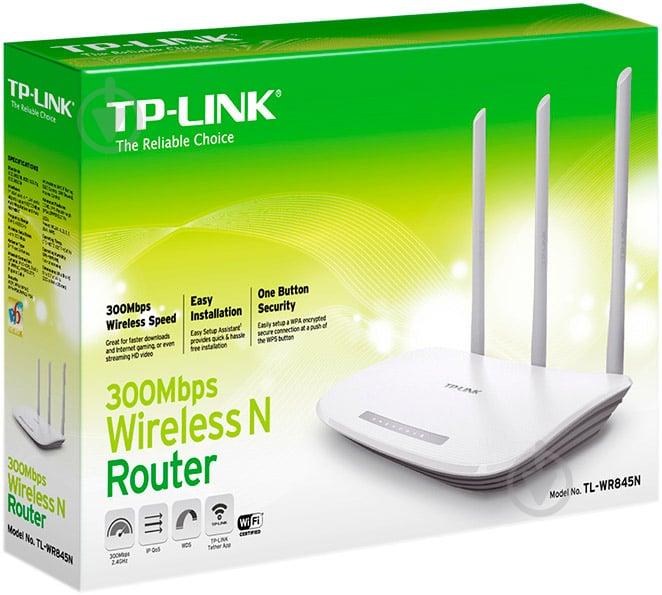
Маршрутизатор Tp link tl wr845n — это мощное устройство, которое обеспечивает стабильное и быстрое беспроводное подключение. Он является отличным выбором для домашней или небольшой офисной сети благодаря своим уникальным особенностям.
Одной из главных особенностей маршрутизатора wr845n является его поддержка режима STA (Station), который позволяет использовать его как адаптер для подключения устройств, не имеющих беспроводной возможности, к сети Wi-Fi. Это очень удобно, если у вас есть устройства, такие как компьютеры или принтеры, которые поддерживают только проводное подключение.
Настройка маршрутизатора tl wr845n также проста и интуитивно понятна. Вы сможете легко настроить его под свои нужды с помощью удобного интерфейса пользователя. Вы сможете задать пароль для вашей сети Wi-Fi, настроить порты и фильтры для обеспечения безопасности вашей сети, а также управлять другими настройками маршрутизатора.
Если сравнить маршрутизатор wr845n с другими моделями на рынке, то станет понятно, что он предлагает отличное соотношение цены и качества. Благодаря использованию передовых технологий и высокой производительности, он способен обеспечить быстрый и стабильный интернет для всех ваших устройств.
Особенности маршрутизатора TP-Link TL-WR845N
Одной из ключевых особенностей маршрутизатора TL-WR845N является поддержка технологии Wi-Fi 802.11n, которая обеспечивает высокую скорость передачи данных по беспроводной сети. Благодаря этому, пользователи могут наслаждаться быстрым и стабильным интернет-соединением без проводов.
Особенностью TL-WR845N является также возможность настройки устройства через веб-интерфейс. Пользователь может легко настроить параметры безопасности, сетевые настройки и другие функции маршрутизатора через удобный и интуитивно понятный интерфейс. Статическая маршрутизация, маскировка IP-адресов и доступ к контролю родительского контроля — все это можно настроить с помощью нескольких кликов.
Кроме того, маршрутизатор TP-Link TL-WR845N поддерживает режимы работы, такие как «AP/Router/Repeater/WISP Client Router», что позволяет ему подстраиваться под разные сценарии использования. Это делает его универсальным и гибким вариантом для создания или улучшения беспроводной сети.
Таким образом, маршрутизатор TP-Link TL-WR845N обладает рядом уникальных особенностей, делающих его привлекательным выбором для тех, кто ищет надежное и простое в использовании устройство для беспроводной связи.
Беспроводное подключение к маршрутизатору TP-Link TL-WR845N
Маршрутизатор TP-Link TL-WR845N предоставляет возможность установить беспроводное подключение к сети интернет. Беспроводная технология связи позволяет пользователям подключаться к маршрутизатору без использования проводов и кабелей.
Для подключения к маршрутизатору TP-Link TL-WR845N по беспроводной сети необходимо выполнить следующие шаги:
1. | Убедитесь, что у вас есть беспроводной адаптер (Wi-Fi адаптер) на вашем компьютере или другом устройстве, с которого вы хотите подключиться к маршрутизатору. |
2. | Включите беспроводной адаптер на вашем устройстве, если он еще не включен. |
3. | Настройте беспроводное подключение на вашем устройстве. Для этого найдите список доступных сетей Wi-Fi (обычно отображается в виде списка точек доступа) и выберите сеть, которую создал маршрутизатор TP-Link TL-WR845N. Название сети (SSID) можно найти на задней панели маршрутизатора. |
4. | Введите пароль для доступа к сети Wi-Fi, если он был установлен на маршрутизаторе. Обычно пароль можно найти на задней панели маршрутизатора или в его документации. |
5. | После ввода правильного пароля вы должны успешно подключиться к маршрутизатору TP-Link TL-WR845N по беспроводной сети. Вы будете связаны с маршрутизатором с помощью адреса IP, который маршрутизатор предоставляет вашему устройству. |
Настройка беспроводного подключения к маршрутизатору TP-Link TL-WR845N позволяет вам использовать Wi-Fi для подключения к интернету, обеспечивая мобильность и удобство без проводов и кабелей.
Скорость передачи данных на маршрутизаторе TP-Link TL-WR845N
Маршрутизатор TP-Link TL-WR845N поддерживает стандарты беспроводной связи IEEE 802.11b/g/n и обеспечивает скорость передачи данных до 300 Мбит/с. Это позволяет осуществлять быструю передачу данных и использовать потоковое видео, онлайн-игры и другие приложения, требующие высокой скорости интернет-соединения.
Чтобы настроить скорость передачи данных на маршрутизаторе TP-Link TL-WR845N, необходимо зайти в его настройки с помощью веб-интерфейса. Для этого в адресной строке браузера нужно ввести IP-адрес маршрутизатора (по умолчанию — 192.168.0.1) и авторизоваться, используя логин и пароль администратора.
После входа в настройки нужно перейти на вкладку «Wireless» (Беспроводная сеть) и найти раздел «Advanced Settings» (Дополнительные настройки). В этом разделе можно установить параметры для оптимальной передачи данных.
Первый параметр, который следует настроить, — это частотный диапазон (Band), который определяет радиоканал, на котором будет работать маршрутизатор. Для наилучшей производительности рекомендуется выбрать автоматический режим, который позволяет маршрутизатору использовать самый подходящий радиоканал.
Далее, для улучшения скорости передачи данных, рекомендуется выбрать режим работы (Mode) «802.11n only» или «Mixed» (смешанный), так как они обеспечивают максимальную скорость соединения в сети Wi-Fi.
Дополнительно, можно настроить каналы работы маршрутизатора. Рекомендуется выбрать автоматическое выделение каналов (Channel), чтобы избежать возможных пересечений сигналов с другими беспроводными устройствами в окружающей среде.
Также следует установить соответствующую шифрование (Security) для защиты беспроводной сети от несанкционированного доступа. Для повышения безопасности рекомендуется использовать методы шифрования WPA2-PSK и длинный пароль.
После настройки всех параметров для оптимальной передачи данных на маршрутизаторе TP-Link TL-WR845N, необходимо сохранить изменения и перезагрузить маршрутизатор, чтобы применить их.
| Параметр | Значение |
|---|---|
| Частотный диапазон (Band) | Автоматический |
| Режим работы (Mode) | 802.11n only или Mixed |
| Каналы (Channel) | Автоматическое выделение |
| Шифрование (Security) | WPA2-PSK, длинный пароль |
Правильная настройка скорости передачи данных на маршрутизаторе TP-Link TL-WR845N позволит обеспечить стабильную и высокоскоростную работу беспроводной сети в соответствии с требованиями пользователей.
Режимы работы маршрутизатора Tp link tl wr845n
Беспроводной режим позволяет маршрутизатору Tp link tl wr845n подключаться к сети без использования проводов. Это особенно полезно в случае мобильного использования маршрутизатора или в помещениях, где проведение сетевого кабеля затруднено.
Для настройки беспроводного режима маршрутизатора Tp link tl wr845n необходимо войти в его веб-интерфейс и выбрать соответствующую опцию в меню. После этого, маршрутизатор будет доступен для подключения к другим устройствам по беспроводной сети.
Основная функция беспроводного режима — обеспечение подключения устройств к маршрутизатору без использования сетевого провода. Все устройства, подключенные к маршрутизатору по беспроводной сети, смогут обмениваться данными между собой и получать доступ к Интернету.
Для установки соединения с беспроводной сетью маршрутизатора Tp link tl wr845n, необходимо настроить параметры беспроводной связи на клиентском устройстве. Обычно эти параметры включают в себя имя сети (SSID), пароль (или ключ безопасности) и режим работы подключения (например, режим ‘sta’ для станции).
Таким образом, благодаря беспроводному режиму работы маршрутизатора Tp link tl wr845n, можно легко организовать беспроводное подключение к Интернету и обеспечить коммуникацию между устройствами в рамках беспроводной сети.
Подключение беспроводного маршрутизатора TP-Link TL-WR845N к режиму STA: настройка и особенности
При настройке беспроводного маршрутизатора TP-Link TL-WR845N в режиме STA (Station), необходимо учесть его особенности и следовать определенным настройкам.
Маршрутизатор TP-Link TL-WR845N является универсальным устройством, которое может использоваться как для обеспечения доступа к Интернету, так и для организации домашней сети. Он обладает возможностью подключения к другому беспроводному сетевому устройству в режиме STA.
Настройка маршрутизатора TP-Link TL-WR845N в режиме STA позволяет использовать его для подключения к существующей беспроводной сети и расширения зоны покрытия Wi-Fi сигнала. Это особенно удобно, когда необходимо подключиться к сети, расположенной на дальнем расстоянии.
Для настройки маршрутизатора TP-Link TL-WR845N в режиме STA необходимо выполнить следующие шаги:
1. Подключите маршрутизатор к вашему компьютеру посредством сетевого кабеля.
Соедините один конец сетевого кабеля с LAN-портом роутера, а другой – с сетевым портом вашего компьютера.
2. Введите IP-адрес маршрутизатора в адресной строке браузера и нажмите Enter.
Для Tp-Link TL-WR845N его IP-адрес может быть указан на задней стороне устройства или указан в документации.
3. Введите имя пользователя и пароль для доступа к интерфейсу маршрутизатора.
По умолчанию имя пользователя и пароль на устройствах Tp-Link равны «admin».
4. Войдите в режим настройки роутера.
В интерфейсе маршрутизатора найдите раздел «Wireless» или «Беспроводное подключение».
5. Настройте режим работы маршрутизатора в STA.
Выберите режим «STA» или «Клиентский режим» в режимах работы беспроводного соединения.
6. Введите данные для подключения к существующей сети.
В поле «SSID» (имя сети) введите имя сети, к которой вы хотите подключиться. В поле «Беспроводной пароль» введите пароль для доступа к выбранной сети.
7. Сохраните изменения и перезагрузите маршрутизатор.
После внесения всех необходимых настроек сохраните изменения и выполните перезагрузку маршрутизатора для применения новых параметров.
После настройки маршрутизатора TP-Link TL-WR845N в режиме STA, он будет подключаться к выбранной сети автоматически при включении.
Таким образом, настройка и использование маршрутизатора TP-Link TL-WR845N в режиме STA позволяет расширить зону покрытия беспроводного сигнала и подключиться к существующей сети без необходимости проводного подключения.
Подключение беспроводного маршрутизатора Tp link tl wr845n в режиме станции (STA)
Маршрутизатор Tp link tl wr845n обладает рядом особенностей, которые делают его одним из лучших решений для построения беспроводной сети. Он поддерживает режим работы в качестве станции (STA), что позволяет использовать его для подключения к существующей беспроводной сети.
Настройка маршрутизатора Tp link tl wr845n в режиме станции (STA) достаточно проста. Вам потребуется выполнить следующие шаги:
- Подключите компьютер к маршрутизатору Tp link tl wr845n с помощью сетевого кабеля.
- Откройте веб-браузер и в адресной строке введите IP-адрес маршрутизатора (по умолчанию 192.168.0.1).
- Введите логин и пароль (по умолчанию «admin») и нажмите кнопку «Войти».
- В меню настройки выберите раздел «Wireless» (Беспроводная сеть).
- В разделе «Wireless Settings» (Настройки беспроводной сети) найдите параметр «Wireless Mode» (Режим беспроводной сети) и выберите значение «Client» (Клиент).
- В параметре «Wireless Network Name» (Имя беспроводной сети) введите имя беспроводной сети, к которой вы хотите подключиться.
- В параметре «Wireless Security» (Беспроводная безопасность) выберите соответствующий тип шифрования и введите ключ защиты, если требуется.
- Нажмите кнопку «Save» (Сохранить), чтобы сохранить настройки.
- Отключите сетевой кабель от компьютера и маршрутизатора.
- Подключите маршрутизатор Tp link tl wr845n к доступному источнику питания.
- Подождите несколько секунд, пока маршрутизатор Tp link tl wr845n установит соединение с выбранной беспроводной сетью.
После выполнения этих шагов маршрутизатор Tp link tl wr845n будет успешно подключен к выбранной беспроводной сети в режиме станции (STA) и готов к использованию. Обратите внимание, что для подключения к беспроводной сети вам может понадобиться знать ее имя (SSID) и ключ защиты.
Видео:
Wi-Fi роутер TP-Link TL-WR841N. Обзор, прошивка, настройка.
Wi-Fi роутер TP-Link TL-WR841N. Обзор, прошивка, настройка. by Олег Бодрый 6,872 views 8 months ago 20 minutes
Вопрос-ответ:
Какие особенности имеет маршрутизатор Tp link tl wr845n?
Маршрутизатор Tp link tl wr845n обладает рядом интересных особенностей. Он поддерживает рабочую частоту 2.4 ГГц, что позволяет достичь скорости передачи данных до 300 Мбит/с. Кроме того, устройство оснащено четырьмя внешними антеннами, которые обеспечивают более стабильный сигнал и широкий охват. Еще одной заметной особенностью является наличие пяти портов Ethernet, что позволяет подключить к маршрутизатору несколько устройств одновременно. Также есть возможность создания гостевой сети, чтобы разделять доступ с другими пользователями.
Как произвести настройку маршрутизатора Tp link tl wr845n?
Настройка маршрутизатора Tp link tl wr845n достаточно проста. Для начала необходимо подключить маршрутизатор к компьютеру с помощью Ethernet-кабеля и включить его. Затем, воспользовавшись веб-браузером, нужно ввести IP-адрес маршрутизатора в адресную строку и открыть страницу настроек. После этого следует ввести логин и пароль для доступа к административной панели маршрутизатора. Внутри панели настроек можно изменить Wi-Fi имя (SSID) и пароль, настроить защиту, настроить порты Ethernet и многое другое.
Как сравнить маршрутизатор Tp link tl wr845n с другими моделями?
Для сравнения маршрутизатора Tp link tl wr845n с другими моделями следует учитывать ряд факторов. Во-первых, важно обратить внимание на максимальную скорость передачи данных, которая указывается в спецификации каждой модели. Также стоит учесть количество антенн и их тип, так как это сильно влияет на качество и стабильность сигнала. Важным фактором также является наличие дополнительных функций, таких как поддержка гостевой сети, наличие USB-портов и т.д. Необходимо провести детальный анализ каждой модели, чтобы определить, какой маршрутизатор лучше подойдет для вас.


