
Видеокарта — одна из самых важных компонентов ноутбука. От ее состояния зависит качество изображения на экране и плавность работы графических приложений. Поэтому важно регулярно проводить диагностику и проверку работы видеокарты.
Узнать состояние видеокарты на ноутбуке можно несколькими способами. Простейший способ — проверить, работает ли видеокарта без ошибок в обычной эксплуатации. Если изображение на экране отображается четко и без артефактов, возможно, видеокарта работает нормально. Однако, этот метод не гарантирует 100% корректный результат, поэтому рекомендуется дополнительно пройти тестирование и диагностику.
Для проверки и тестирования видеокарты на ноутбуке можно воспользоваться специализированными программами. Они позволяют провести всестороннюю диагностику и определить работоспособность видеокарты. Некоторые программы также могут провести тест на производительность, что поможет определить, насколько мощная видеокарта установлена в ноутбуке и как она справляется с разными нагрузками.
Как проверить работу видеокарты на ноутбуке
1. Драйверы и диагностика
Первым шагом при проверке видеокарты на ноутбуке следует обратить внимание на установленные драйверы. Убедитесь, что у вас последняя версия драйверов для вашей видеокарты. Для этого можно посетить официальный сайт производителя и скачать актуальный драйвер. Также существуют специальные программы для диагностики видеокарты, например, GPU-Z или MSI Afterburner. Они позволяют узнать информацию о работе видеокарты и проверить ее температуру, тактовую частоту и другие характеристики.
2. Визуальная инспекция
Не всегда причина неисправности видеокарты является программным сбоем или неправильной установкой драйверов. Иногда проблема может быть связана с физическими повреждениями видеокарты. Визуально осмотрите видеокарту на наличие видимых повреждений, таких как трещины, ожоги или выпученные конденсаторы. Если такие дефекты обнаружены, скорее всего требуется замена видеокарты.
3. Тестирование видеокарты
Для проверки работоспособности видеокарты на ноутбуке можно воспользоваться специальными программами для тестирования. Одним из таких инструментов является Futuremark 3DMark, который позволяет оценить производительность и стабильность видеокарты путем запуска различных графических тестов. Программа покажет результаты тестов и сравнит их с другими системами, что поможет определить, работает ли видеокарта на ноутбуке должным образом.
4. Проверка в BIOS
Еще один способ узнать, работает ли видеокарта на ноутбуке, — это проверить ее статус в BIOS. Для этого необходимо при включении ноутбука нажать определенную клавишу (обычно это F2 или Del) и зайти в систему BIOS. В разделе с информацией о системе или видеокарте можно найти сведения о статусе видеокарты и ее работе.
Важно помнить!
При выполнении проверки видеокарты на ноутбуке необходимо быть осторожным и следовать инструкциям производителя. Неправильное использование программ или нарушение правил работы с ноутбуком может привести к нежелательным последствиям, включая повреждение оборудования.
Проверка работоспособности видеокарты на ноутбуке может позволить определить причину проблем с отображением изображения на экране и принять соответствующие меры для их устранения. При появлении подозрений в неисправности видеокарты рекомендуется обратиться к квалифицированному специалисту для более точной диагностики и выполнения необходимых ремонтных работ.
Проверка исправности видеокарты на ноутбуке: тестирование и диагностика
Видеокарта в ноутбуке играет важную роль, обрабатывая и отображая графическую информацию на экране. Но как узнать, работает ли видеокарта на ноутбуке исправно? Для этого нужно провести специальную проверку и тестирование.
Для начала, можно воспользоваться встроенной диагностикой ноутбука. Большинство производителей предлагают свои программы для проверки компонентов ноутбука, включая видеокарту. Запустите такую программу и следуйте инструкциям, чтобы провести проверку видеокарты.
Важно также обратить внимание на нагревание ноутбука. Если видеокарта перегревается, это может снижать ее производительность и приводить к сбоям. Используйте специальные программы для контроля температуры ноутбука, например HWMonitor или SpeedFan. Они позволяют отслеживать температуру видеокарты и других компонентов в режиме реального времени.
Если вы заметили, что видеокарта на ноутбуке работает нестабильно или нагревается слишком сильно, возможно, она испытывает проблемы. В этом случае рекомендуется обратиться к специалистам, чтобы они провели более глубокую диагностику и ремонт видеокарты.
Видеокарта – важный компонент ноутбука, и ее исправность следует проверять регулярно. Применяйте рекомендации, описанные выше, для проведения проверки и тестирования видеокарты на ноутбуке. Это позволит рано выявить проблемы и принять меры по их исправлению. И помните, что специалисты всегда готовы помочь вам в диагностике и ремонте видеокарты.
Как узнать, работает ли видеокарта на ноутбуке
Для того чтобы узнать, работает ли видеокарта на ноутбуке, следует выполнить проверку и диагностику. Для начала можно проверить драйверы видеокарты, обновить их до последней версии, или переустановить, если возникают проблемы или ошибки установки.
Если после обновления драйверов проблемы сохраняются, можно провести тестирование видеокарты. Существуют различные программы, которые позволяют провести тестирование видеокарты на ноутбуке. Такие программы помогут определить, работает ли видеокарта должным образом, а также выявить наличие каких-либо дефектов или неисправностей.
Если тестирование показывает проблемы с видеокартой, рекомендуется обратиться к специалисту, чтобы провести детальную диагностику и проверку состояния видеокарты. Это может помочь выявить причину возникших проблем и принять меры по их устранению.
Заключительным этапом при проверке работы видеокарты на ноутбуке может быть простая визуальная проверка. Нужно внимательно осмотреть видеокарту и проверить наличие каких-либо физических повреждений, проводов, разъемов. Если видеокарта имеет видимые повреждения или заметно иного рода проблемы, необходимо заменить ее на новую.
Таким образом, с помощью нескольких простых шагов можно провести проверку работоспособности и исправности видеокарты на ноутбуке. Если же после диагностики и проверки видеокарта по-прежнему не работает, наилучшим решением будет обратиться за помощью к профессионалам.
Как проверить состояние видеокарты на ноутбуке
1. Проверка устройства в Диспетчере устройств
Для начала откройте Диспетчер устройств, используя панель управления или нажав комбинацию клавиш Windows + X и выбрав соответствующий пункт меню. В разделе «Видеоадаптеры» вы увидите список установленных видеокарт.
Если видеокарта отображается без восклицательного знака и статус устройства указывает на то, что она работает нормально, значит, она функционирует исправно. Если же видеокарта отображается с восклицательным знаком или имеет статус «Не работает», то это указывает на проблемы и неисправности.
2. Тестирование видеокарты с помощью специализированных программ
Существуют различные программы для тестирования видеокарты, такие как FurMark, MSI Afterburner или GPU-Z. С их помощью можно провести обширное тестирование видеокарты на ноутбуке, проверить её производительность, температуру и стабильность работы.
Запустите выбранную программу и следуйте инструкциям, чтобы протестировать видеокарту на ноутбуке. Обратите внимание на показатели производительности, наличие артефактов на экране и нагрев видеокарты. Если в процессе тестирования обнаружатся ошибки, артефакты или высокие температуры, это может свидетельствовать о проблемах с видеокартой.
3. Обращение к профессионалам
Если у вас нет опыта работы с ноутбуками или совершенно не разбираетесь в аппаратной части устройства, рекомендуется обратиться к специалистам-сервисным центрам. Они проведут более глубокую диагностику видеокарты, используя специализированное оборудование и программное обеспечение. Такие специалисты помогут узнать точное состояние видеокарты, выявить причину её неисправности и предложить варианты решения проблемы.
Важно отметить, что проверка состояния видеокарты на ноутбуке должна проводиться регулярно, особенно при появлении странных артефактов на экране или ухудшении графического отображения. Благодаря проверке и тестированию видеокарты можно своевременно выявить её неисправность и принять меры для устранения проблемы.
Как провести диагностику и проверить состояние видеокарты на ноутбуке
Для начала, необходимо узнать, есть ли специальные программы для тестирования и диагностики видеокарты, предназначенные для конкретной модели. Обычно производители ноутбуков предоставляют такой инструмент для своих устройств. Если такой программы нет, можно воспользоваться сторонними утилитами, которые доступны для загрузки из интернета.
После выбора и установки программы, можно приступить к тестированию. Запустите программу и выберите соответствующий раздел, который отвечает за тестирование видеокарты.
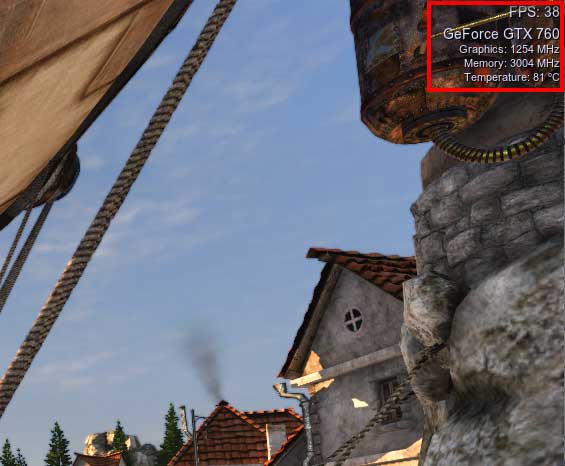
Есть несколько типов тестов, которые могут показать как основные характеристики видеокарты, так и провести нагрузочное тестирование. Например, тест на показ кадров в секунду (FPS) позволит узнать, как быстро видеокарта обрабатывает графическую информацию. Также можно провести 3D-тест, который проверяет возможности видеокарты в работе с трехмерным изображением.
В процессе тестирования обратите внимание на различные параметры и показатели, которые отображаются программой. Если видеокарта работает исправно, то значения параметров должны быть в норме. Если же какие-то показатели выходят за пределы допустимого, это может указывать на проблемы с видеокартой.
Для дополнительного подтверждения результатов тестирования, можно провести визуальный осмотр видеокарты. Нужно проверить, нет ли на поверхности видимых повреждений, таких как трещины, пятна окисления или сгоревшие элементы.
В случае обнаружения проблем в работе видеокарты, рекомендуется обратиться к специалистам, которые смогут провести более точный анализ состояния и исправить неисправности. Также возможен вариант самостоятельной замены видеокарты при необходимости.
Как проверить состояние видеокарты на ноутбуке
Вероятностно-статистические методы могут быть использованы для проверки состояния видеокарты на ноутбуке. Важно регулярно проводить проверку состояния видеокарты, чтобы убедиться, что она функционирует правильно и не требует ремонта или замены.
Вот несколько способов, которые могут помочь вам проверить состояние видеокарты на ноутбуке:
- Проверка драйверов: убедитесь, что у вас установлены последние драйверы видеокарты. Это можно сделать, посетив официальный сайт производителя видеокарты и загрузив последнюю версию драйвера для вашей модели.
- Проверка температуры: проверьте температуру видеокарты с помощью специальной программы, такой как HWMonitor или GPU-Z. Высокая температура может указывать на неполадки видеокарты.
- Запуск нагрузочного теста: используйте программу для тестирования видеокарты, такую как FurMark или 3DMark, чтобы оценить ее производительность и стабильность. Если видеокарта не работает должным образом, вы можете столкнуться с перегревом, шумом или падением производительности.
- Проверка графики: запустите игру или программу с высокими графическими требованиями для проверки работоспособности видеокарты. Если у вас возникают артефакты на экране или игра тормозит, это может указывать на проблемы с видеокартой.
- Проверка подключений: убедитесь, что видеокарта надежно подключена к материнской плате ноутбука. Выключите ноутбук, откройте его, отсоедините и вновь подсоедините видеокарту, чтобы убедиться, что она правильно зафиксирована.
Эти методы позволят вам проверить состояние и исправность видеокарты на ноутбуке. Если у вас возникают какие-либо сомнения или проблемы, лучше обратиться к профессионалу для получения дополнительной помощи и рекомендаций.
Видео:
ПРОКАЧКА НОУТА ВИДЕОКАРТОЙ
ПРОКАЧКА НОУТА ВИДЕОКАРТОЙ by Шелест 361,777 views 1 year ago 12 minutes, 4 seconds
Как проверить (выявить) горелую видеокарту в ноутбуке?
Как проверить (выявить) горелую видеокарту в ноутбуке? by ПроТОН 273,149 views 7 years ago 15 minutes
Вопрос-ответ:
Какую программу можно использовать для проверки видеокарты на ноутбуке?
Для проверки видеокарты на ноутбуке можно использовать различные программы, например, GPU-Z, FurMark, 3DMark и т.д. Скачайте установочный файл выбранной программы с официального сайта разработчика, установите ее на ноутбуке и запустите для выполнения проверки.
Что можно сделать, если видеокарта на ноутбуке не работает?
Если видеокарта на ноутбуке не работает, в первую очередь стоит убедиться, что она правильно подключена и не повреждена. Проверьте, не соприкасается ли она с чем-то проводником, убедитесь, что все кабели на месте. Если ничего из этого не помогает, возможно, видеокарта неисправна и требует замены.
Как определить, нужно ли обновлять драйверы для видеокарты на ноутбуке?
Чтобы определить, нужно ли обновлять драйверы для видеокарты на ноутбуке, можно воспользоваться диспетчером устройств. Нажмите комбинацию клавиш Win + X и выберите «Диспетчер устройств» из контекстного меню. Раскройте список «Адаптеры дисплея» и найдите вашу видеокарту. Щелкните правой кнопкой мыши по ней и выберите «Обновить драйвер». Если доступно обновление, установите его.
Как можно проверить температуру видеокарты на ноутбуке?
Для проверки температуры видеокарты на ноутбуке можно использовать специальные программы, например, MSI Afterburner или HWMonitor. Установите выбранную программу на ноутбук и запустите ее. В программе вы сможете видеть показатели температуры видеокарты. Обратите внимание на максимальную температуру, которую видеокарта может достигать при нагрузке. Если температура превышает допустимые значения, возможно, требуется чистка системы охлаждения или замена термопасты.


