
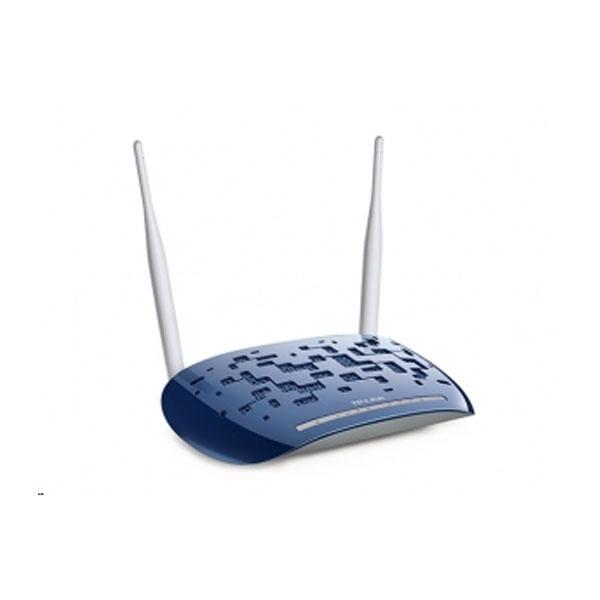
Роутер Tp link tl wr720n — это надежное устройство, которое обеспечивает стабильное и безопасное подключение к интернету. Он оснащен прошивкой, разработанной специально для этой модели, что позволяет ему работать более эффективно и максимально использовать ресурсы сети.
Особенности tp link tl wr720n включают в себя высокую скорость передачи данных, широкий диапазон действия, а также простоту настройки и использования. Роутер поддерживает различные методы безопасности, включая шифрование WPA и WPA2, что защищает вашу сеть от несанкционированного доступа.
Один из главных плюсов данной модели роутера tp link tl wr720n — это возможность настроить его под свои нужды. С помощью web-интерфейса вы сможете изменять настройки сети, выбирать подходящие режимы работы и контролировать доступ к интернету. Кроме того, можно использовать различные функции, такие как управление пропускной способностью и настройка расписания работы.
Однако, стоит отметить и некоторые недостатки модели tp link tl wr720n. Во-первых, несмотря на все свои преимущества, данный роутер может быть немного сложным для начинающих пользователей, так как имеет ряд дополнительных параметров, которые требуют настройки. Во-вторых, скорость передачи данных может незначительно снижаться при подключении нескольких устройств одновременно.
Беспроводной стандарт 802.11n
Роутер TP-Link TL-WR720N поддерживает беспроводной стандарт 802.11n, что обеспечивает высокую скорость передачи данных и стабильное подключение к сети. Благодаря этому, вы сможете наслаждаться быстрой и бесперебойной передачей данных между устройствами.
Беспроводной стандарт 802.11n имеет скорость передачи данных до 150 Мбит/с, что позволяет быстро загружать и скачивать файлы, просматривать видео стримы и играть в онлайн игры без задержек.
Для того чтобы настроить роутер TP-Link TL-WR720N, вам потребуется зайти в его веб-интерфейс через веб-браузер. Для этого в адресной строке введите IP-адрес роутера (по умолчанию 192.168.0.1) и нажмите Enter.
После того, как вы войдете в веб-интерфейс роутера, вы сможете настроить различные параметры, такие как тип подключения к Интернету, настройки Wi-Fi сети, безопасность и многое другое.
Для обеспечения более стабильной работы, рекомендуется обновить прошивку роутера TP-Link TL-WR720N. Для этого вам потребуется скачать последнюю версию прошивки с официального сайта производителя и загрузить ее в веб-интерфейс роутера. После обновления прошивки, рекомендуется перезагрузить роутер для применения изменений.
Скорость передачи данных до 150 Мбит/с
Высокая скорость передачи данных делает этот роутер идеальным выбором для использования в домашней сети или небольшом офисе. Благодаря этой характеристике, вы сможете без проблем смотреть видео в высоком разрешении, играть в онлайн-игры, скачивать файлы и выполнять другие задачи, требующие быстрого доступа в сеть.
Кроме того, данная скорость передачи данных позволяет эффективно использовать беспроводное соединение для передачи информации между устройствами в вашей сети. Вы сможете обмениваться файлами, печатать документы на общем принтере, использовать сетевые хранилища данных и многое другое без проблем и задержек.
Важно отметить, что скорость передачи данных до 150 Мбит/с достигается благодаря поддержке беспроводного стандарта 802.11n. Этот стандарт обеспечивает более высокую пропускную способность и дальность передачи сигнала в сравнении с предыдущими стандартами. Это позволяет вам наслаждаться быстрым и стабильным интернет-соединением в любом уголке вашего дома или офиса.
Настройка и управление роутером TP-Link TL-WR720N также просты и интуитивны, благодаря чему вы сможете быстро настроить его на свои нужды. Достаточно подключить роутер к вашему провайдеру интернет-услуг, выполнить несколько простых настроек через веб-интерфейс, и ваша сеть будет готова к использованию.
Если вам нужно усилить сигнал в определенных местах вашего дома или офиса, вы сможете воспользоваться функцией режима моста и повторителя сигнала, которая поддерживается данным роутером TP-Link. Это позволит вам расширить покрытие вашей беспроводной сети и получать стабильный сигнал даже на больших расстояниях от роутера.
Поддержка режима моста и повторителя сигнала
Роутер TP-Link TL-WR720N имеет в своей прошивке возможность работы в режимах моста и повторителя сигнала, что делает его универсальным устройством для решения различных задач.
Режим моста позволяет создать беспроводное соединение между двумя роутерами TP-Link TL-WR720N. Это может быть полезно, если вам нужно расширить покрытие Wi-Fi сети или передать сигнал на большую расстояние. Подключив дополнительные роутеры в режиме моста, вы создадите одну общую сеть, где все устройства будут иметь доступ к интернету.
Режим повторителя сигнала позволяет использовать TP-Link TL-WR720N для усиления сигнала Wi-Fi-сети. Если у вас есть область с плохим приемом Wi-Fi сигнала, вы можете установить роутер в этой зоне и настроить его на режим повторителя сигнала. Роутер будет собирать сигнал Wi-Fi от основного роутера и передавать его дальше, что позволит увеличить покрытие сети и усилить сигнал в далеких помещениях.
Настройка роутера TP-Link TL-WR720N в режимах моста и повторителя сигнала довольно проста и интуитивно понятна. Вам потребуется зайти в веб-интерфейс роутера, выбрать нужный режим работы и указать параметры сети. После этого роутер автоматически настроит соединение и будет готов к использованию.
Прошивка роутера TP-Link TL-WR720N обеспечивает надежную и стабильную работу в режимах моста и повторителя сигнала. Вы сможете настроить роутер по своим потребностям и получить стабильное подключение к интернету в любой точке вашего дома или офиса.
Компактный размер и легкий вес роутера TP-Link TL-WR720N делают его удобным в использовании и переноске. Вы можете установить его в любом удобном месте и забыть о его существовании, наслаждаясь быстрым и стабильным интернет-соединением.
Преимущества роутера tp-link tl-wr720n
Роутер tp-link tl-wr720n обладает рядом преимуществ, которые делают его отличным выбором для домашней или офисной сети.
- Простая настройка. Настройка роутера tp-link tl-wr720n очень проста и интуитивно понятна. Для начала настройки вам необходимо подключить роутер к компьютеру с помощью кабеля Ethernet, открыть веб-браузер и ввести адрес 192.168.0.1 в строке адреса. Затем вы будете перенаправлены на страницу настройки роутера, где сможете настроить все необходимые параметры для подключения к интернету.
- Надежная и стабильная работа. Роутер tp-link tl-wr720n обеспечивает надежное и стабильное соединение с интернетом. Благодаря качественной антенне и передовым технологиям, этот роутер способен обеспечить стабильную передачу данных и минимальное количество сбоев.
- Компактный размер и легкий вес. Роутер tp-link tl-wr720n имеет компактный размер и легкий вес, что делает его удобным и легко переносимым устройством. Вы можете легко установить его на столе, полке или даже на стене, и он не займет много места.
В целом, роутер tp-link tl-wr720n — отличный выбор для тех, кто ищет недорогой и надежный роутер с простой настройкой и стабильной работой. Он может быть использован как в домашней сети, так и в офисе, и обеспечит быструю и надежную передачу данных в любой точке вашего дома или офиса.
Как настроить роутер tp-link tl-wr720n: подробная инструкция
Перед тем как приступить к настройке, убедитесь, что вы имеете доступ к интернету и компьютеру, подключению к роутеру TP-Link TL-WR720N.
Шаг 1: Подключите роутер к компьютеру с помощью Ethernet-кабеля. Вставьте один конец кабеля в порт WAN роутера, второй – в сетевую карту компьютера.
Шаг 2: Включите роутер TP-Link TL-WR720N и дождитесь, пока он полностью загрузится. После этого откройте веб-браузер и введите в адресной строке IP-адрес роутера: 192.168.0.1.
Шаг 3: В открывшемся окне введите имя пользователя и пароль для доступа к настройкам роутера. По умолчанию имя пользователя – admin, пароль – admin. После ввода данных нажмите кнопку «Войти».
Шаг 4: В главном меню настройки роутера выберите вкладку «Quick Setup» или аналогичную, если такой нет. Затем нажмите на кнопку «Next».
Шаг 5: В режиме настройки выберите тип подключения вашего интернет-провайдера (DHCP, PPPoE, статический IP или L2TP). Следуйте указаниям провайдера и введите соответствующие данные.
Шаг 6: Настройте безопасность сети, создав пароль для Wi-Fi. Укажите имя вашей сети (SSID) и выберите тип защиты (WPA/WPA2-Personal). Введите пароль, который будет использоваться для доступа к Wi-Fi сети. Нажмите кнопку «Next».
Шаг 7: После завершения настройки, роутер TP-Link TL-WR720N будет перезагружен и примет новые настройки. После этого вы сможете подключиться к Wi-Fi сети и пользоваться интернетом.
Важно помнить, что настройки роутера TP-Link TL-WR720N могут отличаться в зависимости от версии прошивки. Если у вас возникнут проблемы или вам потребуется дополнительная информация, вы можете обратиться к руководству пользователя или посетить официальный сайт производителя.
Надежная и стабильная работа роутера tp-link tl-wr720n
Надежность работы роутера tp-link tl-wr720n обеспечивается не только качественными компонентами, но и опытом компании tp-link, которая известна своими современными и надежными устройствами для сетевого оборудования.
Стабильная работа роутера tp-link tl-wr720n позволяет избежать проблем, связанных с потерей сигнала или зависанием устройства. Благодаря этому, пользователи могут наслаждаться непрерывным доступом к интернету и не волноваться о возможных сбоях в работе роутера.
Настройка роутера tp-link tl-wr720n также осуществляется очень просто и быстро. С помощью удобного и интуитивно понятного интерфейса, пользователи могут легко настроить все необходимые параметры и подключить устройство к сети интернет.
Как правило, для настройки роутера tp-link tl-wr720n достаточно выполнить несколько простых шагов, которые описаны в руководстве пользователя. Это позволяет даже неопытным пользователям настроить роутер без особых усилий и трудностей.
Таким образом, роутер tp-link tl-wr720n отличается не только надежной и стабильной работой, но и простой настройкой. Это делает его идеальным выбором для домашнего использования или небольших офисов, где требуется компактное и надежное сетевое оборудование.
Как настроить роутер TP-Link TL-WR720N
Настройка роутера TP-Link TL-WR720N достаточно проста и не требует особых навыков. Для начала необходимо обновить прошивку устройства до последней доступной версии, чтобы обеспечить его стабильную и безопасную работу.
Для обновления прошивки роутера TP-Link TL-WR720N вам понадобится компьютер и доступ к интернету. На официальном сайте производителя найдите раздел «Поддержка» или «Скачать», где можно найти последнюю версию прошивки для вашей модели устройства.
Скачайте файл с прошивкой на компьютер и зайдите в веб-интерфейс роутера TP-Link TL-WR720N. Для этого откройте браузер и введите в адресной строке IP-адрес вашего роутера (обычно это 192.168.0.1 или 192.168.1.1).
Введите логин и пароль администратора. По умолчанию логин и пароль для роутера TP-Link TL-WR720N — admin. Если вы не меняли эти данные, оставьте поля пустыми.
Перейдите в раздел «Настройки» или «Обновление прошивки» и найдите кнопку «Обзор» или «Выбрать файл». Нажмите на нее и укажите путь к файлу с прошивкой, который вы ранее скачали на компьютер.
Нажмите кнопку «Обновить» или «Загрузить» и дождитесь завершения процесса обновления прошивки. После этого роутер TP-Link TL-WR720N автоматически перезагрузится и будет готов к дальнейшей настройке.
Для настройки роутера TP-Link TL-WR720N вам понадобится проводное подключение к компьютеру. Подключите один конец сетевого кабеля к порту «LAN» на роутере, а другой конец — к сетевой карте компьютера.
Откройте веб-браузер и введите в адресной строке IP-адрес роутера (обычно это 192.168.0.1 или 192.168.1.1). Введите логин и пароль администратора (по умолчанию — admin) и нажмите кнопку «Войти» или «ОК».
Перейдите в раздел «Сеть» или «Настройки сети» и выберите тип подключения к интернету. Если вы подключаетесь через проводной доступ, выберите соответствующую опцию (обычно это PPPoE или DHCP). Если у вас есть учетная запись провайдера, введите ее данные.
Если вы подключаетесь через беспроводное соединение, выберите опцию «Беспроводной режим» или «Настройки Wi-Fi». Задайте имя сети (SSID) и пароль для беспроводного подключения.
Настройте параметры безопасности, выбрав опцию «Шифрование» или «Настройки безопасности». Рекомендуется использовать WPA2-PSK или WPA3-PSK вместо устаревших WEP или WPA.
После завершения настроек сохраните изменения и перезагрузите роутер TP-Link TL-WR720N. Теперь вы можете подключиться к интернету через новую сеть Wi-Fi или проводное соединение.
Настройка роутера TP-Link TL-WR720N
- Первым шагом в настройке роутера TP-Link TL-WR720N является подключение устройства к компьютеру с помощью Ethernet-кабеля. После этого необходимо убедиться, что все соединения установлены правильно и устройство получило стабильное питание.
- После успешного подключения роутера к компьютеру, необходимо открыть веб-браузер и в адресной строке ввести IP-адрес роутера (обычно это 192.168.0.1 или 192.168.1.1). В открывшейся странице авторизации необходимо ввести логин и пароль, которые указаны в документации на устройство. По умолчанию логин и пароль могут быть такими же, как указано на задней панели роутера.
- После успешной авторизации настройки роутера представлены в виде меню на левой боковой панели веб-интерфейса. При необходимости можно обновить прошивку роутера, для этого нужно перейти во вкладку «Настройка» и выбрать соответствующий пункт меню.
- Для настройки беспроводной сети роутера необходимо во вкладке «Беспроводные настройки» задать имя сети (SSID) и выбрать режим работы. Также рекомендуется установить пароль для защиты сети и включить шифрование.
- В случае, если необходимо подключить дополнительные устройства к роутеру TP-Link TL-WR720N, можно использовать функцию моста или повторителя сигнала. Для этого необходимо перейти во вкладку «Сетевые настройки» и выбрать соответствующий режим работы.
- После завершения всех настроек следует сохранить изменения, чтобы они вступили в силу. Для этого необходимо нажать кнопку «Сохранить» или «Применить». После сохранения настроек роутер будет перезагружен.
- После перезагрузки роутера можно проверить его работу, попробовав подключиться к беспроводной сети с новыми настройками.
В результате выполнения вышеуказанных шагов роутер TP-Link TL-WR720N будет настроен и готов к использованию. Следуя этим инструкциям, вы сможете настроить данное устройство без особых проблем.
Видео:
TP-LINK TL-WA850RE И RE200: РАСШИРЯЕМ СЕТЬ WI-FI РЕПИТЕРАМИ
TP-LINK TL-WA850RE И RE200: РАСШИРЯЕМ СЕТЬ WI-FI РЕПИТЕРАМИ by R0ZЕТKА_OLD 81,104 views 6 years ago 4 minutes
Обзор Wi-Fi роутера TP-LINK TL-WR844N | Ситилинк
Обзор Wi-Fi роутера TP-LINK TL-WR844N | Ситилинк by Распаковки Ситилинк 2,799 views 1 year ago 1 minute, 24 seconds
Как выбрать роутер в 2021 году? Руководство для нормального человека
Как выбрать роутер в 2021 году? Руководство для нормального человека by Сергей Вильянов (Vilianov) 627,255 views 2 years ago 46 minutes
Вопрос-ответ:
Какие особенности у роутера Tp link tl wr720n?
Роутер Tp link tl wr720n имеет несколько особенностей. Во-первых, он поддерживает стандарт беспроводной связи IEEE 802.11n, что позволяет достигать скорости передачи данных до 150 Мбит/с. Во-вторых, устройство оснащено двумя внешними антеннами, которые обеспечивают стабильное соединение и более широкий радиус покрытия Wi-Fi сигнала. Кроме того, роутер имеет функцию QoS (Quality of Service), которая позволяет приоритезировать трафик и управлять скоростью передачи данных для различных приложений и устройств.


