
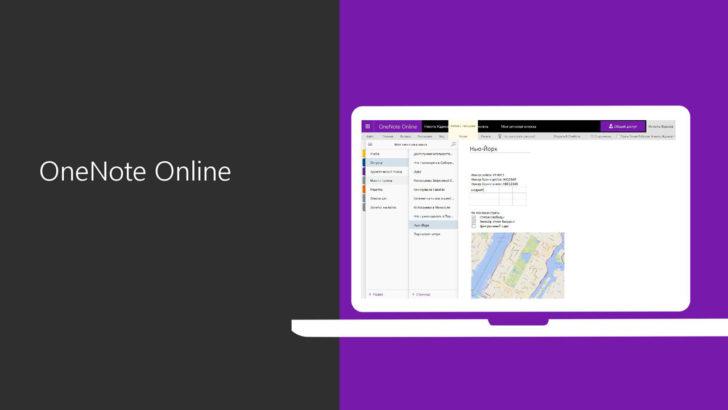
Onenote — это бесплатное приложение от Microsoft, которое станет незаменимым помощником в организации и хранении вашей информации. Это цифровая записная книжка, где вы можете сохранять свои мысли, заметки, идеи, списки дел и многое другое. Благодаря удобному интерфейсу и множеству функций, Onenote позволит вам организовать вашу информацию так, как вам удобно.
Каждая страница Onenote — это нотбук, а в ней можно создавать различные секции и страницы. Например, вы можете создать отдельную секцию для работы, еще одну для учебы, третью для личных заметок и так далее. Каждая секция будет содержать несколько страниц, и вы сможете быстро переключаться между ними, чтобы найти нужную информацию.
Как и в обычной бумажной записной книжке, в Onenote вы можете писать текст, рисовать, вставлять картинки и таблицы, а также делать отметки на полях и скрывать или раскрывать определенную информацию. Вы можете использовать шрифты, выделение или курсив, чтобы сделать заметки более выразительными и понятными. Onenote — это аналог ванной заметочной книжки, но с возможностью редактирования и упорядочивания информации.
Пользовательский интерфейс Onenote очень прост в использовании. Вам не потребуется особых навыков или знаний для того, чтобы начать пользоваться им. Просто откройте приложение, создайте новую записную книжку и начинайте писать. Кроме того, Onenote доступен на разных устройствах, таких как компьютеры, планшеты и смартфоны. Вы можете работать с ним в офлайн-режиме, а затем синхронизировать ваши заметки с облаком, чтобы иметь к ним доступ из любого места и устройства.
Как Onenote облегчает организацию информации
Одной из важных особенностей Onenote является возможность создания разделов и страниц, которые позволяют структурировать все ваше содержимое и быстро находить нужные вам материалы. Вы можете создавать множество разделов и страниц внутри них, разделяя свои заметки и информацию на различные темы или проекты.
Onenote также предлагает удобное хранение файлов, позволяя вам добавлять и хранить ваши документы, изображения, видео и другие файлы прямо в своих заметках. Это означает, что вы можете иметь все свои необходимые материалы в одном месте, без необходимости переключаться между различными приложениями и папками.
Кроме того, Onenote предоставляет возможность сканирования и добавления фотографий с помощью встроенной камеры. Вы можете моментально захватить изображение или сканировать важные документы и добавить их в свои заметки, чтобы иметь все необходимое под рукой.
| — Практичность встроенной камеры | — Моментальное добавление изображений |
Onenote — это моя мечта становится реальностью, когда речь идет о организации информации. Он прост и интуитивно понятен в использовании, что делает его идеальным решением для аккумуляции данных. Вы можете легко создавать и организовывать свои заметки, добавлять файлы и изображения, сканировать документы и многое другое.
Если вы ищете эффективный способ управлять информацией и иметь все важное под рукой, то Onenote — это то, что вам нужно. Не откладывайте организацию информации на потом, начните использовать Onenote прямо сейчас!
Удобное хранение файлов
В Onenote у вас есть возможность сохранять различные типы файлов в удобном формате. Вы можете добавить документы Word, электронные таблицы Excel, презентации PowerPoint и многое другое. Это очень удобно, если у вас есть файлы, связанные с вашей информацией, которую вы хотите сохранить вместе.
Кроме того, Onenote поддерживает возможность добавления файлов из других приложений, таких как Adobe Reader и Photoshop. Это позволяет вам сохранять источники информации из других программ и иметь все необходимое в одном месте.
В Onenote у вас есть возможность организовать файлы с помощью разделов и страниц. Вы можете создавать разделы для различных тем или проектов, а затем внутри каждого раздела создавать страницы для конкретных заметок или идей. Это помогает вам легко найти нужную информацию и упорядочить ее по категориям.
Также в Onenote есть возможность использовать метки и теги для помощи в организации информации. Вы можете помечать заметки ключевыми словами или фразами, чтобы позже быстро ее найти. Использование меток и тегов помогает вам структурировать вашу информацию и делает поиск более эффективным.
Onenote — это идеальное решение для аккумуляции данных. Он позволяет вам хранить все свои файлы и заметки в одном месте, делая процесс организации и доступа к информации более удобным и эффективным. Это отличная альтернатива традиционным бумажным блокнотам и позволяет вам иметь все необходимое под рукой.
Легкое создание разделов и страниц
Onenote позволяет мне создавать разделы и страницы в несколько кликов, просто щелкая по соответствующему значку на панели инструментов. Я могу назвать каждый раздел или страницу так, как мне удобно, чтобы было понятно, что именно они содержат. Также я могу добавлять подразделы, чтобы дополнительно структурировать информацию.
Это особенно удобно, когда у меня есть большой объем информации, который мне необходимо организовать. Я могу создать разделы и страницы с различными темами, проектами или задачами, а затем добавлять в них соответствующую информацию. Кроме того, я могу легко перемещаться между разделами и страницами, чтобы быстро найти нужные мне данные.
Onenote также предоставляет мне возможность изменять порядок и иерархию разделов и страниц, если мне потребуется перестроить свою систему организации. Я могу легко перемещать, копировать или удалить разделы и страницы, чтобы всегда иметь актуальную и удобную структуру данных.
В целом, функция легкого создания разделов и страниц в Onenote делает его отличным инструментом для организации информации. Я могу быстро и удобно создавать структуру, которая мне нужна, и всегда иметь быстрый доступ к своим данным.
Onenote – идеальное решение для аккумуляции данных
Onenote предлагает удобную структуру, позволяющую создавать разделы и страницы для различных задач, проектов или тем. Вы можете группировать свои заметки по категориям, что значительно облегчает поиск и доступ к нужным данным.
Не важно, делаете вы заметки в памяти или записываете их по ходу работы, Onenote поможет вам проще и удобнее организовывать вашу информацию. Вы можете добавлять текст, таблицы, изображения, видео и многое другое в свои заметки, чтобы сохранить всю нужную информацию в одном месте.
Кроме того, Onenote позволяет использовать эффективные инструменты для редактирования и форматирования текста. Вы можете выделить и подчеркнуть важные фрагменты, добавить примечания и комментарии, создавать списки дел и многое другое. Это делает использование Onenote намного удобнее и продуктивнее.
Таким образом, Onenote является отличным аналогом ванной аналогичной программы для аккумуляции данных. Он предоставляет ряд полезных функций, которые помогают организовать информацию и упростить ведение заметок. Если вы ищете удобный инструмент для хранения и организации данных, то Onenote – это то, что вам нужно.
Сканирование и добавление фотографий
Но как это работает? Очень просто! Если у вас есть камера на устройстве, с которого вы работаете в OneNote, вы можете сделать снимок и добавить его непосредственно в свою заметку. Это особенно удобно, если вы хотите запомнить что-то важное, но нет времени на запись. Просто сфотографируйте и сохраните!
Кроме того, OneNote позволяет сканировать документы или другие бумажные материалы и добавлять их в заметки. Таким образом, вы можете создать электронную копию важных документов или статьи, чтобы иметь к ним доступ в любое время.
Эта функция уникальна для OneNote и является отличным аналогом сканера или камеры для сканирования. Теперь у вас всегда будет возможность быстро и легко сохранить важные документы или фотографии, не затрачивая дополнительных денег и усилий.
Встроенная камера — практичность в использовании ван нот
Как часто бывает так, что нужно сделать фотографию какого-то важного документа или просто записать визуальные примечания. В других программах для организации информации это достаточно сложно и многоэтапно. Но в Onenote все гораздо проще и удобнее.
Встроенная камера позволяет мгновенно добавить фотографию в уже созданный раздел или страницу. Даже не нужно выходить из программы и искать нужное изображение на компьютере — все делается прямо в Onenote. Это задействует минимум усилий и позволяет вам сосредоточиться на главной цели — организации и хранении информации.
Кроме того, Onenote позволяет обрабатывать фотографии сразу после их добавления. Вы можете обрезать, повернуть или вписать фотографию в нужный вам контекст прямо в программе. Это очень удобно, потому что не нужно использовать другие инструменты для редактирования фотографий.
Так что, если вам нужно быстро и легко добавить фотографии в свои записи или организовать визуальные данные, вам просто необходим Onenote с его практичной встроенной камерой. Все это делает Onenote идеальным инструментом для аккумуляции данных и удобной организации информации.
Onenote – аналогик канонолн! Что это такое и как пользоваться нот зе бест
Onenote позволяет вам легко создавать разделы и страницы для разных тем или проектов. Вы можете быстро добавлять заголовки, тексты, списки, таблицы и многое другое. Все ваши записи будут автоматически сохраняться и синхронизироваться на всех ваших устройствах.
Один из главных преимуществ Onenote – это возможность сканировать и добавлять фотографии напрямую в приложение. Благодаря практичной встроенной камере вы можете моментально добавлять изображения и использовать их в своих заметках.
Onenote также предлагает удобное хранение файлов. Вы можете прикреплять документы, таблицы Excel, презентации PowerPoint и другие файлы к своим страницам. Это позволяет вам иметь всю необходимую информацию в одном месте.
Так что, если вам нужен надежный и удобный инструмент для организации и хранения информации, несомненно, попробуйте Onenote – онанот — лучший аналог Канноне! Вы быстро оцените его практичность и удобство в использовании.
Как пользоваться Onenote: это идеальное решение для моей организации
Прежде всего, Onenote облегчает организацию информации. Вы можете создавать разделы и страницы, чтобы легко структурировать свою работу или проекты. Это средство позволяет мне без труда находить нужную информацию и не позволяет ей раствориться в моих заметках.
Еще одной важной особенностью Onenote является его удобное хранение файлов. Вы можете легко добавлять файлы к своим заметкам и иметь к ним быстрый доступ в любое время. Это особенно удобно, когда вам нужно работать с документами или изображениями в рамках проекта.
Onenote также предлагает функцию сканирования и добавления фотографий. Вы можете сделать фотографии с помощью встроенной камеры в приложении и мгновенно добавить их в свои заметки. Это облегчает сохранение и использование изображений в своей работе, а также помогает запоминать важные детали.
Теперь, когда вы знаете, что такое Onenote и как им пользоваться, не сомневайтесь в его полезности. Прямо сейчас начните использовать Onenote для организации своих заметок и файлов, и вы никогда не потеряете важную информацию!
Видео:
How to use Templates in OneNote to boost productivity
How to use Templates in OneNote to boost productivity by Andy Park 242,947 views 1 year ago 6 minutes, 55 seconds
Лучший планировщик, дневник, записная книжка от Microsoft
Лучший планировщик, дневник, записная книжка от Microsoft by Артём Ворон "Корпорация Счастья" 3,214 views 3 years ago 7 minutes, 4 seconds
Вопрос-ответ:
Какие основные функции предоставляет Onenote?
Onenote предоставляет множество функций, включая возможность создания и организации заметок, создание списка задач, добавление визуальных элементов, таких как изображения и таблицы, возможность совместной работы и обмена заметками с другими пользователями.
Как работает функция совместной работы в Onenote?
Функция совместной работы в Onenote позволяет нескольким пользователям работать над одной заметкой одновременно. Она позволяет пользователям видеть изменения, вносимые другими участниками, и обмениваться комментариями и идеями. Это очень удобно для совместной работы в команде или для обмена информацией с коллегами.
Как осуществляется доступ к заметкам в Onenote из других устройств?
Доступ к заметкам в Onenote можно получить из других устройств, используя учетную запись Microsoft и синхронизацию. Необходимо просто войти в учетную запись Microsoft с другого устройства и все заметки будут автоматически синхронизированы. Это позволяет иметь доступ к своим заметкам в любое время и с любого устройства.


