
OpenWrt — это мощная операционная система с открытым исходным кодом, которая может быть установлена на широкий спектр устройств, включая роутеры, точки доступа Wi-Fi и маршрутизаторы. С помощью OpenWrt вы можете получить больше контроля над своей сетью и настроить ее для ваших конкретных потребностей.
В этой статье мы рассмотрим процесс установки и настройки OpenWrt с помощью веб-интерфейса LuCI, который обеспечивает графическую оболочку для удобного управления вашим роутером. Также мы рассмотрим важные факторы, такие как русификация, выбор языка и скачивание правильной прошивки для вашего устройства.
Прежде чем начать, важно отметить, что процесс установки и настройки OpenWrt может отличаться в зависимости от модели вашего устройства. Поэтому рекомендуется ознакомиться с документацией к вашему устройству или консультантом, чтобы убедиться, что вы правильно выполняете каждый шаг.
3. Скачать последнюю версию OpenWrt
Перед тем, как приступить к установке и настройке OpenWrt, необходимо скачать последнюю версию прошивки OpenWrt.
OpenWrt — свободная операционная система на базе Linux, предназначенная для маршрутизаторов и сетевых устройств. OpenWrt позволяет полностью настроить и контролировать ваше сетевое оборудование, добавлять новые функциональные возможности и улучшать производительность.
Скачивание OpenWrt доступно на сайте проекта OpenWrt. Перейдите на официальный сайт OpenWrt и выберите последнюю версию OpenWrt для вашего маршрутизатора.
При выборе версии обратите внимание на поддержку вашего маршрутизатора и его модель. OpenWrt поддерживает большое количество устройств, но не все модели поддерживаются последней версией прошивки.
После выбора версии прошивки, скачайте архив с прошивкой OpenWrt на ваш компьютер. Обычно архив с прошивкой имеет расширение «.img» или «.bin».
Загрузите архив с прошивкой OpenWrt на компьютер, который будете использовать для прошивки вашего маршрутизатора.
Важно убедиться, что загруженная прошивка OpenWrt поддерживает русский язык (i18n) и имеет возможность настройки на русском языке.
После успешного скачивания архива с прошивкой OpenWrt, переходим к следующему пункту — установке OpenWrt.
Прошивка маршрутизатора с помощью OpenWrt
Для прошивки маршрутизатора с помощью OpenWrt вам понадобится установочный файл OpenWrt, который вы можете скачать с официального сайта данной операционной системы. Важно выбрать правильную версию прошивки, совместимую с вашим устройством.
После того, как вы скачали файл прошивки OpenWrt, вам нужно будет зайти в веб-интерфейс маршрутизатора с помощью браузера. Для этого введите IP-адрес вашего маршрутизатора в адресной строке браузера. Обычно это 192.168.1.1 или 192.168.0.1.
После входа в веб-интерфейс маршрутизатора найдите раздел «Обновить прошивку» или что-то похожее. В этом разделе вы должны будете загрузить ранее скачанный файл прошивки OpenWrt и нажать кнопку «Обновить».
Прошивка может занять некоторое время, поэтому не прерывайте процесс и дождитесь его завершения. После успешной прошивки маршрутизатора и перезагрузки, вам будет предоставлен доступ к веб-интерфейсу OpenWrt.
Важно уточнить, что по умолчанию веб-интерфейс OpenWrt будет настроен на английский язык. Однако, вы можете русифицировать интерфейс, изменяя языковые настройки в разделе «Настройки» или «System» в веб-интерфейсе OpenWrt.
Теперь ваш маршрутизатор успешно прошит с помощью OpenWrt и готов к дальнейшей настройке и использованию.
Настройка OpenWrt
После прошивки маршрутизатора с помощью OpenWrt, необходимо перезагрузить устройство и войти в систему OpenWrt.
Для входа в систему OpenWrt, откройте веб-браузер и введите в адресной строке IP-адрес вашего маршрутизатора. По умолчанию, IP-адрес OpenWrt — 192.168.1.1.
После открытия страницы входа в систему, вам потребуется ввести имя пользователя и пароль. По умолчанию, имя пользователя — root, а пароль — пустой. Нажмите на кнопку «Войти» для доступа к панели управления OpenWrt.
Далее, перед началом настройки советуем провести русификацию интерфейса OpenWrt, чтобы иметь возможность работать с системой на русском языке.
Для скачивания и установки русского языкового пакета (i18n) в OpenWrt, зайдите во вкладку «Система» в меню управления. Затем, выберите «Язык и регион» и нажмите на кнопку «Обновить список пакетов».
В списке доступных пакетов найдите русский языковой пакет (i18n-russian) и установите его, нажав на кнопку «Установить». После установки, выберите русский язык в выпадающем меню и сохраните настройки.
Теперь интерфейс OpenWrt будет отображаться на русском языке, что значительно облегчит вам работу с системой.
После русификации интерфейса, вы можете приступить к дальнейшей настройке OpenWrt с помощью веб-интерфейса luci.
Настройка OpenWrt
Настройка OpenWrt включает в себя:
настройку базовой сети, включая установку IP-адреса и шлюза;
настройку Wi-Fi подключения, включая название сети и пароль;
настройку дополнительных сетевых услуг и функций, таких как DHCP-сервер, VPN, файрволл и т.д.
Чтобы начать настройку, вам потребуется войти в веб-интерфейс OpenWrt. Для этого откройте веб-браузер и введите IP-адрес вашего маршрутизатора в адресной строке. По умолчанию IP-адрес — 192.168.1.1.
После входа в веб-интерфейс вам может потребоваться выбрать язык интерфейса. OpenWrt поддерживает множество языков, включая русский. Чтобы выбрать русский язык, найдите раздел «Language» и выберите «русский» из списка.
После выбора языка вы будете перенаправлены на главную страницу веб-интерфейса OpenWrt, известного как LuCI (Luci идентификация модулей-summary). LuCI предоставляет удобный и интуитивно понятный способ настройки OpenWrt.
В LuCI вы найдете множество разделов и настроек, которые можно настроить для вашего маршрутизатора. Вы можете выбрать нужный раздел и изменить параметры по своему усмотрению.
Кроме того, вам также может потребоваться скачать дополнительные модули или пакеты для расширения функциональности OpenWrt. Большинство пакетов доступны через встроенный менеджер пакетов opkg. Чтобы установить пакет, вам нужно знать его название или идентификатор. Вы можете найти нужный пакет или модуль на официальном сайте OpenWrt и установить его через LuCI или командную строку.
Также стоит отметить, что OpenWrt поддерживает руссификацию. Это означает, что вы можете изменить интерфейс OpenWrt на русский язык для удобства использования. Руссификация OpenWrt доступна через установку соответствующего пакета языкового файла.
Настройка OpenWrt — важная часть процесса использования и администрирования маршрутизатора. Правильная настройка позволит вам получить максимальную производительность и функциональность от OpenWrt.
Базовая настройка сети в OpenWrt
В OpenWrt сеть можно настроить с помощью веб-интерфейса LuCI, который предоставляет удобный и интуитивно понятный способ настройки сетевых параметров.
Для начала необходимо зайти в веб-интерфейс OpenWrt, открыв веб-браузер и введя IP-адрес маршрутизатора в адресную строку. После успешного входа откроется заглавная страница LuCI.
Настроить сеть можно в разделе «Network», который находится в верхней панели управления. В этом разделе имеется возможность настраивать различные сетевые параметры, такие как IP-адреса, шлюзы, DNS-серверы и т.д.
Чтобы настроить IP-адрес, необходимо выбрать соответствующий интерфейс, например, «LAN». Затем нужно нажать на кнопку «Edit» рядом с выбранным интерфейсом. В открывшемся окне можно указать IP-адрес, маску подсети и другие параметры. После необходимо сохранить изменения, нажав на кнопку «Save & Apply».
Также в разделе «Network» есть возможность настраивать другие сетевые параметры, например, шлюзы, DNS-серверы, VLAN, DHCP и многое другое.
Помимо настройки через LuCI, в OpenWrt также можно настроить сеть с помощью командной строки. Для этого нужно зайти в систему по SSH и использовать консольные утилиты, такие как ifconfig, route, ip и другие.
Важно отметить, что после изменения сетевых параметров, необходимо перезагрузить маршрутизатор, чтобы изменения вступили в силу.
Настройка Wi-Fi подключения в OpenWrt
Для настройки Wi-Fi подключения в OpenWrt необходимо выполнить следующие действия:
- Перейдите в веб-интерфейс LuCI, используя браузер и IP-адрес вашего маршрутизатора.
- Войдите в систему, используя свои учетные данные.
- Настройте язык интерфейса, если необходимо. LuCI поддерживает множество языков благодаря i18n.
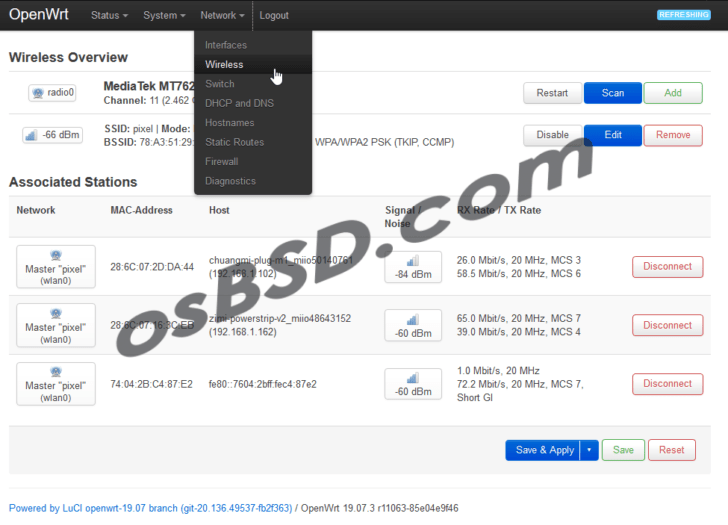
- Перейдите на вкладку «Сеть» и выберите «Wi-Fi».
- Нажмите кнопку «Сканировать», чтобы найти доступные Wi-Fi сети.
- Выберите нужную Wi-Fi сеть из списка и нажмите кнопку «Подключиться».
- Введите пароль для выбранной сети и нажмите кнопку «Сохранить».
- Подождите несколько секунд, пока маршрутизатор подключается к выбранной Wi-Fi сети.
- После успешного подключения вы увидите информацию о подключении, включая IP-адрес и сигнал Wi-Fi.
Таким образом, вы успешно настроили Wi-Fi подключение в OpenWrt. Теперь вы можете использовать свою беспроводную сеть для подключения устройств и доступа в интернет.
Настройка русского языка в OpenWrt
Для того чтобы настроить русский язык в OpenWrt, необходимо выполнить следующие шаги:
- Войдите в веб-интерфейс OpenWrt, используя свои учетные данные.
- Выберите вкладку «Настройки системы» в главном меню.
- Перейдите на вкладку «LOCALE & TIME».
- В разделе «Языки интерфейса» выберите «Русский язык» из списка доступных языков.
- Нажмите на кнопку «Применить» для сохранения изменений.
- Перезагрузите маршрутизатор.
После перезагрузки маршрутизатора и входа в систему, вы увидите, что интерфейс OpenWrt полностью русифицирован. Это позволит вам удобно настраивать и управлять вашим маршрутизатором на родном языке.
Отметим, что русификация интерфейса OpenWrt осуществляется при помощи пакета «luci-i18n-russian», поэтому перед установкой русского языка, убедитесь, что данный пакет установлен в вашей системе. Если он отсутствует, вы можете установить его через менеджер пакетов OpenWrt.
Теперь, когда вы знаете, как настроить русский язык в OpenWrt, вы сможете легко использовать эту мощную и гибкую систему настройки маршрутизаторов.
11. Русификация интерфейса OpenWrt
Для начала русификации интерфейса OpenWrt необходимо скачать необходимый пакет с русским языком. Для этого перейдите на официальный сайт OpenWrt и найдите страницу с дополнительными языковыми файлами. Скачайте файл с русским языком, предварительно убедившись, что он совместим со своей версией OpenWrt.
После скачивания файла с русским языком, необходимо перейти в веб-интерфейс OpenWrt (обычно доступен по адресу 192.168.1.1) и зайти в раздел «System» (Система) -> «Language and Style» (Язык и стиль).
В разделе «Language» (Язык) выберите русский язык из выпадающего списка и сохраните изменения.
После сохранения изменений перезагрузите маршрутизатор, чтобы изменения вступили в силу.
После перезагрузки вы увидите, что интерфейс OpenWrt теперь русифицирован и все тексты отображаются на русском языке.
Таким образом, русификация интерфейса OpenWrt позволяет упростить взаимодействие с системой и использовать ее на родном языке.
Видео:
Настройка PPPoE на OpenWrt Как открыть порты на OpenWrt Port Forwards
Настройка PPPoE на OpenWrt Как открыть порты на OpenWrt Port Forwards by обход блокировок 15,140 views 6 years ago 7 minutes, 27 seconds
Точечный обход блокировок по доменам на роутере с OpenWrt
Точечный обход блокировок по доменам на роутере с OpenWrt by ITDog 5,720 views 3 months ago 59 minutes
Вопрос-ответ:
Что такое OpenWrt и для чего он используется?
OpenWrt — это операционная система на базе Linux, предназначенная для настройки и управления роутерами и другими сетевыми устройствами. Она предоставляет широкие возможности для настройки сетевых параметров, безопасности, управления трафиком и др. OpenWrt широко используется как в домашних, так и в корпоративных сетях для создания надежных и гибких сетевых инфраструктур.
Как установить OpenWrt на роутер?
Установка OpenWrt на роутер включает несколько шагов. Первым шагом будет подключение к роутеру через веб-интерфейс или SSH. Затем нужно загрузить образ OpenWrt для вашей модели роутера и перейти в установку OpenWrt. В процессе установки вы должны будете выбрать раздел жесткого диска для установки системы и указать подробности настройки. После установки роутер будет перезагружен и вы сможете войти в систему с помощью нового пароля и настроить разные параметры.
Могу ли я использовать OpenWrt с любым роутером?
OpenWrt совместим с множеством роутеров разных производителей и моделей. Однако, есть роутеры, которые не поддерживают установку и использование OpenWrt. Чтобы узнать, поддерживает ли ваш роутер OpenWrt, вы можете посетить официальный сайт OpenWrt и проверить список поддерживаемого оборудования.
Как настроить сетевые параметры в OpenWrt?
Настройка сетевых параметров в OpenWrt включает несколько шагов. Сначала вам нужно войти в веб-интерфейс OpenWrt, затем перейти в раздел настройки сети. В этом разделе вы сможете изменить IP-адрес роутера, настроить DHCP-сервер, настроить VLAN и другие параметры. Важно помнить, что неправильная настройка сетевых параметров может повлиять на работу вашей сети, поэтому будьте осторожны и следуйте инструкциям точно.
Как обновить OpenWrt до последней версии?
Обновление OpenWrt до последней версии можно сделать из веб-интерфейса OpenWrt. Вам нужно перейти в раздел «Система» и выбрать «Обновление программного обеспечения». OpenWrt автоматически проверит наличие обновлений и, если они есть, предложит вам выполнить обновление. Важно сохранить все настройки перед обновлением, так как процесс обновления может сбросить некоторые параметры.


