
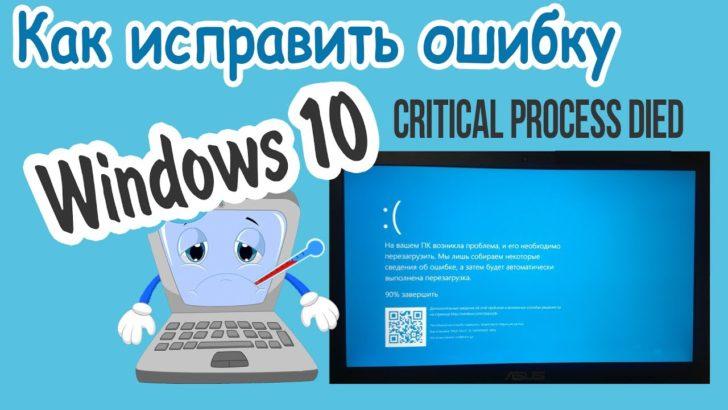
Код ошибки 0х00000124, также известный как синий экран смерти, является одной из наиболее распространенных ошибок в операционной системе Windows 7. Эта ошибка может возникать по разным причинам и может привести к серьезным проблемам с работой компьютера. В этой статье мы рассмотрим причины возникновения ошибки 0х00000124 в windows 7 и предложим несколько способов ее исправления.
Ошибка 0х00000124 может возникать по нескольким причинам, но чаще всего она связана с аппаратными проблемами. Она может возникать из-за несовместимости аппаратных компонентов, повреждения жесткого диска или проблемы с питанием. Также ошибка может возникать из-за неисправности драйверов или конфликта программного обеспечения.
Синий экран смерти с ошибкой 0х00000124 может доставить много неприятностей и привести к потере данных. Чтобы исправить эту ошибку, существует несколько способов. В первую очередь, рекомендуется проверить аппаратные компоненты на работоспособность. Проверьте жесткий диск на наличие повреждений и исправьте их при помощи специального программного обеспечения. Также рекомендуется обновить драйвера до последней версии и удалить все неиспользуемые программы, чтобы избежать конфликтов.
Ошибка 0х00000124 в Windows 7: Причины и способы исправления
Причина ошибки 0х00000124 может быть связана с различными факторами, включая проблемы с аппаратным обеспечением или программными конфликтами.
Проблемы с аппаратной частью компьютера могут быть вызваны неисправностями в процессоре или оперативной памяти. Неправильное подключение или несовместимость устройств также могут быть причиной ошибки.
Программные конфликты или ошибки могут возникнуть из-за несовместимости установленного программного обеспечения с операционной системой или другими приложениями. Неправильная установка программ или наличие вредоносных программ на компьютере также могут вызвать эту ошибку.
Исправление ошибки 0х00000124 требует применения нескольких способов. В первую очередь, рекомендуется провести проверку и исправление проблем с аппаратной частью компьютера. Это может включать замену неисправных компонентов, обновление драйверов устройств или проверку наличия вредоносных программ.
Если проблема остается после проверки аппаратной части, необходимо провести дополнительные действия для исправления программных конфликтов или ошибок. Это может включать обновление операционной системы и установку последних обновлений, удаление неправильно установленного программного обеспечения или проведение антивирусной проверки компьютера.
| Причины ошибки 0х00000124: |
|---|
| Проблемы с аппаратной частью компьютера |
| Программные конфликты и ошибки |
4. Причины ошибки 0х00000124
- Ошибка 0х00000124 в windows 7 — это ошибка синего экрана, которая обычно указывает на проблемы с аппаратной частью компьютера.
- Ошибка 0х00000124 в Windows 7 может возникать по нескольким причинам, включая несовместимость аппаратного и программного обеспечения, повреждение системных файлов или проблемы с обновлениями программного обеспечения.
- Синий экран ошибки 0х00000124 в Windows 7 может быть вызван неисправностью процессора, оверклокингом, недостаточным охлаждением системы или нестабильным питанием.
Также стоит проверить, что все драйверы и обновления программного обеспечения на компьютере установлены в последней версии. Устаревшие или несовместимые драйверы могут привести к ошибке 0х00000124.
Если причина ошибки 0х00000124 в Windows 7 не была найдена при проверке аппаратной части и обновлениях программного обеспечения, может быть полезным выполнить проверку системных файлов и восстановление поврежденных файлов.
Также рекомендуется проверить систему на наличие вредоносного программного обеспечения с помощью антивирусного или антишипового программного обеспечения.
В случае, если все вышеперечисленные способы не привели к исправлению ошибки 0х00000124 в Windows 7, рекомендуется обратиться к специалисту или технической поддержке для более глубокого исследования и решения проблемы.
Проблемы с аппаратной частью компьютера
Причинами проблем с аппаратной частью компьютера могут быть неисправности в работе процессора, материнской платы, оперативной памяти или других компонентов. Если один из компонентов не функционирует должным образом, это может привести к возникновению ошибки 0х00000124 на экране компьютера.
Чтобы исправить эту проблему, необходимо провести диагностику аппаратной части компьютера. В первую очередь, следует проверить состояние процессора и его охлаждения. Если процессор перегревается, это может привести к сбоям и ошибкам. Также, стоит проверить состояние и работу других компонентов, таких как материнская плата, оперативная память и видеокарта.
Если вы не имеете достаточно опыта или знаний для проведения диагностики и ремонта аппаратной части компьютера, рекомендуется обратиться к специалистам. Они смогут провести необходимые проверки и выявить неисправности, а также выполнить ремонт или замену компонентов, если это необходимо.
Запомните, что проблемы с аппаратной частью компьютера могут быть серьезными и требуют профессионального вмешательства. Поэтому не стоит пытаться решить проблему самостоятельно, если вы не имеете достаточного опыта и знаний. Обратитесь к специалистам, чтобы избежать дальнейших проблем и повреждений вашего компьютера.
Программные конфликты и ошибки
Возможные причины программных конфликтов и ошибок:
- Несовместимость программного обеспечения. Если на компьютере установлены программы, которые несовместимы с операционной системой Windows 7 или другими программами, это может вызывать ошибку 0х00000124.
- Проблемы с обновлениями программного обеспечения. Если на компьютере установлены устаревшие или неправильные обновления программного обеспечения, это также может вызывать ошибку 0х00000124.
- Проблемы с драйверами. Неправильно установленные или устаревшие драйверы могут вызывать ошибку 0х00000124. Драйверы необходимы для работы аппаратных компонентов компьютера, поэтому их неправильное функционирование может привести к сбоям системы.
Для исправления программных конфликтов и ошибок, вызывающих ошибку 0х00000124, можно предпринять следующие действия:
- Обновить программное обеспечение. Установка последних версий программного обеспечения может помочь устранить проблемы совместимости и ошибки.
- Удалить неправильные или устаревшие обновления. Если на компьютере установлены неправильные или устаревшие обновления, их следует удалить и затем установить правильные и самые свежие обновления.
- Обновить драйверы. Проверьте и обновите драйверы аппаратных компонентов вашего компьютера. Для этого можно воспользоваться официальными сайтами производителей или специальными программами для обновления драйверов.
- Переустановить проблемное программное обеспечение. Если определенное программное обеспечение вызывает ошибку 0х00000124, попробуйте переустановить его с официального сайта или обратитесь в службу поддержки.
В случае, если приведенные выше действия не помогли исправить ошибку 0х00000124, рекомендуется обратиться к специалисту или технической поддержке. Они смогут провести более глубокую диагностику и найти конкретную причину ошибки, а также предложить решение проблемы.
Как исправить ошибку 0х00000124 в Windows 7
Ошибки синего экрана, такие как код 0х00000124, могут возникать в операционной системе Windows 7 и вызывать серьезные проблемы. Если вы столкнулись с такой ошибкой, в этой статье мы расскажем вам о причинах возникновения и способах ее исправления.
Причины ошибки 0х00000124
Ошибки синего экрана с кодом 0х00000124 обычно связаны с аппаратными проблемами компьютера. Вот некоторые из возможных причин:
- Неисправности или несовместимость аппаратных компонентов;
- Проблемы с жестким диском;
- Перегрев процессора;
- Неправильно установленные драйвера;
- Нестабильная работа оперативной памяти;
- Конфликты программного обеспечения;
- Вредоносное программное обеспечение;
- Неправильные настройки BIOS.
Способы исправления ошибки 0х00000124
Для исправления ошибки 0х00000124 в Windows 7 можно применить следующие методы:
1. Проверьте аппаратную часть компьютера:
Убедитесь, что все аппаратные компоненты работают исправно и совместимы между собой. Проверьте жесткий диск на наличие ошибок с помощью утилиты проверки диска и сканируйте компьютер на наличие вредоносного программного обеспечения.
2. Обновите драйвера:
Проверьте, что все установленные драйвера находятся в актуальной версии. Обновите их, если необходимо. Особое внимание уделите драйверам для видеокарты, звуковой карты и сетевых устройств.
3. Проверьте стабильность оперативной памяти:
Запустите программу для тестирования оперативной памяти и проверьте ее на наличие ошибок. Если обнаружены проблемы, замените неисправные модули.
4. Избегайте конфликтов программного обеспечения:
Установите только качественное программное обеспечение, избегайте использования пиратских версий программ и драйверов, проверьте, что они совместимы с вашей операционной системой.
5. Выполните настройку BIOS:
Проверьте настройки BIOS и установите их по умолчанию. Измените настройки, связанные с энергосбережением и охлаждением компьютера, чтобы перегрев процессора был исключен.
Решение ошибки 0х00000124 может потребовать некоторых знаний о компьютерной технике и опыта в работе с операционной системой Windows 7. Если не уверены в своих навыках, лучше обратиться к специалистам для получения помощи.
Надеемся, что эта статья поможет вам исправить ошибку 0х00000124 и вернуть вашему компьютеру стабильную работу.
Пункт №7: Способы исправления ошибки 0х00000124
Ошибка 0х00000124, известная также как синий экран смерти, может быть вызвана различными причинами, от аппаратных проблем до программных конфликтов. Рассмотрим несколько способов исправления данной ошибки.
| Способ исправления | Описание |
|---|---|
| Обновление драйверов | Проверьте актуальность установленных драйверов и обновите их до последней версии. Это может помочь устранить возможные конфликты и проблемы совместимости. |
| Проверка аппаратной части | Проверьте работу аппаратной части компьютера, включая процессор, память, жесткий диск и другие устройства. Если обнаружены неисправности, замените или отремонтируйте соответствующее оборудование. |
| Удаление нежелательных программ | Проверьте компьютер на наличие вредоносных программ или подозрительного ПО. Удалите все обнаруженные угрозы с помощью антивирусного ПО. |
| Удаление недействительных записей реестра | Используйте специальные программы для проверки и исправления недействительных записей в реестре системы. Это может помочь устранить возможные ошибки и конфликты, вызывающие ошибку 0х00000124. |
| Проверка наличия обновлений операционной системы | Убедитесь, что ваша операционная система находится в актуальном состоянии и все доступные обновления установлены. Это может помочь исправить известные ошибки и улучшить стабильность системы. |
Если после проведения всех вышеперечисленных действий ошибка 0х00000124 все еще возникает, рекомендуется обратиться к специалисту или технической поддержке для получения дополнительной помощи и диагностики проблемы.
Видео:
Как исправить ошибку синего экрана 0x00000116 в Windows 7
Как исправить ошибку синего экрана 0x00000116 в Windows 7 by ВидеоХолка 200,799 views 9 years ago 2 minutes, 15 seconds
Как исправить ошибку 0x0000007E
Как исправить ошибку 0x0000007E by ВидеоХолка 87,496 views 6 years ago 4 minutes, 12 seconds
Вопрос-ответ:
Почему возникает ошибка 0х00000124 в Windows 7?
Ошибка 0х00000124 в Windows 7 может возникать по разным причинам. Она обычно связана с проблемами в аппаратной части компьютера, такими как перегрев процессора, несовместимость железа или его дефект. Иногда ошибка может быть вызвана неправильными драйверами или проблемами с операционной системой.
Как исправить ошибку 0х00000124 в Windows 7?
Существует несколько способов исправления ошибки 0х00000124 в Windows 7. В первую очередь, рекомендуется проверить наличие перегрева компьютера и необходимость замены термопасты. Также полезно проверить драйвера устройств на наличие обновлений и установить их, если это необходимо. Если проблема не устраняется, можно попробовать выполнить восстановление системы или переустановить операционную систему.
Какие симптомы сопровождают ошибку 0х00000124 в Windows 7?
Ошибку 0х00000124 в Windows 7 сопровождают различные симптомы. Компьютер может выключаться или перезагружаться сам по себе, без видимых причин. Может появляться синий экран с сообщением об ошибке. Иногда пользователю может быть сложно выполнять какие-либо действия на компьютере из-за его нестабильной работы. Все эти симптомы говорят о возможной проблеме с аппаратной частью компьютера или драйверами.


