
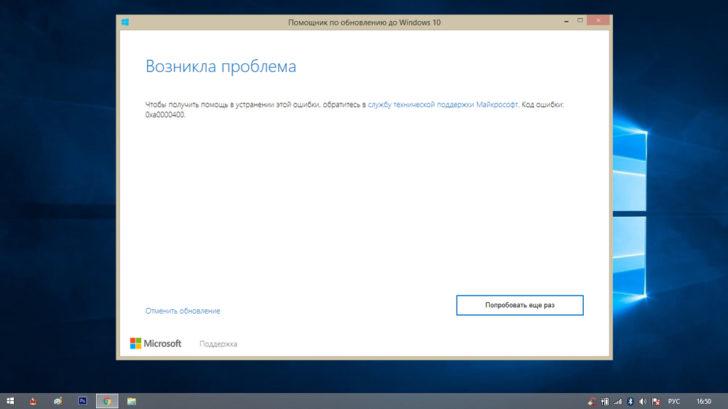
Ошибка Excel 0xc0000005 может произойти после установки обновлений операционной системы Windows 10 или при использовании программы Excel в связке с браузером Internet Explorer 11. Эта ошибка может возникать из-за несовместимости между различными компонентами или неправильной настройки системы.
Код ошибки 0xc0000005 указывает на проблему доступа к памяти приложения. Это означает, что Excel не может получить доступ к требуемым ресурсам, что приводит к его неправильной работе. В результате пользователь может столкнуться с зависанием программы, медленной работой или даже ее аварийным завершением.
Один из способов исправления ошибки Excel 0xc0000005 заключается в обновлении операционной системы Windows 10 и установке последних версий Excel и Internet Explorer 11. Также рекомендуется проверить наличие и актуальность установленных обновлений, так как они могут содержать исправления для известных проблем.
Если обновление не решает проблему, возможно, потребуется проверить настройки безопасности и совместимость между Excel и Internet Explorer 11. Рекомендуется отключить или настроить различные аддоны и расширения браузера, которые могут влиять на работу Excel. Также стоит проверить наличие конфликтов между програмным обеспечением сторонних производителей, которые могут приводить к ошибке.
Причины возникновения ошибки 0xc0000005 в Excel
Ошибка 0xc0000005 может возникать в программе Excel по ряду причин, связанных с установкой и настройками операционной системы Windows. Возможные причины включают следующее:
| 1 | Ошибки в установочных файлах Excel |
| 2 | Конфликты с другими программами или драйверами |
| 3 | Повреждение файлов реестра Windows |
| 4 | Проблемы с обновлениями Windows или Excel |
| 5 | Ошибка после обновления Internet Explorer |
Проблема 0xc0000005 может проявляться как на Windows 10, так и на более старых версиях системы.
Если вы столкнулись с этой ошибкой, рекомендуется принять следующие меры для ее устранения:
- Переустановка или обновление Excel
- Отключение конфликтующих программ или драйверов
- Исправление поврежденных файлов реестра Windows
- Установка последних обновлений Windows и Excel
- Проверка и удаление недавно установленных обновлений Internet Explorer
Если проблема остается, рекомендуется обратиться за помощью к специалисту или обратиться в службу поддержки Microsoft для получения индивидуального решения проблемы.
Как исправить ошибку 0xc0000005 в Excel
Ошибка 0xc0000005 может возникать в Excel после установки Windows 10 или 11 и может привести к проблемам при работе с программой. В этой статье мы расскажем, как можно исправить эту ошибку.
1. Перезагрузите компьютер. Иногда простая перезагрузка может помочь исправить ошибку 0xc0000005.
2. Обновите или переустановите Excel. Попробуйте обновить Excel до последней версии или переустановить программу. Для этого откройте Панель управления, найдите раздел «Программы и компоненты» и выберите Excel. Затем нажмите на кнопку «Изменить» и следуйте инструкциям на экране.
3. Проверьте файлы системы. Ошибка 0xc0000005 может возникать из-за поврежденных файлов системы. Чтобы проверить файлы системы, откройте командную строку от имени администратора и введите команду sfc /scannow. Дождитесь завершения процесса и перезагрузите компьютер.
4. Проверьте наличие вредоносного ПО. Вредоносные программы могут вызывать ошибку 0xc0000005 в Excel. Рекомендуется запустить антивирусную программу и провести полное сканирование системы. Если вирусов обнаружено, удалите их и перезагрузите компьютер.
5. Проверьте обновления операционной системы. Ошибка 0xc0000005 может возникать из-за несовместимости между Excel и операционной системой. Убедитесь, что у вас установлены все доступные обновления для Windows 10 или 11. Для этого откройте Панель управления, найдите раздел «Обновление и безопасность» и нажмите на кнопку «Проверить наличие обновлений». Если обновления доступны, установите их и перезагрузите компьютер.
6. Создайте новый профиль пользователя. Иногда проблема может быть связана с поврежденным профилем пользователя. Попробуйте создать новый профиль пользователя и проверьте, исправится ли ошибка 0xc0000005. Чтобы создать новый профиль пользователя, откройте Панель управления, найдите раздел «Учетные записи пользователей» и выберите «Управление учетными записями». Затем нажмите на кнопку «Создать новую учетную запись» и следуйте инструкциям на экране.
7. Обратитесь к специалисту. В случае, если вы не смогли исправить ошибку 0xc0000005 в Excel после выполнения вышеуказанных действий, рекомендуется обратиться к специалисту или технической поддержке Microsoft для получения дополнительной помощи.
Надеемся, что эти рекомендации помогут вам исправить ошибку 0xc0000005 в Excel и продолжить без проблем работу с программой.
Ошибка 0xc0000005 после установки Internet Explorer 11 в Windows 10
Ошибка 0xc0000005 означает, что произошло некорректное обращение к памяти программы. Возникновение этой ошибки может быть связано с различными причинами, такими как повреждение файлов системы, проблемы с драйверами устройств или конфликты программного обеспечения.
Если вы столкнулись с ошибкой 0xc0000005 в Excel после установки Internet Explorer 11, есть несколько способов ее устранения:
- Обновление драйверов устройств и операционной системы. Возможно, проблема возникла из-за несовместимости старых драйверов с новой версией Internet Explorer. Проверьте наличие обновлений для драйверов вашей системы и установите их, если таковые имеются.
- Отключение некоторых дополнений Internet Explorer. Некоторые дополнения могут вызывать конфликты с другими программами, включая Excel. Откройте Internet Explorer, перейдите в раздел «Управление надстройками» и временно отключите все дополнения. После этого проверьте, появляется ли ошибка при запуске Excel.
- Проверка наличия вредоносного программного обеспечения. Очень часто ошибки 0xc0000005 связаны с наличием вредоносного ПО на компьютере. Установите антивирусную программу и проведите полное сканирование системы. Если обнаружены вредоносные программы, удалите их и повторите попытку запуска Excel.
- Проверка целостности системных файлов. Некоторые поврежденные системные файлы могут вызывать ошибку 0xc0000005. Выполните команду «sfc /scannow» в командной строке справа от кнопки «Пуск» и дождитесь завершения процесса. Если системные файлы были повреждены или испорчены, Windows автоматически их восстановит.
- Установка обновлений для Windows. Обновления операционной системы могут включать исправления для известных проблем, включая ошибку 0xc0000005. Откройте раздел «Обновления и безопасность» в настройках Windows и установите все доступные обновления.
Если ни один из предложенных способов не решает проблему, вы можете обратиться за помощью к специалистам или форумам поддержки, где вам смогут предложить индивидуальные решения, основанные на вашей конкретной ситуации. Не забывайте также делать резервные копии данных, чтобы избежать потери информации при внесении изменений в систему.
Что означает ошибка 0xc0000005 на компьютере
Ошибки 0xc0000005 могут возникать по разным причинам, и одной из них может быть неправильная установка программы или некорректные настройки. В некоторых случаях, при работе в Excel, ошибка 0xc0000005 может быть вызвана несовместимостью с другими установленными программами или обновлениями операционной системы.
Ошибки 0xc0000005 могут также быть вызваны проблемами с Internet Explorer (IE), который является частью Windows и интегрирован в Excel. Устаревшие версии IE могут вызывать конфликты с Excel и приводить к ошибке 0xc0000005.
Решение проблемы с ошибкой 0xc0000005 может включать установку новой версии IE (например, IE 11), обновление операционной системы Windows до последней версии, проверку наличия обновлений для Excel, удаление и повторную установку программы или применение других способов, предложенных экспертами.
Распространенные причины возникновения ошибки 0xc0000005 на компьютере
Одной из причин возникновения ошибки 0xc0000005 является несовместимость между Excel и Internet Explorer 11. Если у вас установлена данная версия IE и возникает ошибка при запуске Excel, то это может означать, что компьютер не может совместно использовать обе программы.
Эта проблема может возникнуть из-за изменений в Internet Explorer 11, таких как изменения в способе обработки кода JavaScript или активации защищенного режима. В результате Excel может столкнуться с проблемами при выполнении своей работы.
Кроме того, неправильная установка Internet Explorer 11 может вызвать конфликты с другими программами или файлами на компьютере, включая Excel. Это может привести к возникновению различных ошибок, включая 0xc0000005.
Другой возможной причиной ошибки 0xc0000005 в Excel может быть наличие поврежденных или устаревших файлов программы. Если файлы компонентов Excel повреждены, это может вызвать ошибку при попытке запустить программу. Также, если у вас есть старая версия Excel, возможно, она не совместима с вашей операционной системой и вызывает ошибку.
К счастью, причины ошибки 0xc0000005 в Excel можно устранить, применив несколько действий. Единственно правильное решение для проблемы совместимости между Internet Explorer 11 и Excel — удалить Internet Explorer 11 и снова установить более старую версию IE или использовать другой веб-браузер.
Также, стоит проверить и обновить все компоненты Excel, чтобы устранить возможные повреждения файлов. Если это не помогает, то рекомендуется обратиться к специалисту по технической поддержке, который сможет найти и устранить причину ошибки 0xc0000005.
Ошибка 0xc0000005 в Windows 10 после установки IE 11
Ошибка 0xc0000005 в Windows 10 после установки Internet Explorer 11 (IE 11) может возникать по разным причинам. В этой статье мы рассмотрим возможные причины такой ошибки и предложим способы её устранения.
- Несовместимость с другими программами или драйверами
- Ошибки в реестре системы
- Вирусная атака или ошибки в системных файлах
Одной из причин ошибки 0xc0000005 может быть несовместимость Internet Explorer 11 с другими установленными программами или драйверами. При установке IE 11 на компьютер, возможно, конфликты с уже установленным ПО или драйверами вызовут ошибку.
Чтобы исправить эту проблему, попробуйте удалить Internet Explorer 11 и проверить, работает ли компьютер без него без ошибок. Если он работает стабильно, то проблема, скорее всего, заключается в несовместимости IE 11 с другими программами или драйверами.
Ошибка 0xc0000005 может также возникать из-за ошибок в реестре системы. Реестр — база данных операционной системы, где хранятся настройки программ и настройки операционной системы. Ошибки в реестре могут привести к неправильной работе программ, включая Internet Explorer 11.
Для исправления ошибок в реестре можно воспользоваться специальными программами, которые проводят проверку и автоматическую исправление проблем. Однако перед использованием таких программ рекомендуется создать резервную копию реестра или обратиться за помощью к специалисту.
Еще одной возможной причиной ошибки 0xc0000005 может быть вирусная атака или повреждение системных файлов операционной системы. Вирусные программы могут изменять системные файлы, что может привести к неправильной работе программ, включая Internet Explorer 11.
Для предотвращения или устранения вирусной атаки необходимо использовать антивирусную программу и регулярно обновлять ее базу данных. Если компьютер уже заражен вирусом, рекомендуется провести полную проверку системы и удалить все обнаруженные вредоносные программы.
Ошибка 0xc0000005 при установке IE 11 в Windows 10
Прежде чем приступить к исправлению ошибки, рекомендуется выполнить несколько шагов предварительной подготовки. Во-первых, убедитесь, что ваш компьютер соответствует минимальным требованиям для установки IE 11. Проверьте свободное место на диске, доступное для установки программы, а также наличие необходимых обновлений операционной системы.
Если у вас все еще возникает ошибка 0xc0000005 при установке IE 11, попробуйте следующие решения:
1. Выполните проверку системных файлов с помощью инструмента «SFC» (System File Checker). Откройте командную строку с правами администратора и выполните команду «sfc /scannow». После завершения процесса перезагрузите компьютер и повторите установку IE 11.
2. Отключите антивирусное программное обеспечение или любые другие приложения, которые могут вмешиваться в процесс установки. Попробуйте выполнить установку в безопасном режиме, чтобы исключить возможность конфликтов программного обеспечения.
3. Проверьте наличие обновлений драйверов для вашего компьютера. Перейдите на официальный сайт производителя вашего устройства и загрузите последние версии драйверов для вашей операционной системы.
4. Очистите временные файлы и папки на вашем компьютере. Введите «%temp%» в строке поиска меню «Пуск» и удалите все файлы и папки из открывшегося окна. Также очистите кэш браузера и временные файлы интернета.
5. Попробуйте выполнить установку IE 11 с помощью программы «Инструмент развертывания Office». Скачайте и запустите эту программу, выберите «Восстановить», затем «Онлайн восстановление» и следуйте инструкциям на экране.
6. Проверьте наличие вирусов и вредоносных программ на вашем компьютере. Запустите антивирусную программу и выполните полное сканирование системы. Удалите все обнаруженные угрозы.
Если ни одно из указанных выше решений не помогло решить проблему, рекомендуется обратиться за помощью к специалистам или посетить форумы, посвященные ошибкам Windows. Они могут предложить другие возможные решения или помочь вам в поиске причины ошибки.
Видео:
Как исправить ошибку 0x80070005 в Windows 10, 8 или 7
Как исправить ошибку 0x80070005 в Windows 10, 8 или 7 by Hetman Software: Восстановление данных и ремонт ПК 65,276 views 4 years ago 11 minutes, 28 seconds
Как исправить ошибку приложения Windows 0xc0000005
Как исправить ошибку приложения Windows 0xc0000005 by Shotgun 16,710 views 2 years ago 4 minutes, 50 seconds
Решение ошибки 0xc0000142 Microsoft Office(Word,Excel)/Error solution 0xc0000142 Microsoft Office
Решение ошибки 0xc0000142 Microsoft Office(Word,Excel)/Error solution 0xc0000142 Microsoft Office by YoungMeister 56,221 views 3 years ago 58 seconds
Вопрос-ответ:
Что означает ошибка Excel 0xc0000005?
Ошибка Excel 0xc0000005 означает, что произошла ошибка доступа к памяти в процессе работы программы Excel. Эта ошибка может возникнуть из-за разных причин, например, поврежденных файлов, конфликта с другими программами или неправильной установки программы.


