
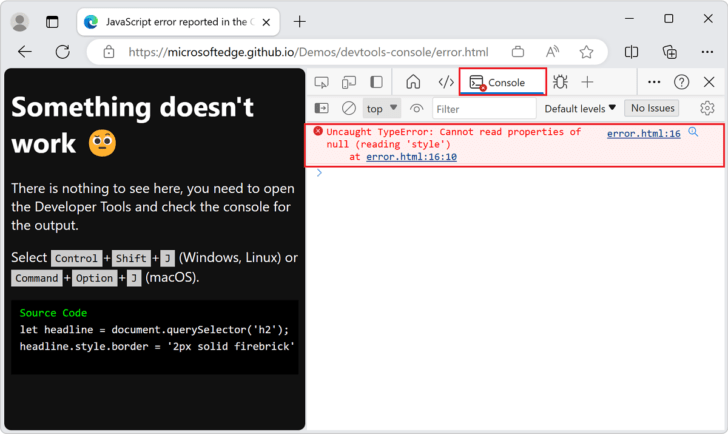
Когда вы пытаетесь загрузить веб-страницу или веб-приложение, и вместо ожидаемого содержимого вы видите сообщение об ошибке «Failed to load», это может быть довольно расстраивающе. Ошибка загрузки может быть вызвана различными причинами, одной из которых может быть неправильная работа фоновой службы.
Фоновая служба, такая как аваст антивирус, играет важную роль в обеспечении безопасности вашего устройства и защите от вредоносных программ. Если этот процесс не запущен или не работает должным образом, это может стать причиной возникновения ошибки загрузки.
Также причиной ошибки «Failed to load» может быть проблема с самим файлом, который вы пытаетесь загрузить. Например, ссылка на изображение может быть недействительной или файл может быть поврежден. В таком случае, веб-страница не сможет корректно загрузить указанный файл, что вызовет ошибку.
Для решения проблемы с ошибкой загрузки «Failed to load» вам могут потребоваться следующие действия: убедитесь, что фоновая служба, такая как аваст, запущена и работает должным образом; проверьте правильность ссылок и наличие файла на сервере, если речь идет об изображении или другом контенте.
Проблема №1: Невозможность загрузить файл
Когда вы пытаетесь загрузить файл и видите сообщение «Failed to load», это означает, что службе avast не удалось загрузить изображение или файл. Это может быть вызвано некорректной настройкой программы или проблемами с интернет-соединением.
Чтобы исправить эту проблему, первым шагом необходимо проверить ваше интернет-соединение. Убедитесь, что вы подключены к интернету и у вас достаточно стабильной скорости загрузки данных.
Далее следует проверить наличие ошибок в адресе файла. Убедитесь, что вы правильно указали путь к файлу и что он существует по данному адресу. Проверьте наличие опечаток и лишних символов в адресе.
Еще одним способом решения проблемы «Failed to load» является очистка кэша вашего браузера. Кэш может содержать устаревшие или поврежденные данные, которые могут привести к ошибкам при загрузке файлов. Очистите кэш браузера и попробуйте загрузить файл снова.
Если после выполнения всех этих действий проблема не исчезла, возможно, вам понадобится обратиться к специалисту по технической поддержке. Он сможет помочь вам найти и исправить любые проблемы, связанные с фоновой службой avast.
Не удалось загрузить изображение: проверка службы фоновой загрузки аваст
Если вам не удалось загрузить изображение на ваш компьютер и вы используете антивирусную программу Avast, проблема может быть связана с неправильным функционированием фоновой службы Avast.
Фоновая служба Avast отвечает за мониторинг и обеспечение безопасности загружаемых файлов. Если эта служба не запущена или не функционирует должным образом, возникает ошибка «Не удалось загрузить».
Для проверки и восстановления работы фоновой службы Avast выполните следующие шаги:
- Щелкните правой кнопкой мыши на значке Avast в системном трее в правом нижнем углу экрана.
- В появившемся контекстном меню выберите «Открыть интерфейс пользователя».
- В открывшемся интерфейсе пользователя выберите «Настройки» в верхнем меню.
- На панели слева выберите «Общие» и затем «Защита активна».
- Убедитесь, что фоновая служба «Системные услуги» включена. Если она выключена, включите ее, переместив ползунок в положение «Вкл».
- Проверьте, должна ли быть запущена фоновая служба «Агент файлов». Если нужно, включите ее. Это обычно необходимо для загрузки файлов, удостоверившись при этом, что безопасность загружаемых файлов не нарушена.
- Нажмите кнопку «Применить» для сохранения изменений.
- Перезапустите компьютер.
После выполнения этих шагов фоновая служба Avast должна быть корректно запущена, и вы сможете успешно загрузить изображение на ваш компьютер.
Проблема №5: Удалось загрузить изображение в фоновой службе avast
Ошибка «Failed to load» может возникать при попытке загрузить изображение в фоновой службе avast. В таком случае, вам может потребоваться проверить следующие вещи:
- Убедитесь, что у вас установлена последняя версия avast и его фоновая служба активна.
- Проверьте наличие обновлений для операционной системы, так как некоторые исправления могут быть предоставлены разработчиками операционной системы.
- Проверьте настройки безопасности вашего браузера. Возможно, что они блокируют загрузку изображений.
- Проверьте сетевое подключение. Убедитесь, что ваш интернет-соединение стабильно и работает без ошибок.
- Попробуйте очистить кэш вашего браузера. Настройки кэша могут повлиять на загрузку изображений.
- Если возникают проблемы только с конкретным изображением, проверьте его адрес. Возможно, ссылка на изображение недействительна или его файл был удален.
- Попробуйте временно отключить антивирусную программу avast. Некоторые антивирусные программы могут блокировать загрузку изображений.
Если после выполнения этих шагов проблема не решена, рекомендуется обратиться в службу поддержки avast для получения дополнительной помощи.
Проблема №6: Очистите кэш вашего браузера
Чтобы решить эту проблему, вам необходимо очистить кэш вашего браузера. Как это сделать, зависит от используемого вами браузера:
Google Chrome:
- Откройте браузер и нажмите на иконку меню в верхнем правом углу (три точки).
- Выберите «Настройки» и прокрутите страницу до раздела «Конфиденциальность и безопасность».
- Нажмите на «Очистка данных браузера».
- Выберите «Кэш изображений и файлов» и нажмите «Очистить данные».
Mozilla Firefox:
- Откройте браузер и нажмите на иконку меню в верхнем правом углу (три горизонтальные полоски).
- Выберите «Опции» и перейдите на вкладку «Приватность и безопасность».
- Прокрутите страницу вниз до раздела «История».
- Нажмите на кнопку «Очистить историю».
- Выберите «Кэш» и нажмите «Очистить».
Microsoft Edge:
- Откройте браузер и нажмите на иконку меню в верхнем правом углу (три точки).
- Выберите «Настройки» и прокрутите страницу вниз до раздела «Очистка данных браузера».
- Нажмите на кнопку «Выбрать, что очищать».
- Поставьте галочку напротив «Кэш» и нажмите «Очистить».
После того, как вы очистите кэш вашего браузера, перезапустите его и попробуйте загрузить файл еще раз. Если проблема остается, попробуйте также очистить временные файлы вашей операционной системы.
Проблема №11: Фоновая служба avast не запущена.
Если у вас установлен антивирус avast, и при попытке загрузки изображения возникает ошибка «Failed to load», возможно, проблема связана с незапущенной фоновой службой avast.
Чтобы решить эту проблему, выполните следующие шаги:
- Перейдите в панель управления своего компьютера.
- Откройте «Службы» или «Управление службами».
- Найдите в списке служб службу avast.
- Убедитесь, что служба avast имеет статус «Запущена». Если статус службы не «Запущена», нажмите на службу правой кнопкой мыши и выберите «Запустить».
- Перезагрузите компьютер.
После выполнения этих действий фоновая служба avast должна быть успешно запущена, и вы сможете загружать изображения без ошибки «Failed to load».
Обратите внимание: Если проблема остается нерешенной, рекомендуется обратиться в службу поддержки avast для получения дополнительной помощи и инструкций.
Проблема №11: Служба Avast не запущена и не удалось загрузить изображение
Если вы столкнулись с проблемой, когда служба Avast не запущена и не удается загрузить изображение, возможно, вы столкнулись с конфликтом программного обеспечения или необходимо выполнить некоторые действия для решения этой проблемы. Вот несколько шагов, которые могут помочь вам исправить эту ошибку:
- Перезапустите компьютер и проверьте, запущена ли служба Avast. Иногда простой перезапуск может решить проблему.
- Удалите и повторно установите программу Avast. Выполните полное удаление программы и затем загрузите новую копию с официального веб-сайта Avast и установите ее заново.
- Проверьте свои настройки брандмауэра. Убедитесь, что служба Avast имеет все необходимые разрешения для доступа к интернету.
- Отключите временно другие программы антивирусной защиты или брандмауэры. Иногда они могут конфликтовать с Avast и препятствовать его работе.
- Выполните проверку на наличие вирусов в системе. Может быть, ваш компьютер заражен вредоносным программным обеспечением, которое блокирует работу Avast.
- Обновите программу Avast до последней версии. Убедитесь, что у вас установлена самая свежая версия программы, так как в новых версиях могут быть исправлены некоторые ошибки.
Если ни один из этих шагов не решает проблему и служба Avast по-прежнему не запускается и не удается загрузить изображение, рекомендуется обратиться в техническую поддержку Avast для получения дальнейшей помощи и решения проблемы.
Видео:
Ошибка Unarc|Isdone/dll. 100% РЕШЕНИЕ ПРОБЛЕМЫ
Ошибка Unarc|Isdone/dll. 100% РЕШЕНИЕ ПРОБЛЕМЫ by Nikoladze Play 177,268 views 2 years ago 1 minute, 22 seconds
РЕШЕНИЕ ОШИБКИ | ОШИБКА ПРИ СКАЧИВАНИИ | ПРЕРВАНО СКАЧИВАНИЕ | ipera gx, chrome | 2023
РЕШЕНИЕ ОШИБКИ | ОШИБКА ПРИ СКАЧИВАНИИ | ПРЕРВАНО СКАЧИВАНИЕ | ipera gx, chrome | 2023 by VALMIX 14,697 views 10 months ago 1 minute, 10 seconds
Вопрос-ответ:
Что означает ошибка загрузки «Failed to load»?
Ошибка загрузки «Failed to load» означает, что произошла проблема при попытке загрузить определенный ресурс или файл. Это может быть вызвано разными причинами, такими как проблемы с интернет-соединением, неправильно указанный URL, проблемы на сервере и т.д.
Почему я получаю ошибку загрузки «Failed to load» при попытке открыть файл?
Ошибка загрузки «Failed to load» при попытке открыть файл может быть вызвана несколькими факторами. Возможно, файл поврежден или не существует на указанном месте. Также это может быть вызвано проблемами с вашим интернет-соединением или ошибками на сервере. Проверьте правильность пути к файлу, убедитесь, что ваше соединение работает исправно и попробуйте еще раз загрузить файл.
Какая ошибка может быть связана с сообщением «Failed to load script»?
Сообщение «Failed to load script» может быть связано с несколькими проблемами. Одна из них — отсутствие доступа к скрипту или его отсутствие на сервере. В этом случае вам следует проверить путь к скрипту и убедиться, что он указан правильно. Кроме того, причиной может быть неправильное разрешение доступа к файлу или ошибка в самом скрипте. Проверьте, что скрипт настроен правильно и не содержит ошибок. Если проблема не устраняется, попробуйте перезагрузить страницу или обратиться за помощью к технической поддержке.


