
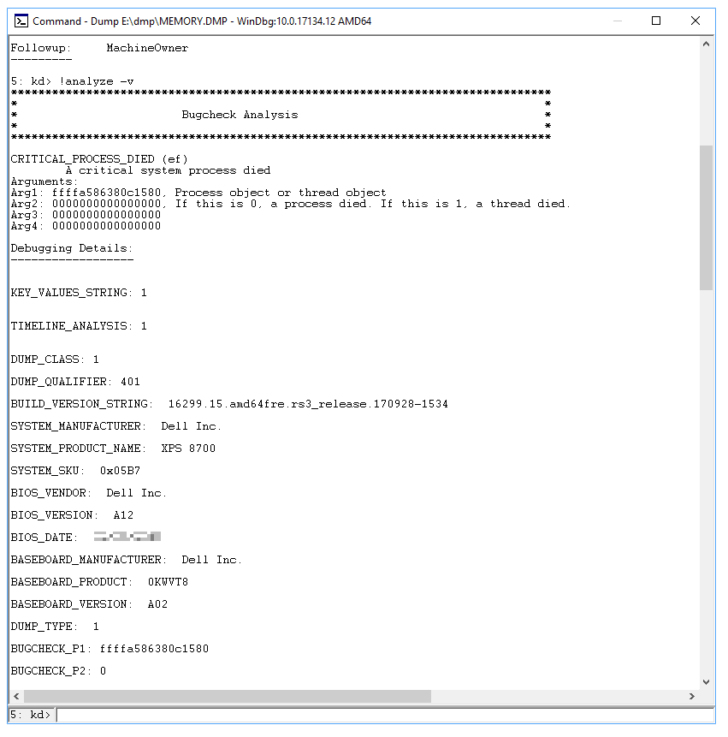
Ataport sys с номером ошибки BSOD, или синий экран смерти, может стать причиной серьезных проблем на вашем компьютере. Эта ошибка связана с драйвером ataport.sys, который отвечает за работу с операционной системой Windows.
При возникновении ошибки ataport sys на экране компьютера появляется сообщение с уникальным кодом ошибки, указывающим на конкретную проблему. Этот код может быть полезен при поиске решения проблемы и может помочь определить причину синего экрана.
Часто причиной ошибки ataport sys является несовместимость драйверов или их устаревшая версия. Также эта ошибка может быть вызвана конфликтом между разными программами или некорректной установкой нового оборудования. В некоторых случаях, проблема может быть связана с поврежденным или испорченным файлом ataport.sys.
Причины синего экрана ataport.sys с номером ошибки 0x000000cf
Причинами возникновения синего экрана с ошибкой ataport.sys могут быть несовместимые или устаревшие драйверы устройств. Если установленный драйвер не работает правильно или не совместим с версией операционной системы, это может привести к сбою системы и появлению ошибки ataport.sys.
Другой возможной причиной является повреждение файлов системы, включая сам файл ataport.sys. Если системные файлы становятся поврежденными или отсутствуют, операционная система не сможет корректно работать с драйверами и возникнет синий экран с ошибкой ataport.sys.
Также, проблемы с жестким диском могут стать причиной синего экрана с ошибкой ataport.sys. Неисправности в работе жесткого диска, такие как сектора с повреждениями или ошибки чтения/записи, могут привести к сбоям системы и появлению ошибки ataport.sys.
Для исправления ошибки синего экрана ataport.sys с кодом 0x000000cf рекомендуется в первую очередь обновить драйверы устройств. Для этого необходимо зайти на официальный сайт производителя компьютера или отдельных устройств и найти последние версии драйверов для своей операционной системы.
Также, рекомендуется проверить и восстановить целостность файлов системы. Для этого можно воспользоваться встроенной утилитой Windows — SFC (System File Checker). Она позволяет проверить целостность системных файлов и в случае обнаружения ошибок восстановить их автоматически.
Дополнительно, стоит провести проверку и исправление ошибок на жестком диске. Для этого можно воспользоваться утилитой CHKDSK, которая поможет выявить и исправить ошибки на жестком диске.
Таким образом, причинами синего экрана ataport.sys с номером ошибки 0x000000cf могут быть несовместимые или устаревшие драйверы устройств, повреждение файлов системы или проблемы с жестким диском. Для исправления этой ошибки рекомендуется обновить драйверы, проверить и восстановить целостность файлов системы, а также провести проверку и исправление ошибок на жестком диске.
Повреждение файлов системы — причина синего экрана с ошибкой 0x000000CF
Один из возможных источников проблемы синего экрана, сопровождающейся ошибкой 0x000000CF, может быть связан с повреждением файлов системы, в частности с файлом ataport.sys. Эта ошибка, также известная как BSOD (blue screen of death), может возникать при работе компьютера и приводить к его аварийному завершению.
Для устранения этой ошибки можно воспользоваться инструментами, предоставляемыми операционной системой. Например, можно воспользоваться утилитой «sfc /scannow», которая проверит целостность системных файлов и восстановит поврежденные или отсутствующие файлы, включая ataport.sys. Для выполнения этой команды необходимо запустить командную строку от имени администратора и ввести указанную команду.
Если же восстановление системных файлов не приводит к исправлению ошибки, можно попробовать выполнить восстановление операционной системы с использованием функции «Восстановление системы». Эта функция позволяет вернуть операционную систему к более стабильному состоянию, предшествующему появлению ошибки на синем экране.
Также рекомендуется обращаться за помощью к специалистам, если самостоятельные попытки исправления ошибки не приводят к положительному результату. Профессионалы смогут провести более глубокий анализ проблемы и предложить наиболее эффективные методы ее решения.
Проблемы с жестким диском как причина синего экрана ataport.sys
Если происходит сбой или повреждение на жестком диске, то это может привести к ошибке BSOD ataport.sys. Это может быть вызвано физическими повреждениями диска, проблемами с файловой системой или драйверами устройства, которое отвечает за обработку работы с диском.
Для исправления ошибки, связанной с жестким диском, можно предпринять следующие шаги:
- Проверить жесткий диск на наличие физических повреждений с помощью специальных программ, таких как CrystalDiskInfo или HD Tune. Эти программы позволяют оценить состояние диска и выявить возможные проблемы.
- Выполнить проверку и исправление ошибок на жестком диске с помощью утилиты chkdsk. Для этого нужно открыть командную строку от имени администратора и ввести команду «chkdsk /f /r C:», где «C» — это буква диска, который требуется проверить.
- Обновить драйвера для устройства жесткого диска. Можно скачать последние версии драйверов с официального сайта производителя компьютера или устройства.
- Подключить жесткий диск к другому компьютеру и проверить его работу на нем. Это поможет исключить возможность проблем с другими компонентами вашего компьютера.
- В случае, если проблема с жестким диском не удается решить самостоятельно, рекомендуется обратиться к специалисту или сервисному центру для диагностики и ремонта компьютера.
При обнаружении проблем с жестким диском и исправлении их, вероятность появления синего экрана с ошибкой ataport.sys значительно снижается. Однако, если проблема сохраняется, необходимо рассмотреть другие возможные причины и методы решения ошибки BSOD ataport.sys.
Методы исправления ошибки синего экрана ataport.sys
Ошибка синего экрана с номером 0x000000cf и кодом ataport.sys может возникать по разным причинам, однако существуют несколько методов, которые помогут исправить эту ошибку.
- Обновление драйверов устройств. Помимо конфликтов с устаревшими драйверами, синий экран с ошибкой ataport.sys может быть вызван несовместимыми драйверами. Проверьте, есть ли обновления для всех устройств на вашем компьютере и установите их.
- Проверка и восстановление целостности файлов системы. Поврежденные файлы системы могут стать причиной ошибки ataport.sys. Запустите команду sfc /scannow в командной строке, чтобы проверить файловую систему и восстановить поврежденные файлы.
- Проверка и исправление ошибок на жестком диске. Проблемы с жестким диском, такие как поврежденные секторы или ошибки чтения, могут вызывать синий экран с ошибкой ataport.sys. Запустите инструмент проверки диска, чтобы исправить эти проблемы.
Если ни один из перечисленных методов не помог исправить ошибку, возможно, причина в других факторах, таких как проблемы с аппаратным обеспечением или операционной системой. В этом случае обратитесь к специалисту или посетите форумы поддержки, где вы сможете получить более конкретные рекомендации по исправлению данной ошибки.
Как исправить ошибку синего экрана ataport.sys с кодом 0x000000cf
Для исправления этой ошибки можно предпринять несколько действий. Одним из первых и самых важных шагов является обновление драйверов устройств. Неправильно установленные, несовместимые или устаревшие драйверы могут вызвать ошибку ataport.sys.
Для обновления драйверов устройств вы можете воспользоваться следующими шагами:
| Шаг 1: | Откройте Диспетчер устройств. Для этого нажмите Win + X и выберите пункт «Диспетчер устройств» из списка. |
| Шаг 2: | Разверните раздел «Контроллеры ATA/ATAPI IDE». |
| Шаг 3: | Щелкните правой кнопкой мыши на устройстве «Контроллер ATA/ATAPI», затем выберите пункт «Обновить драйвер». |
| Шаг 4: | Выберите опцию «Автоматический поиск обновленного программного обеспечения драйвера». |
| Шаг 5: | Дождитесь завершения процесса обновления драйвера. |
| Шаг 6: | Перезагрузите компьютер. |
После выполнения этих шагов проверьте, исправилась ли ошибка синего экрана ataport.sys с кодом 0x000000cf. Если ошибка все еще остается, можно попробовать другие методы исправления, такие как проверка и восстановление целостности файлов системы или проверка и исправление ошибок на жестком диске.
Заключение:
Ошибка синего экрана ataport.sys с кодом 0x000000cf может возникнуть из-за различных причин, но часто связана с несовместимыми или устаревшими драйверами устройств. Обновление драйверов является одним из основных способов исправления этой ошибки. Однако, если ошибка не исчезает после обновления драйверов, рекомендуется применить другие методы исправления, такие как проверка файлов системы и исправление ошибок на жестком диске.
Проверка и восстановление целостности файлов системы
При возникновении ошибки с кодом 0x000000CF (или error_code SYSTEM_SERVICE_EXCEPTION) и указанием на файл ataport.sys в Windows, это может говорить о повреждении файлов системы, отвечающих за работу с ATA-устройствами.
Для исправления данной ошибки рекомендуется выполнить проверку целостности файлов системы с помощью инструмента sfc (System File Checker), который является стандартной утилитой операционной системы.
Для запуска утилиты sfc необходимо выполнить следующие шаги:
| Шаг 1. | Откройте командную строку (CMD) от имени администратора. Для этого щелкните правой кнопкой мыши по кнопке «Пуск» и выберите пункт «Командная строка (администратор)». |
| Шаг 2. | В открывшемся окне командной строки введите команду sfc /scannow и нажмите Enter. |
| Шаг 3. | Дождитесь завершения процесса сканирования и восстановления файлов. Это может занять некоторое время. |
Утилита sfc автоматически сканирует системные файлы и, в случае обнаружения поврежденных файлов, пытается восстановить их с использованием сохраненных копий на компьютере или подключенных устройствах.
После завершения процесса сканирования будет показан результат работы утилиты. Если в результате сканирования были обнаружены и восстановлены поврежденные файлы, то синий экран с ошибкой ataport.sys с кодом 0x000000CF должен больше не появляться.
Если же проблема сохраняется, рекомендуется обратиться за помощью к специалистам, так как причиной синего экрана может быть не только повреждение файла ataport.sys, но и другие факторы, требующие дополнительного анализа и устранения.
Ошибка синего экрана ataport.sys с номером 0x000000CF
Ошибка синего экрана (Blue Screen of Death, BSOD) с кодом 0x000000CF относится к проблемам, связанным с драйвером ataport.sys. Эта ошибка указывает на то, что возникли проблемы при обращении к драйверу ataport.sys, который отвечает за взаимодействие с устройствами, подключенными к ATA/ATAPI интерфейсу.
Причиной ошибки может быть несовместимость или устаревший драйвер устройства, повреждение файлов системы или проблемы с жестким диском.
Для исправления ошибки BSOD ataport.sys с номером 0x000000CF рекомендуется выполнить следующие шаги:
| 1. | Обновление драйверов устройств: |
| Проверьте наличие обновлений для драйверов устройств, подключенных к ATA/ATAPI интерфейсу. Скачайте и установите самые последние версии драйверов с официальных сайтов производителей. | |
| 2. | Проверка и восстановление целостности файлов системы: |
| Запустите системную утилиту SFC (System File Checker), которая проверит целостность системных файлов и автоматически исправит обнаруженные неполадки. | |
| 3. | Проверка и исправление ошибок на жестком диске: |
| Используйте утилиту CHKDSK для проверки жесткого диска на наличие ошибок и исправления их. Запустите командную строку от имени администратора и выполните команду chkdsk C: /f /r, где C — буква диска, на котором установлена операционная система. |
Если после выполнения указанных выше действий ошибка BSOD ataport.sys с номером 0x000000CF продолжает возникать, рекомендуется обратиться к специалистам или запустить систему в безопасном режиме для дальнейшего анализа проблемы.
Как исправить ошибку синего экрана ataport.sys с кодом 0x000000CF
Ошибка синего экрана или BSOD (Blue Screen of Death) с кодом 0x000000CF может быть вызвана проблемами с драйвером ataport.sys. Эта ошибка может возникнуть на компьютерах под управлением операционных систем Windows и может привести к сбою системы.
Причинами ошибки могут быть несовместимые или устаревшие драйверы устройств, повреждение файлов системы или проблемы с жестким диском.
Чтобы исправить ошибку, рекомендуется выполнить следующие шаги:
- Обновление драйверов устройств: Проверьте, есть ли доступные обновления для драйвера ataport.sys или любых других устройств, которые могут вызывать ошибку. Вы можете найти последние версии драйверов на официальных веб-сайтах производителей устройств или использовать специальное программное обеспечение для обновления драйверов.
- Проверка и восстановление целостности файлов системы: Запустите инструмент проверки целостности файлов системы (sfc /scannow) через командную строку с правами администратора. Это поможет обнаружить поврежденные файлы системы и восстановить их.
- Проверка и исправление ошибок на жестком диске: Выполните сканирование жесткого диска с помощью инструмента проверки диска (chkdsk) через командную строку с правами администратора. Это поможет обнаружить и исправить ошибки файловой системы или поврежденные секторы на жестком диске.
После выполнения этих шагов рекомендуется перезагрузить компьютер и проверить, если ошибка исчезла. Если ошибка все еще возникает, может потребоваться дополнительный анализ системы или обращение к специалисту для дальнейшего решения проблемы.
Видео:
Исправление ошибки atikmdag.sys на синем экране Windows 11/10
Исправление ошибки atikmdag.sys на синем экране Windows 11/10 by myWEBpc 6,197 views 1 year ago 3 minutes, 9 seconds
На вашем ПК возникла проблема и его необходимо перезагрузить
На вашем ПК возникла проблема и его необходимо перезагрузить by Мастер на все руки 738,295 views 6 years ago 6 minutes, 36 seconds
Вопрос-ответ:
Что такое Ataport sys и что вызывает синий экран с этой ошибкой?
Ataport sys — это системный файл операционной системы Windows, отвечающий за взаимодействие с устройствами хранения данных, такими как жесткие диски. Ошибка синего экрана, связанная с этим файлом, обычно возникает из-за проблем с драйверами устройств, конфликтующими программами или повреждениями самого файла Ataport sys.
Как исправить синий экран с ошибкой Ataport sys?
Есть несколько способов исправить синий экран с ошибкой Ataport sys. Во-первых, попробуйте обновить драйверы вашего устройства хранения данных через менеджер устройств или официальный веб-сайт производителя. Также вы можете выполнить проверку системных файлов с помощью инструмента SFC или запустить сканирование на наличие вредоносного ПО. Если это не помогает, можно попытаться восстановить систему через точку восстановления или выполнить чистую установку Windows.
Что делать, если после обновления драйверов синий экран с ошибкой Ataport sys по-прежнему появляется?
Если синий экран с ошибкой Ataport sys продолжает появляться после обновления драйверов, попробуйте откатить обновленные драйверы до предыдущей версии или попробуйте найти альтернативные драйверы. Также стоит проверить, нет ли конфликтующих программ на вашем компьютере, отключить их или удалить. В некоторых случаях может потребоваться переустановка операционной системы.
Может ли причиной синего экрана с ошибкой Ataport sys быть аппаратная проблема?
Да, причиной синего экрана с ошибкой Ataport sys может быть и аппаратная проблема. Неисправность в устройстве хранения данных, например, в жестком диске или контроллере, может вызывать такую ошибку. Если после исправления драйверов и программных проблем проблема продолжает возникать, стоит обратиться к специалисту или проверить состояние аппаратного оборудования вашего компьютера.


