
Windows — это наиболее популярная операционная система, которая широко используется пользователями по всему миру. Однако, даже на самых надежных компьютерах иногда возникают проблемы с жестким диском. Как только вы обнаружили неполадки, это важно исправить сразу, чтобы уберечь свои данные и продолжить эффективную работу.
Как только проблемы с жестким диском обнаружены, становится важно понять, как их исправить. В первую очередь, необходимо определить источник проблемы. Возможно, дело в аппаратных неполадках или же в программных ошибках. В любом случае, часто эти проблемы могут быть устранены с помощью стандартных инструментов и функций, доступных в операционной системе Windows.
Как обнаружить неполадки и решить проблемы с жестким диском в Windows
Если у вас возникли проблемы с жестким диском, первым шагом должно быть обнаружение этих проблем. Некоторые из наиболее распространенных признаков проблем с жестким диском включают:
- Снижение производительности компьютера;
- Затруднения при обращении к файлам и папкам;
- Внезапное зависание или перезагрузка системы;
- Появление ошибок при запуске компьютера.
Если вы обнаружили эти признаки, то, скорее всего, у вас есть проблемы с жестким диском. Теперь необходимо определить, какие именно проблемы возникли и как их исправить.
Существует несколько способов диагностики и устранения проблем с жестким диском в Windows:
- Автоматическая диагностика с использованием встроенных инструментов операционной системы;
- Использование специальных программных утилит для тестирования и исправления ошибок жесткого диска;
- Проверка состояния жесткого диска через BIOS.
Автоматическая диагностика — это наиболее простой способ обнаружения проблем с жестким диском в Windows. В операционной системе Windows есть несколько встроенных инструментов, которые позволяют проверить жесткий диск на наличие ошибок и исправить их. Например, можно воспользоваться утилитой «Проверка диска», которая автоматически сканирует жесткий диск на наличие физических дефектов и исправляет их.
Если автоматическая диагностика не помогла решить проблему, можно воспользоваться специальными программными утилитами для тестирования и исправления ошибок жесткого диска. Некоторые из них предоставляются самими производителями жестких дисков, а другие разработаны сторонними компаниями. Эти утилиты обычно позволяют провести глубокий анализ жесткого диска, выявить все существующие ошибки и исправить их.
Автоматическая диагностика проблем жесткого диска в Windows
Как только вы заметили проблемы с жестким диском в Windows, важно принять меры для их решения и исправления. Для этого можно воспользоваться автоматической диагностикой, которая поможет найти и выявить любые проблемы с жестким диском.
Существует несколько способов автоматической диагностики проблем с жестким диском в Windows:
1. Встроенная утилита «Проверка диска»
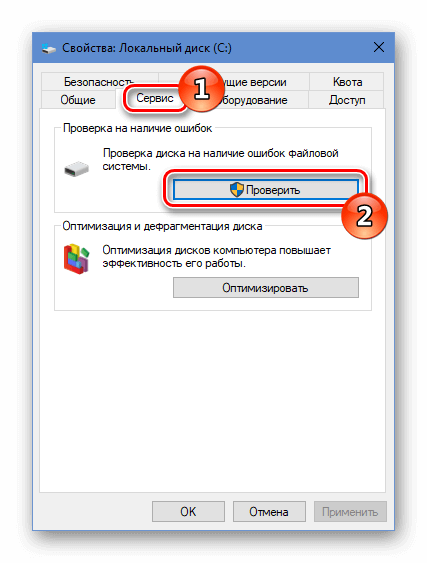
Windows предоставляет встроенную программу «Проверка диска», которая может автоматически сканировать и исправлять ошибки на жестком диске. Чтобы воспользоваться этой утилитой, выполните следующие шаги:
- Откройте проводник Windows и выберите диск, который вы хотите проверить.
- Нажмите правой кнопкой мыши на выбранный диск и выберите «Свойства».
- Перейдите на вкладку «Сервис» и нажмите кнопку «Проверка».
- Выберите опцию «Проверить диск на наличие ошибок» и нажмите «Начать».
2. Системная утилита «Устранение неполадок синего экрана»
Если ваш компьютер периодически выдает синий экран смерти, то это может быть связано с проблемами жесткого диска. Системная утилита «Устранение неполадок синего экрана» может помочь вам исправить эти проблемы. Чтобы воспользоваться этой утилитой, выполните следующие шаги:
- Откройте меню «Пуск» и перейдите в раздел «Настройка».
- Выберите пункт «Система» и перейдите на вкладку «Обслуживание».
- Нажмите на кнопку «Устранение неполадок синего экрана».
- Следуйте инструкциям на экране для автоматической диагностики и исправления проблем с жестким диском.
Если автоматическая диагностика не дала желаемого результата, можно также воспользоваться программными утилитами или проверкой через BIOS. Но самая важная часть — не игнорировать проблемы и неполадки с жестким диском в Windows. Раннее обнаружение и решение проблем могут избежать серьезных последствий и возвратить вашему компьютеру полноценную работу.
Использование программных утилит для обнаружения неполадок жесткого диска в Windows
Если ваш компьютер начал подавать признаки возможных проблем с жестким диском, то важно незамедлительно приступить к исправлению неполадок. Вы не захотите потерять все ваши драгоценные данные, не так ли?
Windows предлагает несколько программных утилит, с помощью которых можно обнаружить и решить проблемы с жестким диском. Эти утилиты позволяют проанализировать состояние диска и определить, есть ли какие-либо ошибки или повреждения.
Одной из таких утилит является «Проверка диска» (chkdsk). Она встроена в операционную систему Windows и позволяет сканировать диск на наличие ошибок и автоматически исправлять их. Для запуска этой утилиты вам потребуется выполнить несколько простых шагов:
- Откройте командную строку, нажав комбинацию клавиш Win + X и выбрав «Командная строка (администратор)».
- Введите команду «chkdsk C: /f» (без кавычек), заменив «C» на букву диска, которую вы хотите проверить.
- Нажмите клавишу Enter и подождите, пока утилита завершит работу. Это может занять некоторое время в зависимости от объема данных на диске.
После завершения проверки диска, утилита выдаст отчет о состоянии диска. Если она обнаружила какие-либо ошибки, она их автоматически исправит.
Другой полезной программной утилитой для обнаружения проблем с жестким диском в Windows является «Проверка системы». Для ее запуска вам потребуется выполнить следующие действия:
- Нажмите комбинацию клавиш Win + R, чтобы открыть окно «Выполнить».
- Введите команду «msconfig» (без кавычек) и нажмите Enter.
- В открывшемся окне выберите вкладку «Службы», затем установите флажок рядом с «Скрыть все службы Microsoft».
- Прокрутите список служб и найдите «Проверка системы». Установите флажок рядом с ней.
- Нажмите «Применить» и «ОК», а затем перезагрузите компьютер.
После перезагрузки компьютера утилита «Проверка системы» выполнит анализ жесткого диска и автоматически исправит обнаруженные ошибки.
Использование программных утилит для обнаружения и решения проблем с жестким диском в Windows очень важно. Они помогут вам сохранить ваши данные и предотвратить дальнейшие поломки. Если вы обнаружили ошибки на своем жестком диске, не откладывайте их устранение на потом — приступайте к их решению прямо сейчас!
Решение проблем жесткого диска в Windows через проверку через BIOS
Проверка через BIOS — это процедура, которая позволяет вам убедиться, что жесткий диск работает должным образом. Для этого вам потребуется загрузиться в BIOS, настроить его и запустить проверку жесткого диска.
Чтобы выполнить проверку через BIOS, следуйте этим шагам:
- Перезагрузите компьютер и нажмите соответствующую клавишу (обычно это F2, F10 или Delete) для входа в BIOS.
- Когда вы окажетесь в BIOS, найдите раздел «Drive Configuration» или «Storage» (может называться по-разному в зависимости от вашей материнской платы).
- Внутри раздела «Drive Configuration» найдите опцию «Hard Drive» или «Primary IDE Master» (возможно, это будет другое название).
- Убедитесь, что настройки жесткого диска установлены правильно. Если вы не уверены, какие настройки выбрать, обратитесь к руководству пользователя для вашего компьютера или проверьте данные производителя жесткого диска.
- Сохраните изменения и выйдите из BIOS.
После выполнения этих шагов BIOS должен запустить проверку жесткого диска. Процесс проверки может занять некоторое время, поэтому будьте терпеливы.
Если BIOS обнаружил какие-либо ошибки или проблемы с жестким диском, следуйте инструкциям на экране или обратитесь к руководству пользователя для выполнения соответствующих действий.
Проверка через BIOS является одним из способов обнаружить и исправить проблемы с жестким диском в операционной системе Windows. Если после проверки через BIOS проблемы не были решены, вам может потребоваться обратиться к специалисту или использовать другие программные или аппаратные методы для диагностики и ремонта жесткого диска.
Как обнаружить и исправить проблемы жесткого диска
Для начала, важно знать, какие признаки могут указывать на проблемы с жестким диском. Это могут быть такие симптомы, как медленная работа компьютера, появление ошибок при чтении или записи данных, неожиданные сбои системы, периодическое зависание и другие неполадки.
Чтобы обнаружить причину возникших проблем, можно воспользоваться различными методами диагностики. Первым из них является автоматическая диагностика, которая включена в операционную систему Windows. Для этого необходимо выполнить следующие шаги:
- Откройте Панель управления и перейдите в раздел «Система и безопасность».
- Выберите пункт «Администрирование» и откройте «Устранение проблем».
- В списке проблем найдите раздел «Жесткий диск» и выберите подходящую опцию для диагностики.
Кроме автоматической диагностики, вы можете воспользоваться программными утилитами, которые помогут более подробно и точно определить проблемы с жестким диском. Существует множество таких программ, возможно, лучше всего применять проверенные и популярные решения для этого. Программы могут провести комплексную проверку диска на наличие ошибок, а также предоставить подробную информацию о его состоянии.
Еще одним способом обнаружения проблем с жестким диском является проверка через BIOS. Для этого необходимо перезагрузить компьютер и во время загрузки нажать определенную клавишу (обычно это Del, F2 или Esc), чтобы попасть в BIOS. В разделе BIOS, найдите настройки жесткого диска и выполните проверку его состояния.
Как только проблемы неполадок на жестком диске были обнаружены, необходимо приступить к их устранению. По результатам проведенной диагностики будет зависеть, какие действия нужно предпринять для исправления проблемы. Некоторые ошибки можно устранить самостоятельно, например, переустановкой драйверов или проверкой жесткого диска на ошибки. В случае серьезных проблем, возможно, потребуется обратиться к специалисту.
Важно помнить, что регулярная диагностика и обслуживание жесткого диска могут предотвратить многие проблемы с его работой. Поэтому рекомендуется периодически проверять состояние диска и принимать меры по предотвращению возможных сбоев и ошибок.
Как обнаружить и исправить проблемы жесткого диска
Существует несколько способов обнаружить и исправить неполадки жесткого диска в операционной системе Windows:
- Автоматическая диагностика.
- Использование программных утилит.
- Проверка через BIOS.
Автоматическая диагностика представляет собой встроенную функцию Windows, которая позволяет обнаружить и исправить ошибки жесткого диска. Для этого необходимо открыть «Мой компьютер», щелкнуть правой кнопкой мыши на жестком диске, выбрать «Свойства» и перейти на вкладку «Инструменты». Затем нужно нажать на кнопку «Проверка» и следовать инструкциям на экране.
Если автоматическая диагностика не обнаружила проблем, можно воспользоваться специальными программными утилитами. Они предоставляют более расширенный набор инструментов для обнаружения и устранения проблем с жестким диском. Некоторые из них доступны бесплатно, например, CrystalDiskInfo или HDDScan.
Еще одним способом обнаружить и исправить проблемы жесткого диска является проверка через BIOS. Для этого необходимо перезагрузить компьютер и во время загрузки нажать соответствующую клавишу (обычно это Del или F2), чтобы войти в BIOS. Затем нужно найти раздел, отвечающий за настройки дисков, и запустить проверку жесткого диска.
Выбор конкретного способа зависит от типа проблемы и ваших предпочтений. Если проблемы с жестким диском не удается решить самостоятельно, рекомендуется обратиться к специалистам или сервисному центру.
Видео:
Восстанавливаем жесткий диск RAW, после сбоя файловой системы
Восстанавливаем жесткий диск RAW, после сбоя файловой системы by Nikolay P 63,398 views 4 years ago 3 minutes, 32 seconds
Убираем битые (bad) сектора (remap) на жестком диске (HDD).
Убираем битые (bad) сектора (remap) на жестком диске (HDD). by Олег Бодрый 19,036 views 8 months ago 21 minutes
✅ КАК ИСПРАВИТЬ ОШИБКИ НА ДИСКАХ В WINDOWS 10 💻
✅ КАК ИСПРАВИТЬ ОШИБКИ НА ДИСКАХ В WINDOWS 10 💻 by WINdaDEL 38,997 views 2 years ago 9 minutes, 41 seconds
Вопрос-ответ:
Что делать, если компьютер выдает ошибку «Ошибка чтения жесткого диска»?
Если компьютер выдает ошибку «Ошибка чтения жесткого диска», то следует сначала перезагрузить компьютер и проверить подключение кабелей. Если провода подключены правильно, необходимо запустить диагностику жесткого диска и сканирование диска на наличие ошибок. Если проблема не устраняется, возможно, необходимо заменить жесткий диск.
Что делать, если компьютер начал работать медленно и возникают ошибки на жестком диске?
Если компьютер начал работать медленно и возникают ошибки на жестком диске, рекомендуется сначала проверить диск на наличие ошибок. Для этого следует открыть «Проводник», щелкнуть правой кнопкой мыши на нужном диске, выбрать «Свойства», затем перейти на вкладку «Инструменты» и нажать «Проверить». Если проблема не устраняется, может потребоваться более глубокая диагностика или замена жесткого диска.
Какие программы можно использовать для диагностики и исправления ошибок на жестком диске?
Есть несколько программ, которые можно использовать для диагностики и исправления ошибок на жестком диске. Одна из них — «CHKDSK», встроенная утилита в Windows. Ее можно запустить через командную строку с параметром «/f», чтобы исправить обнаруженные ошибки. Другой популярный инструмент — «CrystalDiskInfo», который позволяет проверить состояние жесткого диска и определить наличие проблем. Также существуют специализированные программы от разработчиков жестких дисков, например, «SeaTools» для дисков Seagate и «WD Data Lifeguard Diagnostic» для дисков Western Digital.
Какие признаки свидетельствуют о возможных ошибках на жестком диске?
Есть несколько признаков, которые могут указывать на возможные ошибки на жестком диске. Один из них — появление сообщений об ошибках во время работы компьютера или при запуске системы. Другой признак — замедление работы компьютера или продолжительные времена загрузки. Также могут возникать проблемы с копированием или перемещением файлов, появление поврежденных файлов или случайные сбои системы. Если обнаружены подобные признаки, рекомендуется проверить жесткий диск на наличие ошибок.
Как узнать, что у меня есть проблемы с жестким диском в Windows?
Если у вас возникают системные сбои, зависания или ошибки при работе с файлами, это может указывать на проблемы с жестким диском в Windows. Это можно также проверить, запустив встроенную утилиту Windows — Проверку диска.


