
При покупке нового жесткого диска для компьютера важно не только выбрать надежный и качественный продукт, но и убедиться в его исправности перед использованием. Диагностировать и протестировать хард необходимо для того, чтобы избежать возможных проблем и потери данных.
Существует несколько основных методов, которые помогут вам проверить жесткий диск. Один из них — использование специальных программ, предназначенных для диагностики и тестирования компонентов компьютера. Такие программы обычно предоставляют возможность проверить работу жесткого диска на наличие битых секторов, скорость чтения и записи данных, а также другие параметры.
Другой способ проверить жесткий диск — использование встроенного в операционную систему инструмента. Например, в Windows это может быть утилита CHKDSK, которая проверяет файловую систему диска на наличие ошибок и исправляет их при необходимости. Такой метод позволяет провести базовую диагностику и исправление проблем с жестким диском.
Метод 1: Проверка жесткого диска на компьютере
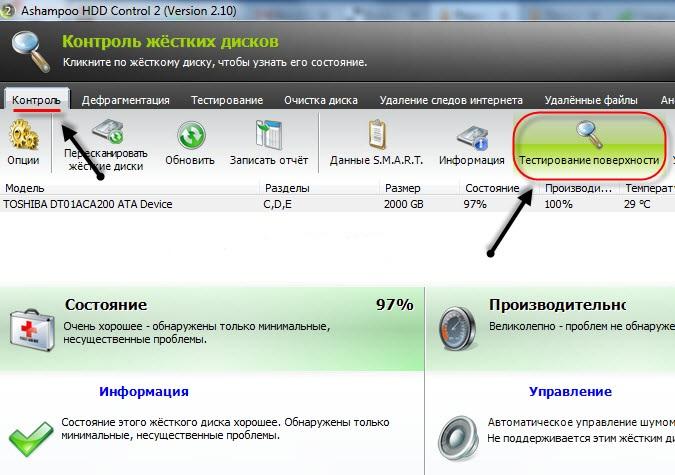
Для проверки и диагностики жесткого диска на компьютере можно использовать специальные утилиты. Одной из самых популярных и надежных программ для проверки диска является CrystalDiskInfo.
Шаг 1: Запуск утилиты проверки диска:
- Скачайте и установите программу CrystalDiskInfo с официального сайта.
- Откройте программу после установки.
Шаг 2: Выбор проверяемого диска:
- В окне программы вы увидите список всех установленных на компьютере жестких дисков.
- Выберите жесткий диск, который вы хотите проверить.
- Щелкните на нем правой кнопкой мыши и выберите пункт «Проверка диска» или аналогичный вариант.
- Дождитесь завершения процесса проверки. Программа покажет вам результаты проверки, включая информацию о состоянии диска и наличии ошибок.
Таким образом, вы можете проверить и диагностировать уровень исправности и работоспособности вашего жесткого диска при помощи компьютера.
Шаг 1: Запуск утилиты проверки диска
Перед тем, как диагностировать жесткий диск, необходимо запустить специальную утилиту, предназначенную для проверки работоспособности диска. Такие утилиты обычно предоставляются производителями жестких дисков или доступны для загрузки с Интернета. Проверка жесткого диска включает в себя несколько этапов, включая проверку поверхности диска, скорости чтения и записи данных, а также проверку на наличие ошибок.
Примечание: Перед запуском утилиты проверки диска убедитесь, что у вас есть достаточное время и ресурсы для проведения проверки. Во время проверки доступ к жесткому диску будет ограничен, поэтому сохраните все нужные данные и закройте все программы.
Метод 2: Проверка нового жесткого диска перед покупкой
Перед покупкой нового жесткого диска важно протестировать его, чтобы убедиться в его работоспособности и соответствии характеристик вашим требованиям. Для этого потребуется компьютер.
Шаг 1: Проверка соответствия характеристик
Перед тем как приступить к тестированию, необходимо проверить, соответствуют ли характеристики нового жесткого диска вашим потребностям. Обратите внимание на следующие параметры:
| Ёмкость | Проверьте, что ёмкость нового жесткого диска соответствует вашим требованиям. Убедитесь, что он имеет достаточно места для хранения всех ваших файлов и программ. |
| Скорость вращения | Узнайте, какая скорость вращения имеет новый жесткий диск. Чем выше скорость вращения, тем быстрее будут выполняться операции чтения и записи данных. |
| Интерфейс | Удостоверьтесь, что новый жесткий диск имеет подходящий интерфейс для вашего компьютера. Распространенные типы интерфейсов включают SATA, IDE и M.2. |
Шаг 2: Проверка работоспособности
После проверки характеристик, перейдите к проверке работоспособности нового жесткого диска. Для этого выполните следующие действия:
- Подключите новый жесткий диск к свободному разъему на материнской плате вашего компьютера.
- Запустите компьютер и войдите в BIOS/UEFI.
- Проверьте, что BIOS/UEFI распознал новый жесткий диск и отображает его корректно.
- Загрузите операционную систему и убедитесь, что она успешно распознает новый жесткий диск.
- Откройте файловый менеджер и убедитесь, что новый жесткий диск виден и доступен для использования.
- Проверьте скорость чтения и записи данных на новый жесткий диск с помощью соответствующих программных утилит.
Если новый жесткий диск прошел все проверки и работает без проблем, то вы можете быть уверены в его надежности и готовности к использованию.
Метод 2: Проверка нового жесткого диска перед покупкой
При покупке нового жесткого диска для вашего компьютера очень важно сделать диагностику и протестировать его работоспособность. Ведь никто не хочет приобрести неисправный или некачественный хард, который может выйти из строя в ближайшее время.
Для того чтобы проверить новый жесткий диск, вам понадобится доступ к компьютеру и специальные программы для диагностики и тестирования. Эти программы помогут вам выявить любые поломки или дефекты в работе нового диска.
Шаг 1: Проверка соответствия характеристик
Перед тем как приступить к проверке работоспособности нового жесткого диска, вам необходимо убедиться, что диск соответствует требованиям вашего компьютера. Проверьте совместимость интерфейса (SATA или IDE), объем памяти, скорость вращения диска и другие характеристики, указанные в технических спецификациях компьютера.
Шаг 2: Проверка работоспособности
После того как убедитесь, что новый жесткий диск соответствует требованиям вашего компьютера, вы можете приступить к его проверке на работоспособность. Для этого вам понадобится скачать и установить программу для тестирования жесткого диска.
Выберите программу, которая позволяет выполнять различные виды тестов, например, тест на скорость чтения и записи данных, тест на обнаружение битых секторов, тест на проверку работы контроллера и т.д.
Запустите программу и выберите новый жесткий диск для проверки. Запустите несколько тестов и проследите за их результатами. Если вы обнаружите какие-либо ошибки, такие как медленная скорость чтения или записи, битые секторы или другие неполадки, то это сигнал о том, что диск неисправен и вам следует отказаться от его покупки.
Процесс проверки нового жесткого диска перед покупкой может потребовать некоторое время, но он позволит вам быть уверенным в том, что вы приобретаете качественный и работоспособный диск.
Как проверить жесткий диск перед покупкой
При покупке нового жесткого диска для компьютера важно не только проверить его внешний вид и характеристики, но и убедиться в его работоспособности. Диагностирование диска перед покупкой позволит избежать неприятностей и неожиданных поломок в будущем. Для этого существуют специальные методы и инструменты, позволяющие протестировать жесткий диск и убедиться в его качестве.
Шаг 1: Проверка соответствия характеристик
Перед началом проверки жесткого диска важно убедиться в том, что его характеристики соответствуют требованиям и ожиданиям. Проверьте, подходит ли диск под нужный вам интерфейс (SATA, IDE и т. д.), объем хранения данных и прочие требования. Также необходимо обратить внимание на производителя и модель диска, чтобы быть уверенным в его надежности и качестве.
Шаг 2: Проверка работоспособности
После проверки характеристик диска можно приступить к его проверке на работоспособность. Для этого можно использовать специальные диагностические программы, которые позволяют провести различные тесты и анализы. Например, при помощи программы для диагностики жесткого диска можно проверить его скорость чтения и записи, задействовать механизм самопроверки S.M.A.R.T., а также провести более глубокий анализ на предмет наличия битых секторов или других проблем.
Проверка работоспособности жесткого диска перед покупкой является неотъемлемым этапом процесса выбора. Она поможет вам избежать проблем и непредвиденных поломок в будущем. Правильно подобранный и протестированный жесткий диск обеспечит стабильную работу компьютера и защитит ваши данные.
Метод 2: Проверка нового жесткого диска перед покупкой
При покупке нового жесткого диска для компьютера необходимо провести его обязательную проверку перед тем, как принять окончательное решение о покупке. Это позволит вам гарантировать работоспособность и соответствие характеристик диска вашим требованиям.
Для начала проверки нового жесткого диска следует обратить внимание на его внешний вид. Убедитесь, что корпус не имеет видимых повреждений или следов падений. Наличие вмятин или трещин может говорить о том, что диск был поврежден и может не работать корректно.
После внешнего осмотра жесткого диска рекомендуется его протестировать на работоспособность. Для этого подключите диск к компьютеру с помощью кабеля SATA или USB в зависимости от его типа. Убедитесь, что жесткий диск правильно подключен и опознан компьютером.
Затем запустите программу для диагностики жесткого диска. Существует множество бесплатных программ, которые позволяют провести тестирование и диагностику диска. Выберите подходящую программу и следуйте инструкциям по ее установке и использованию.
Программа для диагностики диска должна предложить вам несколько тестов для проверки работоспособности жесткого диска. Обычно это включает базовый тест поверхностей диска, скоростной тест чтения и записи данных, а также проверку на наличие битых секторов.
По результатам проведенной диагностики вы сможете оценить работоспособность и надежность нового жесткого диска. Если программа выявит какие-либо проблемы или ошибки, рекомендуется обратиться к продавцу и рассмотреть возможность замены диска на рабочий и исправный.
Не стоит пренебрегать этапом проверки нового жесткого диска перед покупкой, ведь только так вы сможете избежать возможных проблем и разочарований в дальнейшем. Доверьте проверку диска специальной программе и обеспечьте себе надежность и стабильность работы вашего компьютера.
Метод 4: Как проверить новый жесткий диск перед покупкой
Перед покупкой нового жесткого диска важно протестировать его, чтобы убедиться в его работоспособности и соответствии заявленным характеристикам. Ведь никто не хочет купить неисправное устройство, которое может вызвать потерю данных или проблемы с компьютером.
Вот несколько шагов, которые помогут вам проверить новый жесткий диск перед покупкой:
- Шаг 1: Проверьте соответствие характеристик. Внимательно изучите информацию на упаковке или в описании товара, чтобы удостовериться, что характеристики жесткого диска соответствуют вашим требованиям. Проверьте емкость, интерфейс, скорость вращения, тип и прочие технические параметры.
- Шаг 2: Проверьте работоспособность. Если у вас есть возможность, подключите новый жесткий диск к компьютеру и протестируйте его. Запустите диагностическую утилиту, которая позволит провести тестирование и проверку диска на наличие ошибок, неисправностей или повреждений.
Тщательная проверка нового жесткого диска перед покупкой поможет вам избежать неприятностей в будущем. Не забывайте, что некачественное устройство может привести к потере данных и проблемам с работой компьютера. Поэтому всегда проверяйте и тестируйте диск перед его приобретением.
Как диагностировать новый жесткий диск перед покупкой
При покупке нового жесткого диска важно проверить его работоспособность и соответствие заявленным характеристикам. Делая это перед использованием диска в компьютере, вы снижаете риск неправильной работы и возможных проблем с данными.
Вот шаги, которые помогут вам проверить новый жесткий диск:
- Проверьте соответствие характеристик. Перед покупкой ознакомьтесь с требованиями вашего компьютера и убедитесь, что выбранный диск соответствует им. Важно учесть интерфейсы подключения (SATA, IDE) и форм-фактор (2.5″ или 3.5″), чтобы новый диск подошел к вашей системе.
- Проверьте работоспособность. Прежде чем установить диск в компьютер, рекомендуется его протестировать. Для этого можно воспользоваться специализированными программами, такими как CrystalDiskInfo или HD Tune. Они предоставят информацию о состоянии диска, наличии ошибок и позволят оценить его производительность.
Проверка нового жесткого диска перед покупкой даст вам уверенность в его качестве и поможет избежать проблем при последующем использовании. И не забывайте, что регулярная проверка и диагностика дисков помогут поддерживать их работоспособность на протяжении всего срока службы.
Видео:
Как отремонтировать HDD. Проверка диска с Victoria HDD
Как отремонтировать HDD. Проверка диска с Victoria HDD by videokomora 16,900 views 7 months ago 18 minutes
Вопрос-ответ:
Какие основные способы проверки жесткого диска существуют?
Для проверки жесткого диска существует несколько основных методов. Один из них — применение специальных программ, которые сканируют диск и выявляют повреждения. Ещё один способ — использование функции проверки целостности файловой системы, доступной в операционной системе. Также можно провести самостоятельную визуальную проверку диска на наличие физических повреждений.
Какую программу лучше всего использовать для проверки жесткого диска?
Существует несколько программ, которые хорошо зарекомендовали себя в проверке жесткого диска. Одна из самых популярных и надежных программ — CrystalDiskInfo. Она предоставляет подробную информацию о состоянии диска, включая температуру, SMART-атрибуты и другие параметры. Ещё одна популярная программа — HD Tune, также предоставляющая информацию о состоянии диска и проверяющая его на наличие ошибок.
Как провести визуальную проверку жесткого диска?
Визуальная проверка жесткого диска позволяет выявить наличие физических повреждений. Для этого необходимо внимательно осмотреть диск на предмет трещин, царапин или иных повреждений корпуса. Также следует проверить работу штекеров и разъемов диска, чтобы убедиться, что они надежно закреплены и не имеют видимых повреждений. Если обнаружены повреждения, рекомендуется обратиться к специалисту для дальнейшего ремонта или замены диска.


