
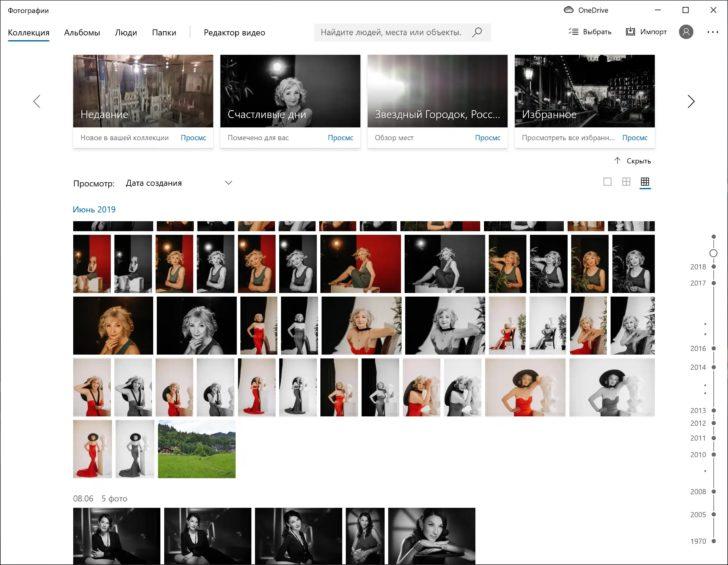
Пикаса – это популярная программа для редактирования и обработки фото, которую можно скачать бесплатно. Что такое Пикаса и зачем она нужна? С помощью этой программы вы сможете легко и быстро обрабатывать свои фотографии, применяя различные эффекты, ретушируя недостатки, изменяя яркость и контрастность, а также обрезать изображения по своему усмотрению.
Главное преимущество программы Пикаса — она очень проста в использовании, поэтому может стать незаменимым инструментом для тех, кто только начинает осваивать фотошоп. Благодаря простому и интуитивно понятному интерфейсу, работа с фото в Пикаса становится настоящим удовольствием.
Кроме возможности редактирования и обработки фотографий, программа Пикаса также предлагает множество других полезных функций. Например, вы можете создавать коллажи из нескольких изображений, делать слайд-шоу из ваших любимых фотографий, добавлять подписи и этикетки к фото, а также организовывать и хранить свою фото-коллекцию в удобном виде.
Как бесплатно обрезать фото в программе Пикаса 3?
Обрезка фото в Пикаса 3 – это процесс изменения размера фотографии, путем удаления ненужных частей изображения. Этот инструмент очень полезен, если вам нужно подготовить фото для печати или публикации в Интернете.
Чтобы обрезать фото в Пикаса 3, вам необходимо выполнить несколько простых шагов. Во-первых, откройте программу Пикаса 3 и выберите фото, которое вы хотите обрезать. Во-вторых, нажмите на кнопку «Инструменты» в верхнем меню программы и выберите «Обрезка». Появится рамка обрезки, которую вы можете изменить, перетаскивая ее углы и стороны.
После того как вы выбрали нужную область для обрезки, нажмите на кнопку «Применить» в правом верхнем углу программы. Пикаса 3 автоматически обрежет фото по заданным параметрам. Если вам не нравится результат, вы можете отменить обрезку и повторить ее снова.
Теперь вы знаете, как бесплатно обрезать фото в программе Пикаса 3. Этот инструмент очень удобен и прост в использовании, поэтому вы сможете легко подготовить свои фотографии к печати или публикации в Интернете.
Что такое Пикаса 3 и как бесплатно скачать эту программу?
Чтобы скачать Пикаса 3, вам необходимо перейти на официальный сайт Google и найти раздел «Пикаса». Там вы сможете найти ссылку для скачивания программы, а также подробные инструкции по ее установке.
Главная функция Пикаса 3 — это возможность обрезать фото. Если вам необходимо убрать ненужную часть изображения или изменить его пропорции, воспользуйтесь этой функцией. Для этого откройте снимок в программе, выберите инструмент обрезки и выделите нужную область. После этого вы сможете сохранить отредактированное фото на ваш компьютер.
Пикаса 3 также предлагает множество других возможностей, включая редактирование яркости, контрастности и цветового баланса, применение различных эффектов и фильтров, создание коллажей и слайд-шоу. Программа имеет интуитивно понятный интерфейс, благодаря чему даже новички смогут быстро освоить основные функции.
В целом, Пикаса 3 — это удобный и мощный инструмент для работы с фотографиями. Благодаря бесплатности и простоте использования она пользуется популярностью среди широкого круга пользователей. Скачайте Пикаса 3 на официальном сайте Google и начните наслаждаться всеми ее возможностями уже сейчас!
Что такое Picasa 3 и как бесплатно скачать эту программу для обрезки фото?
Для того чтобы бесплатно скачать Picasa 3, вы можете посетить официальный сайт Google и найти раздел «Скачать Picasa». Инструкции по скачиванию и установке программы будут предоставлены на сайте. Скачивание и установка Picasa 3 займет всего несколько минут, и вы сможете начать использовать все возможности этой программы, включая функцию обрезки фото.
После установки Picasa 3 на ваш компьютер, откройте программу и выберите фотографию, которую хотите обрезать. Далее откройте редактор фотографий и найдите инструменты обрезки. С помощью инструментов обрезки вы можете выделить нужную область фотографии и сохранить изменения.
Picasa 3 — это удобный и легкий в использовании инструмент для работы с фото. Благодаря своим многофункциональным возможностям и простому интерфейсу, Picasa 3 является одной из самых популярных программ для обработки и редактирования фотографий. Скачайте Picasa 3 бесплатно и наслаждайтесь всеми ее возможностями, включая функцию обрезки фото.
Гимп — программа для обрезки фото бесплатно
Скачать Гимп можно с официального сайта программы. После установки программы на компьютер, вы сможете открыть фотографию, которую хотите обрезать, с помощью команды «Открыть» в меню «Файл».
Чтобы обрезать фото в Гимпе, выберите инструмент «Обрезка» в палитре инструментов или в меню «Инструменты». Затем, выделите нужную область на изображении, которую хотите оставить после обрезки. Можно также изменить размер и положение выделенной области, используя инструменты настройки обрезки.
После того, как вы выбрали желаемую область для обрезки, нажмите на кнопку «Обрезать» или выберите команду «Обрезать» из меню «Изображение». Программа обрежет фотографию по выбранной области, удаляя все ненужное.
Гимп обладает мощными инструментами и функциями редактирования фотографий, и в то же время, остается простым в использовании. Эта программа бесплатна и доступна для скачивания на различные операционные системы, включая Windows, macOS и Linux. С помощью Гимпа вы сможете обрезать фото, изменять его цвета, применять эффекты и многое другое.
| Программа | Гимп |
| Функции | Обрезка фото |
| Стоимость | Бесплатно |
| Версия | 3 |
Пикаса 3: что это за программа и как бесплатно скачать?
Пикаса 3 является бесплатной программой и может быть скачана с официального сайта Google. Найдите страницу загрузки программы и следуйте простым инструкциям для загрузки и установки Пикасы 3 на свой компьютер.
После установки Пикасы 3 на ваш компьютер, вы сможете пользоваться ее функционалом. В программе есть отдельная вкладка «Обрезать» или «Crop», где вы сможете выбрать фото, которое хотите обрезать. С помощью специальных инструментов и рамок, вы сможете выделить нужную часть фотографии и удалить все остальное.
Таким образом, Пикаса 3 предоставляет вам простой и удобный способ обрезать фотографии без необходимости использовать сложные программы, такие как Гимп или Фотошоп. Благодаря Пикасе 3 вы сможете легко и быстро подготовить фото к публикации или просто улучшить их внешний вид.
| Основные преимущества Пикасы 3: |
|---|
| Простота использования |
| Бесплатность |
| Возможность обрезать фото |
| Широкий выбор инструментов для улучшения фотографий |
| Интеграция с другими сервисами Google |
Не упустите возможность скачать и установить Пикасу 3 на свой компьютер и начать эффективно работать с вашими фотографиями!
Как обрезать фото в программе Picasa 3
Для того чтобы обрезать фото в Picasa 3, следуйте следующим шагам:
Шаг 1: Скачайте и установите программу Picasa 3 с официального сайта Google. Она доступна бесплатно для пользователей Windows и Mac. После установки запустите программу.
Шаг 2: Откройте фото, которое вы хотите обрезать, щелкнув на нем в программе Picasa 3. Вы также можете выбрать несколько фотографий, удерживая клавишу Ctrl и щелкая на них.
Шаг 3: В верхнем меню программы найдите вкладку «Организовать» и выберите ее.
Шаг 4: В открывшемся меню выберите опцию «Обрезать».
Шаг 5: На экране появится рамка обрезки. При необходимости вы можете изменить ее размеры, перетаскивая угловые и боковые точки рамки.
Шаг 6: Когда вы достигнете желаемого результата, нажмите кнопку «Применить» в верхнем правом углу экрана. Фото будет обрезано по заданным параметрам.
Шаг 7: Если вы не удовлетворены результатом, всегда можно отменить действие, нажав клавишу «Отменить» или выбрав опцию «Отменить» в меню «Правка».
Теперь вы знаете, как обрезать фото в программе Picasa 3. Эта программа является простым и удобным инструментом для редактирования фотографий, который может использоваться как начинающими, так и опытными пользователями. Попробуйте скачать ее бесплатно и опробуйте ее возможности сами!
Программа Picasa 3: что это и как обрезать фото бесплатно
Одной из основных функций Picasa 3 является возможность обрезать фото. Обрезка — это процесс изменения границ изображения, позволяющий убрать ненужные элементы с краев и сосредоточить внимание на главном объекте. Эта функция особенно полезна, когда вам нужно улучшить композицию или убрать нежелательные элементы на фотографии.
Чтобы обрезить фото в Picasa 3, следуйте следующим шагам:
- Откройте программу Picasa 3 на вашем компьютере.
- Выберите фотографию, которую вы хотите обрезать, из вашей библиотеки изображений.
- Нажмите на кнопку «Редактировать» в верхнем меню.
- В открывшемся окне выберите вкладку «Обрезать и повернуть».
- Используя мышь, выделите область фотографии, которую вы хотите оставить, и отметьте ее.
- После того, как вы выделите область, нажмите на кнопку «Обрезать».
- Ваша фотография будет сохранена, а необходимые изменения будут применены.
Теперь ваша фотография обрезана и готова к использованию. Программа Picasa 3 обеспечивает легкую и удобную процедуру обрезки фото, позволяя вам быстро и эффективно улучшить визуальное представление ваших изображений. Более того, вы можете использовать Picasa 3 абсолютно бесплатно, что делает ее доступной для всех пользователей.
Видео:
♥РЕТУШИРОВАНИЕ фотографий в программе PICASA. Chironova.ru
♥РЕТУШИРОВАНИЕ фотографий в программе PICASA. Chironova.ru by Видеоуроки "Интернет + Инфобизнес" 5,225 views 9 years ago 7 minutes, 37 seconds
Лучшие 3D принтеры для начала, а также расходники и апгрейды к ним 2022
Лучшие 3D принтеры для начала, а также расходники и апгрейды к ним 2022 by K3D // Dmitry Sorkin 280,392 views 1 year ago 20 minutes
Аху###е программы для Windows, которыми я пользуюсь!
Аху###е программы для Windows, которыми я пользуюсь! by Хауди Хо™ — Просто о мире IT! 676,233 views 5 years ago 9 minutes, 59 seconds
Вопрос-ответ:
Какие основные возможности предоставляет программа Пикаса?
Программа Пикаса предоставляет множество возможностей для работы с изображениями. С ее помощью можно просматривать, редактировать и организовывать фотографии. Она также позволяет создавать коллажи, делать кроп и ретушь, настраивать яркость и контрастность, применять различные эффекты, добавлять текст и многое другое.
Какие функции редактирования есть в программе Пикаса?
В программе Пикаса есть широкий набор функций для редактирования фотографий. Она позволяет обрезать и поворачивать изображения, регулировать цветовую гамму и контрастность, удалять красные глаза, улучшать резкость и многое другое. Также в Пикасе есть возможность применять различные фильтры и эффекты для создания уникальных обработанных фотографий.
Как организовать фотографии с помощью программы Пикаса?
С помощью программы Пикаса можно организовать фотографии в альбомы и папки для более удобного хранения и поиска изображений. В альбомы можно группировать фотографии по событиям или темам, а также добавлять подписи и теги для быстрого поиска. Также программа позволяет создавать и просматривать слайд-шоу с выбранными изображениями.
Можно ли использовать программу Пикаса для создания коллажей?
Да, в программе Пикаса есть функция для создания коллажей. Она позволяет объединять несколько фотографий в одном изображении, выбирать различные варианты композиции и добавлять эффекты для создания оригинальных коллажей. Это очень удобная функция для создания фотоальбомов или оформления открыток и пригласительных.


