
Подписи драйверов — это цифровой сертификат, выданный разработчиком, который подтверждает подлинность и целостность программного обеспечения.
В операционной системе Windows 10 стандартно включена функция проверки подписи драйверов, которая обеспечивает безопасность установки только цифрово подписанных драйверов. Такая проверка гарантирует минимизацию установки неподписанных драйверов.
Однако в некоторых случаях вам может потребоваться установить драйвер, который не прошел цифровую подпись. Для этого в Windows 10 предусмотрена возможность отключения проверки подписи драйверов.
Чтобы отключить проверку подписи драйверов, перейдите в настройки безопасности системы, найдите соответствующий пункт и выполните соответствующие действия. После отключения этой функции вы сможете устанавливать и использовать неподписанные драйверы на своем компьютере.
Как отключить проверку подписи драйверов в Windows 10?
При установке неподписанных или неправильно подписанных драйверов в операционной системе Windows 10 может возникнуть ошибка, которая предупреждает о рисках безопасности. Однако, в некоторых случаях требуется установить такие драйвера для работы определенных устройств или программ. В этой статье будет описано, как временно или постоянно отключить проверку подписи драйверов в Windows 10.
Временное отключение проверки подписи драйверов
Чтобы временно отключить проверку подписи драйверов в Windows 10, выполните следующие шаги:
- Откройте «Параметры» (нажмите на значок «Пуск», а затем на «Настройки»).
- Перейдите в раздел «Обновление и безопасность».
- Выберите «Восстановление» в левой панели.
- В разделе «Дополнительные параметры запуска» нажмите на ссылку «Перезагрузить сейчас».
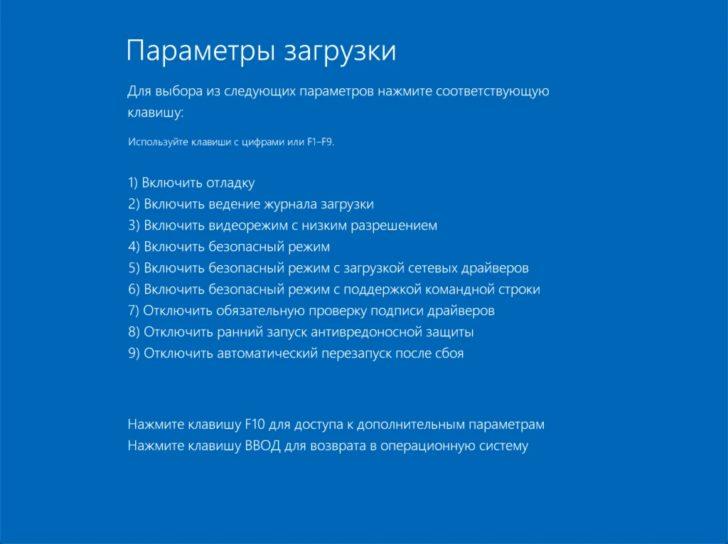
- После перезагрузки компьютера появится окно с выбором режима загрузки Windows.
- Нажмите на клавишу F7 или на цифровую клавишу 7, чтобы выбрать вариант отключения проверки подписи драйверов.
- После выбора варианта Windows загрузится с отключенной проверкой подписи драйверов.
Постоянное отключение проверки подписи драйверов
Чтобы постоянно отключить проверку подписи драйверов в Windows 10, выполните следующие шаги:
- Откройте «Параметры» (нажмите на значок «Пуск», а затем на «Настройки»).
- Перейдите в раздел «Обновление и безопасность».
- Выберите «Восстановление» в левой панели.
- В разделе «Дополнительные параметры запуска» нажмите на кнопку «Перезагрузить сейчас».
- После перезагрузки компьютера появится окно с выбором режима загрузки Windows.
- Нажмите на клавишу F7 или на цифровую клавишу 7, чтобы выбрать вариант отключения проверки подписи драйверов.
- Windows загрузится с отключенной проверкой подписи драйверов.
- Сделайте следующее: вызовите окно настройки предпочитаемого типа запуска Windows.
- Выберите «Включить проверку цифровой подписи» и нажмите на кнопку «Применить».
- Подтвердите изменения и перезагрузите компьютер.
Теперь вы знаете, как отключить проверку подписи драйверов в Windows 10 как временно, так и постоянно. Однако, необходимо помнить, что отключение проверки подписи драйверов может повлечь за собой увеличение риска для безопасности вашей системы. Будьте внимательны и осторожны при установке неподписанных или неправильно подписанных драйверов.
Отключение проверки цифровой подписи драйверов в Windows 10
Чтобы временно отключить проверку подписи драйверов, вы можете использовать специальный режим загрузки Windows:
| Шаг | Действие |
|---|---|
| 1 | Перезагрузите компьютер и перед началом загрузки нажмите и удерживайте клавишу Shift. |
| 2 | Выберите «Пуск», затем «Параметры», «Обновление и безопасность» и «Восстановление». |
| 3 | Под «Особые параметры загрузки» нажмите «Перезагрузить сейчас». |
| 4 | После перезагрузки выберите «Отключить проверку цифровой подписи драйверов». |
| 5 | Подождите, пока Windows загрузится в специальном режиме с отключенной проверкой подписи драйверов. |
Если вы хотите постоянно отключить проверку цифровой подписи драйверов, следуйте этим шагам:
| Шаг | Действие |
|---|---|
| 1 | Откройте окно настройки предпочитаемого типа запуска Windows с помощью команды «msconfig». |
| 2 | Перейдите на вкладку «Загрузка» и найдите опцию «Постоянно отключить проверку цифровой подписи драйверов». |
| 3 | Установите флажок рядом с этой опцией и нажмите «Применить». |
| 4 | Подтвердите изменения и перезагрузите компьютер. |
После выполнения этих шагов проверка цифровой подписи драйверов будет постоянно отключена на вашем компьютере с операционной системой Windows 10.
Отключение проверки подписи неподписанных цифровой подписью драйверов в Windows
При установке драйверов в Windows операционная система проверяет их подпись на наличие цифровой подписи. Установка неподписанных драйверов может привести к некорректной работе системы или возникновению ошибок. Однако, в некоторых случаях требуется установить драйверы, которые не имеют цифровой подписи.
Для отключения проверки подписи неподписанных драйверов можно использовать следующие шаги:
- Нажмите комбинацию клавиш Win + X и выберите пункт «Параметры системы».
- В открывшемся окне «Система» выберите вкладку «Дополнительные параметры системы» и нажмите на кнопку «Настройки…» в разделе «Загрузка и восстановление».
- В открывшемся окне «Настройки загрузки и восстановления» щелкните на кнопке «Изменить» в разделе «Параметры загрузки».
- На экране с параметрами загрузки выберите пункт «Отключить проверку подписи драйверов» с помощью стрелок на клавиатуре.
- Нажмите комбинацию клавиш Win + F4, чтобы сохранить изменения и перезагрузить компьютер.
После выполнения этих шагов проверка подписи неподписанных цифровой подписью драйверов будет отключена. Однако, следует помнить, что отключение этой проверки может создать уязвимость в безопасности системы. Поэтому, рекомендуется отключать проверку подписи только в случае необходимости и быть внимательным при установке драйверов из ненадежных источников.
Отключение проверки цифровой подписи неподписанных драйверов в Windows 10
Для отключения проверки подписи драйверов временно, можно воспользоваться параметрами загрузки Windows 10:
- Перезагрузите компьютер и нажмите клавишу F8 перед загрузкой операционной системы.
- Выберите «Параметры загрузки Windows», затем «Отключить проверку подписи драйверов».
- Подтвердите изменения и перезагрузите компьютер.
Это временное отключение проверки подписи драйверов позволит установить и использовать неподписанные драйверы во время текущей сессии Windows 10.
Чтобы постоянно отключить проверку подписи драйверов, можно внести изменения в настройки загрузки Windows 10:
- Откройте командную строку от имени администратора.
- Введите команду bcdedit /set nointegritychecks on и нажмите Enter.
- Подтвердите изменения и перезагрузите компьютер.
Теперь проверка подписи драйверов будет отключена постоянно, и вы сможете без проблем устанавливать и использовать неподписанные драйверы в Windows 10.
Постоянное отключение проверки подписи драйверов
Для установки неподписанных цифровых драйверов в Windows 10 можно использовать постоянное отключение проверки подписи. Данная процедура позволяет установить драйверы, которые не прошли официальную проверку Майкрософт.
Чтобы отключить проверку подписи драйверов в Windows 10, следуйте инструкциям ниже:
- Нажмите сочетание клавиш Win+X, чтобы вызвать контекстное меню старта.
- Выберите пункт «Параметры» и затем «Обновление и безопасность».
- В открывшемся окне «Обновление и безопасность» выберите вкладку «Восстановление».
- В разделе «Дополнительные параметры запуска» нажмите кнопку «Перезагрузить сейчас».
- После перезагрузки компьютера появится окно «Выберите параметры», в котором нужно выбрать «7» или «F7» на клавиатуре.
- После перезагрузки компьютера выберите нужный язык и войдите в систему с помощью своей учетной записи.
- Откройте «Диспетчер устройств» сочетанием клавиш Win+X, выберите «Диспетчер устройств» из контекстного меню.
- В «Диспетчере устройств» найдите драйвер, который вы хотите установить, щелкните правой кнопкой мыши и выберите «Обновить драйвер».
- Выберите пункт «Обозреватель драйверов на компьютере» и укажите путь к драйверу.
- Нажмите кнопку «Далее» и дождитесь завершения процесса установки.
Теперь вы можете устанавливать неподписанные цифровые драйверы на компьютере с Windows 10 без проведения проверки подписи. Учтите, что отключение проверки подписи может повлечь за собой увеличение риска возникновения проблем совместимости или безопасности системы, поэтому будьте осторожны при установке драйверов, которые не прошли официальную проверку. Всегда загружайте драйверы только с надежных и проверенных источников.
Отключение проверки цифровой подписи неподписанных драйверов в Windows 10
В операционной системе Windows 10 установка драйверов, не имеющих цифровой подписи, ограничена по умолчанию. Однако, в некоторых случаях требуется установить неподписанные драйверы для работы определенных устройств или программ. В таких случаях можно временно или постоянно отключить проверку подписи драйверов.
Для временного отключения проверки цифровой подписи драйверов необходимо выполнить следующие действия:
- Нажмите комбинацию клавиш Win + X, чтобы открыть контекстное меню.
- В контекстном меню выберите пункт Параметры загрузки.
- При перезагрузке компьютера отобразится окно с настройками загрузки Windows.
- В отображаемом окне нажмите 4 или F4 на клавиатуре, чтобы выбрать режим отключения проверки подписи драйверов.
- После выбора режима компьютер перезагрузится и загрузится в выбранном режиме.
Чтобы постоянно отключить проверку цифровой подписи драйверов, выполните следующие шаги:
- Откройте окно настройки предпочитаемого типа запуска Windows, нажав комбинацию клавиш Win + X и выбрав пункт Параметры загрузки в контекстном меню.
- В отображаемом окне нажмите 5 или F5 на клавиатуре, чтобы выбрать вариант постоянного отключения проверки подписи драйверов.
- Подтвердите изменения и перезагрузите компьютер, чтобы применить новые настройки.
После выполнения указанных шагов проверка цифровой подписи неподписанных драйверов будет отключена, что позволит установить и использовать драйверы, не имеющие цифровой подписи в операционной системе Windows 10.
Отключение проверки цифровой подписи драйверов в Windows 10
Для временного отключения проверки подписи драйверов в Windows 10, следуйте следующим шагам:
Шаг 1: Запустите Параметры загрузки Windows. Это можно сделать, нажав и удерживая клавишу Shift на клавиатуре, одновременно щелкните Пуск и выберите «Параметры питания», а затем «Перезагрузить».
Шаг 2: После перезагрузки компьютера, выберите «Отладка в режиме защищенной загрузки» или нажмите клавишу F8 для вызова режима защищенной загрузки.
Для постоянного отключения проверки подписи драйверов в Windows 10, следуйте следующим шагам:
Шаг 1: Вызовите окно настройки предпочитаемого типа запуска Windows. Это можно сделать, нажав и удерживая клавишу Win + R на клавиатуре, введите команду «msconfig» и нажмите Enter.
Шаг 2: В окне настройки предпочитаемого типа запуска Windows, выберите вкладку «Загрузка» и найдите параметр «Постоянное отключение проверки подписи драйверов».
Шаг 3: Активируйте параметр «Постоянное отключение проверки подписи драйверов» и подтвердите изменения, нажав «ОК».
После выполнения этих шагов, проверка подписи драйверов будет отключена в Windows 10, и вы сможете установить неподписанные драйвера.
Важно отметить, что отключение проверки подписи драйверов может повлечь за собой нарушение безопасности системы, поэтому следует быть осторожным и устанавливать только надежные и проверенные драйверы.
Видео:
Отключение ВСЕХ ненужных служб в Windows 10 | Оптимизация Виндовс 10
Отключение ВСЕХ ненужных служб в Windows 10 | Оптимизация Виндовс 10 by Backspace 7,614 views 2 months ago 3 minutes, 54 seconds
Как включить проверку подписи драйверов Windows 10
Как включить проверку подписи драйверов Windows 10 by pr0100 90 7,708 views 2 years ago 1 minute, 11 seconds
Вопрос-ответ:
Почему Windows 10 проверяет подпись драйверов?
Windows 10 проверяет подпись драйверов для обеспечения безопасности и надежности системы. Это делается с целью защиты от установки вредоносных и неправильно подписанных драйверов, которые могут вызывать сбои и проблемы на компьютере.


