
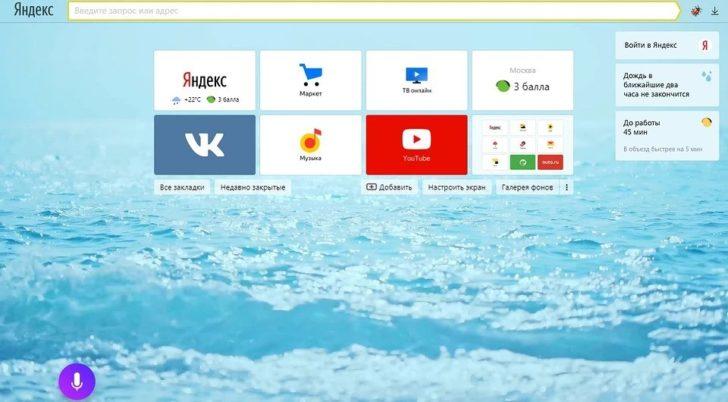
Chrome – это один из самых популярных браузеров, который предлагает множество полезных и удобных функций. Вместе с тем, многие пользователи не хотят видеть поиск Яндекса в своем браузере. Если вы ищете способ отключить Яндекс Поиск в Chrome, эта инструкция поможет вам справиться с этой задачей.
Яндекс Поиск, как правило, устанавливается в браузере по умолчанию. Он предоставляет доступ к широкому диапазону поисковых запросов и предложений, но не всем пользователям он может понравиться. Если вы предпочитаете использовать другой поисковик, такой как Google, Bing или другой, то отключение Яндекс Поиска в Хроме – это довольно простой процесс.
Для того чтобы отключить Яндекс Поиск в Chrome, вам понадобится выполнить несколько простых шагов. Сначала откройте настройки Chrome, затем найдите раздел «Поиск» и выберите поисковик, который вы хотите использовать по умолчанию. Это может быть любой поисковик, поддерживаемый браузером Chrome. После этого сохраните изменения и закройте окно настроек. Теперь вы можете наслаждаться использованием выбранного вами поисковика в Chrome, а Яндекс Поиск больше не будет появляться в результатах поиска.
Как отключить поиск Яндекса в Chrome
Если вы хотите изменить поисковик по умолчанию в браузере Google Chrome и отключить Яндекс Поиск, то следуйте простым шагам и инструкциям:
- Откройте настройки браузера Chrome. Для этого нажмите на иконку с тремя точками в верхнем правом углу окна и выберите пункт «Настройки».
- В открывшемся меню настроек Chrome выберите раздел «Поиск».
- Найдите опцию «Поисковая система» и нажмите на кнопку «Управление поисковыми системами».
- В списке доступных поисковых систем найдите «Яндекс» и нажмите на три точки рядом с ним.
- Выберите пункт «Удалить» для удаления Яндекс Поиска из списка поисковых систем.
- Далее, найдите в списке другой поисковик, который вы хотите использовать по умолчанию, и нажмите на кнопку «Сделать по умолчанию».
Теперь вы успешно отключили Яндекс Поиск в Chrome и установили другой поисковик по умолчанию. Теперь при использовании адресной строки браузера будет использоваться выбранный вами поисковик.
Как отключить поиск Яндекса в браузере Chrome
Отключение поиска Яндекса в браузере Chrome может быть полезным, если вы предпочитаете использовать другой поисковик по умолчанию. В этой статье мы рассмотрим простые шаги, которые помогут вам изменить настройки браузера и отключить поиск от Яндекса.
Чтобы отключить поиск Яндекса в браузере Chrome, следуйте этим инструкциям:
| Шаг | Действие |
|---|---|
| 1 | Откройте настройки Chrome. Для этого нажмите на значок меню (три точки) в верхнем правом углу окна браузера и выберите пункт «Настройки». |
| 2 | В открывшемся окне настройки Chrome прокрутите вниз и найдите раздел «Поиск». |
| 3 | В разделе «Поиск» выберите другой поисковик по умолчанию из списка доступных вариантов. Например, вы можете выбрать Google или Bing. |
| 4 | После выбора нового поисковика по умолчанию закройте окно настроек Chrome. |
Теперь поиск Яндекса будет отключен в браузере Chrome, и выбранный вами поисковик будет использоваться вместо него. Вы можете провести тестовый поиск, чтобы убедиться, что изменения вступили в силу.
Отключение поиска Яндекса в браузере Chrome не займет много времени и позволит вам настроить браузер по своему усмотрению. Не забудьте сохранить изменения после отключения поиска от Яндекса, чтобы они остались в силе при следующем запуске браузера.
Как отключить поиск Яндекса в браузере Хроме
Отключение поиска Яндекса в браузере Хроме производится с помощью нескольких простых шагов. Если вы хотите изменить поисковую систему по умолчанию или просто избавиться от Яндекс Поиска, следуйте инструкциям ниже:
| Шаг 1: | Откройте настройки Хрома |
| Шаг 2: | Выберите раздел «Поиск» |
| Шаг 3: | Установите другой поисковик по умолчанию |
Процесс отключения поиска Яндекса в браузере Хроме довольно прост. Выполнив эти шаги, вы сможете выбрать другую поисковую систему, которую предпочитаете использовать.
Не забудьте сохранить изменения после того, как выберете новый поисковик по умолчанию. Теперь вы сможете использовать другую поисковую систему, не имея дела с Яндекс Поиском.
Как отключить поиск от Яндекса в Хроме
Если вы используете браузер Хроме и хотите изменить поисковик по умолчанию, следуя этим простым шагам, вы сможете отключить поиск от Яндекса и выбрать другой поисковик:
| Шаг 1: | Откройте настройки Хроме. Для этого нажмите на кнопку меню в правом верхнем углу окна и выберите «Настройки». |
| Шаг 2: | В открывшемся окне настроек выберите раздел «Поиск» в левой панели. |
| Шаг 3: | В разделе «Поисковые системы» найдите текущую поисковую систему, скорее всего это Яндекс, и нажмите на кнопку «Изменить». |
| Шаг 4: | В появившемся окне «Настройки поиска» выберите другой поисковик, который вы хотите установить по умолчанию. Например, можно выбрать Google или Bing. |
| Шаг 5: | После выбора нового поисковика нажмите на кнопку «Готово» для сохранения изменений. |
Теперь, когда вы выполнили все эти шаги, поиск от Яндекса будет отключен в Хроме, и выбранный вами поисковик будет установлен по умолчанию.
Как отключить поиск Яндекса в Chrome: простые шаги и инструкции
Если вы хотите изменить поисковый движок в браузере Chrome и отключить поиск от Яндекса, следуйте простым инструкциям ниже:
- Откройте настройки Хрома, нажав на значок «три точки» в правом верхнем углу окна браузера и выберите пункт «Настройки».
- Перейдите в раздел «Поиск» в левой боковой панели настроек.
- В разделе «Поиск» вы увидите список доступных поисковых движков, выберите тот, который вы хотите установить по умолчанию. Например, Google.
- Если нужного поискового движка нет в списке, нажмите на ссылку «Управлять поисковыми движками».
- В открывшемся окне «Управление поисковыми движками» вы можете добавить новый поисковый движок, удалив старый или отредактировав настройки существующего.
- Выбрав нужный поисковый движок, нажмите на кнопку «Сделать по умолчанию» рядом с его названием.
- Теперь выбранный поисковый движок будет установлен по умолчанию, и поиск от Яндекса будет отключен в браузере Chrome.
Запустите Chrome, чтобы убедиться, что изменения вступили в силу. Теперь вы можете пользоваться новым поисковым движком по умолчанию, не видя результатов поиска от Яндекса.
Как отключить поиск от Яндекса в Chrome: простые шаги и инструкции
Шаг 1: Откройте браузер Chrome.
Шаг 2: В правом верхнем углу окна браузера найдите кнопку с изображением трех точек (меню Chrome) и щелкните по ней.
Шаг 3: В открывшемся меню выберите «Настройки».
Шаг 4: В левой части настроек выберите раздел «Поиск».
Шаг 5: В разделе «Поисковые системы» найдите поиск от Яндекса и нажмите на три точки рядом с ним.
Шаг 6: В раскрывшемся меню выберите «Удалить из списка».
Шаг 7: Теперь, когда поиск от Яндекса удален из списка, выберите другой поисковик по умолчанию из представленных в списке.
Вы успешно отключили поиск от Яндекса в Chrome и установили другой поисковик по умолчанию. Теперь вы можете использовать выбранный вами поисковик при выполнении поисковых запросов в браузере Chrome.
Заметьте, что эти шаги могут немного отличаться в зависимости от версии Chrome, которую вы используете, но общий принцип останется таким же. После выполнения этих шагов вы сможете настроить браузер Chrome по своему усмотрению и получить доступ к поисковым результатам вашего предпочитаемого поискового движка.
Как отключить поиск Яндекса в браузере Google Chrome?
Если вы хотите отключить поиск Яндекса в браузере Google Chrome, выполните следующие шаги:
- Откройте настройки браузера Chrome, нажав на иконку с тремя точками в правом верхнем углу окна браузера.
- В открывшемся меню выберите пункт «Настройки».
- На странице «Настройки» прокрутите вниз до раздела «Поиск».
- Нажмите на кнопку «Управление поисковыми системами».
- В списке поисковых систем найдите Яндекс и наведите на него курсор мыши.
- Нажмите на кнопку с тремя точками, расположенную рядом с названием Яндекса.
- Выберите пункт «Удалить из списка».
- Подтвердите удаление Яндекса из списка поисковых систем, нажав на кнопку «Готово».
После выполнения этих шагов поиск Яндекса будет полностью отключен в браузере Google Chrome. Теперь вы сможете установить другой поисковик по умолчанию или использовать другие поисковые системы без необходимости переключения обратно на Яндекс.
Как отключить поиск Яндекса в браузере Хроме
- Откройте настройки Хрома. Для этого, нажмите на иконку с три точками в правом верхнем углу окна браузера и выберите «Настройки».
- В открывшемся окне настроек, прокрутите страницу вниз и найдите раздел «Поиск».
- Нажмите на кнопку «Поисковые системы».
- В списке доступных поисковых систем выберите поисковик, который вы хотите использовать по умолчанию. Например, Google или Bing.
- Нажмите на кнопку «Сделать поиск по умолчанию».
- Если вы хотите удалить Яндекс из списка доступных поисковых систем, нажмите на значок корзины рядом с ним.
- После выполнения всех изменений, нажмите на кнопку «Готово».
Теперь поиск по умолчанию в вашем браузере Хроме будет осуществляться с использованием выбранного вами поисковика, а не Яндекса. Если вам в будущем захочется вернуть Яндекс в список доступных поисковых систем, вы можете повторить указанные выше шаги и выбрать его снова. Изменение поискового поисковика по умолчанию в браузере Хроме довольно простое и займет всего несколько минут вашего времени.
Видео:
Как отключить автозапуск Яндекс Браузера
Как отключить автозапуск Яндекс Браузера by Василий Прохоров 70,500 views 3 years ago 7 minutes, 19 seconds


