
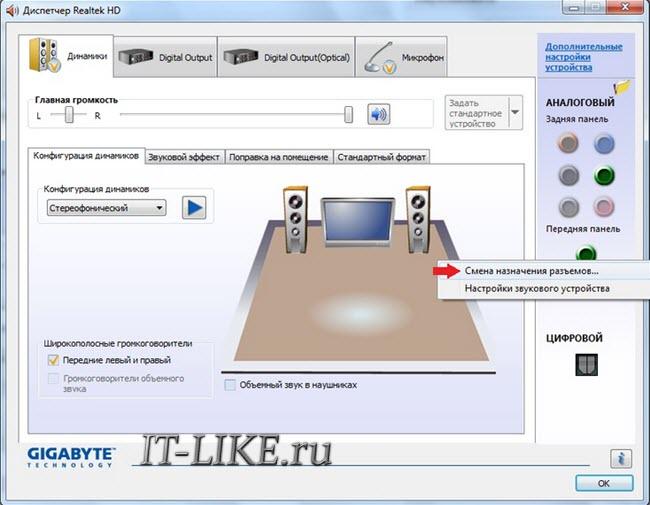
Многие пользователи сталкиваются с проблемой отсутствия звука на своем компьютере. Эта проблема может проявляться по разным причинам, и часто ее трудно определить. Если на вашем компьютере нет звука, первым делом необходимо проверить соединения и настройки.
Одна из самых распространенных причин отсутствия звука — неправильные или поврежденные драйверы. Драйверы — это программное обеспечение, которое позволяет компьютеру взаимодействовать со звуковой картой. Если драйверы не установлены или не работают должным образом, то звук на компьютере не будет работать.
Еще одной возможной причиной отсутствия звука может быть неправильная настройка звука в операционной системе. Некоторые программы или настройки могут блокировать звук или изменять его уровень. Поэтому стоит проверить настройки звука в панели управления и убедиться, что они установлены правильно.
Если настройки и драйверы настроены правильно, но звук все еще отсутствует, возможно, проблема кроется в акустической системе или наушниках. Проверьте подключение акустической системы или наушников к компьютеру. Также стоит убедиться, что громкость на компьютере и на акустике или наушниках установлена на достаточный уровень.
Важно понимать, что причин отсутствия звука на компьютере может быть несколько, и иногда решение проблемы требует времени и терпения. Если вы не можете самостоятельно решить проблему, рекомендуется обратиться к специалисту или воспользоваться онлайн-форумами, где опытные пользователи могут помочь вам в решении проблемы с звуком.
Почему нет звука на компьютере? Возможные причины
Если на компьютере нет звука, это может быть вызвано различными причинами. Рассмотрим некоторые из них:
- Проверьте, подключены ли колонки или наушники к компьютеру. Возможно, просто не подключены аудиоустройства к компьютеру.
- Убедитесь, что колонки или наушники работают исправно. Попробуйте подключить их к другому устройству и проверьте, работает ли звук.
- Проверьте громкость на компьютере. Возможно, она установлена на нулевое значение или отключена.
- Проверьте, что на компьютере не установлены дополнительные программы для управления звуком, которые могут блокировать его работу.
- Убедитесь, что аудиодрайверы на компьютере установлены и работают корректно. Если они отсутствуют или не работают, возможно, нужно установить новые или обновить существующие драйверы.
- Проверьте настройки звука на компьютере. Возможно, они были изменены или установлены неправильно.
Если после выполнения всех этих действий проблема с отсутствием звука на компьютере не решена, рекомендуется обратиться к специалисту или подробнее изучить возможные причины и способы их устранения в документации к компьютеру или операционной системе.
Проблемы с аудиоустройством: почему нет звука на компьютере и что делать?
Проверьте подключение аудиоустройства к компьютеру. Проверьте, правильно ли подключены все кабели и провода и нет ли повреждений на них. Обратите внимание на гнезда для подключения на компьютере и аудиоустройстве. Убедитесь, что кабели подключены надежно и не отходят.
Если подключение аудиоустройства корректно, то возможно, проблема заключается в его работе. Попробуйте подключить другое аудиоустройство к компьютеру для проверки. Если звук появляется с новым аудиоустройством, то причина проблемы, скорее всего, кроется в неисправности вашего текущего аудиоустройства.
Если звук отсутствует и с другим аудиоустройством, то следующим шагом следует проверить драйверы аудиоустройства. Убедитесь, что они установлены и работают правильно. Проверьте, нет ли у вас устаревших версий драйверов и обновите их, если это необходимо. Драйверы можно обновить через меню «Управление устройствами» в настройках компьютера или с помощью специальных программ, предназначенных для этой цели.
Также возможной причиной отсутствия звука может быть неправильная настройка звука на компьютере. Проверьте звуковые настройки в операционной системе и убедитесь, что они соответствуют вашим требованиям. Проверьте громкость звука и уровень громкости воспроизведения.
В случае продолжающейся проблемы с отсутствием звука на компьютере, рекомендуется обратиться к специалисту. Он сможет провести более детальную диагностику и найти точную причину отсутствия звука. Также он поможет выполнить все необходимые действия для решения проблемы.
Почему нет звука на компьютере: причины и возможные способы решения проблемы
Отсутствие звука на компьютере может быть очень раздражающей проблемой. Но не нужно паниковать, если у вас не работает звук на компьютере, потому что причины этого могут быть разными и их можно исправить. В данной статье мы рассмотрим одну из возможных причин отсутствия звука на компьютере и способы ее решения.
Одной из основных причин неработающего звука на компьютере являются проблемы с драйверами. Драйверы – это программы, необходимые для работы аудиоустройств на компьютере. Если драйверы повреждены или устарели, воспроизведение звука может быть нарушено.
Что делать, если на компьютере нет звука из-за проблем с драйверами? Во-первых, попробуйте обновить драйверы до последней версии. Вы можете это сделать, посетив официальный сайт производителя вашего компьютера или аудиоустройства и загрузив последнюю доступную версию драйвера.
Если обновление драйверов не помогло, возможно, драйверы были повреждены. В таком случае, вам может потребоваться переустановить аудиоустройство. Для этого следуйте инструкциям производителя вашего компьютера или аудиоустройства.
Также стоит проверить настройки звука на компьютере. Возможно, звук отключен или уровень громкости слишком низок. Для этого откройте звуковые настройки через Панель управления и убедитесь, что звук включен и уровень громкости установлен на достаточный уровень.
Важно: Если проблема не решается после всех этих действий, возможно, причина неисправности в другом компоненте компьютера. В таком случае, рекомендуется обратиться к специалистам, чтобы они помогли вам выявить и устранить неисправность.
Почему на компьютере нет звука и на что это может указывать?
Отсутствие звука на компьютере может быть вызвано различными причинами. Рассмотрим наиболее распространенные из них:
Неправильные настройки звука. Возможно, вы случайно изменили настройки звукового устройства или выключили звуковой выход. Также может быть выбран неправильный аудиоустройство по умолчанию. Проверьте настройки звука и убедитесь, что всё настроено правильно.
Неправильно подключенные аудиоустройства. Если вы используете динамики или наушники, проверьте, правильно ли они подключены к компьютеру. Убедитесь, что кабели не повреждены и вставлены в соответствующие разъемы.
Устаревшие или несовместимые драйверы. Если на компьютере установлены устаревшие или несовместимые драйверы для звуковой карты, это может привести к отсутствию звука. В данном случае, вам необходимо обновить драйверы через менеджер устройств или скачать и установить их с официального сайта производителя.
Неисправности звуковой карты или аудиоустройства. Если после проверки всех настроек и установки новых драйверов проблема с звуком не решается, то может быть неисправность в звуковой карте или другом аудиоустройстве компьютера. В этом случае, вам потребуется обратиться к специалисту или заменить аудиоустройство.
Если на компьютере нет звука, необходимо последовательно проверить все эти причины и принять соответствующие меры для устранения проблемы.
На что работает звук и что делать, если на компьютере нет звука
Звук на компьютере работает с помощью аудиоустройств, которые отвечают за воспроизведение звуковых сигналов. Если на компьютере нет звука, это может быть вызвано различными причинами, и решить проблему можно с помощью нескольких способов.
Одной из возможных причин отсутствия звука на компьютере может быть неисправность аудиоустройства. Проверьте, что все кабели и провода в подключении аудиоустройства к компьютеру находятся в рабочем состоянии и правильно подключены.
Еще одной частой проблемой являются неисправности драйверов аудиоустройства. Для решения этой проблемы вам необходимо обновить или переустановить драйвера звука. Вы можете скачать соответствующие драйвера с официального сайта производителя вашего компьютера или звуковой карты.
Также причиной отсутствия звука на компьютере могут быть неправильные настройки звука. Проверьте, что звук на компьютере включен и уровень громкости установлен на достаточно высокий уровень. Для этого зайдите в панель управления и откройте раздел «Звук».
| Проблема | Возможное решение |
| Проблемы с аудиоустройством | Проверить подключение и состояние кабелей и проводов |
| Неисправности драйверов | Обновить или переустановить драйвера звука |
| Неправильные настройки звука | Проверить включен ли звук и уровень громкости |
Если после проверки и исправления возможных причин отсутствия звука на компьютере проблема не решена, можно попробовать выполнить откат системы к предыдущей точке восстановления или обратиться к специалисту для более глубокого анализа проблемы и ее решения.
Почему на компьютере нет звука и что делать, когда звук не работает
Если на компьютере нет звука, первым делом стоит проверить подключение аудиоустройств. Убедитесь, что колонки, наушники или другие устройства корректно подключены к аудиовыходу или входу компьютера. Также проверьте, не отключен ли звук на самом устройстве или в программе, которую вы используете.
Если подключение аудиоустройств в порядке, то возможно причиной отсутствия звука являются проблемы с драйверами. Драйверы – это программное обеспечение, которое позволяет вашей операционной системе взаимодействовать с аудиоустройствами. Если драйверы устарели, повреждены или не установлены, это может привести к отсутствию звука. В таком случае вам необходимо обновить или переустановить драйверы для аудиоустройств.
Также причиной проблемы может быть неправильная настройка звука на компьютере. Убедитесь, что звук включен и громкость установлена на достаточно высоком уровне. Проверьте наличие других звуковых устройств, которые могут быть выбраны по умолчанию и заблокировать воспроизведение звука.
Если проверка аудиоустройств, обновление драйверов и настройка звука не помогли, возможно, проблема связана с аппаратными поломками или сбоем в работе операционной системы. В этом случае рекомендуется обратиться к специалистам, чтобы диагностировать и устранить неисправности.
Возможные причины отсутствия звука на компьютере могут быть разными, и каждая из них требует своего подхода к решению проблемы. Однако, в большинстве случаев внимательная проверка и настройка аудиоустройств, обновление драйверов и проверка настроек звука помогают восстановить звуковое воспроизведение на вашем компьютере.
Видео:
Почему не работает звук Windows 7.Нет звука в компьютере.Пропал звук на колонках что делать?
Почему не работает звук Windows 7.Нет звука в компьютере.Пропал звук на колонках что делать? by Компьютерные Ошибки 60,252 views 1 year ago 5 minutes, 36 seconds
Вопрос-ответ:
Почему на компьютере исчез звук?
Возможно, это связано с проблемами в настройках звука или с неправильно подключенными или неисправными динамиками или наушниками. Также, причиной может быть отключенное или поврежденное аудиоустройство на компьютере.
Как устранить проблему со звуком на компьютере?
Сначала проверьте, подключены ли динамики или наушники к компьютеру. Затем убедитесь, что на компьютере включен звук и уровень громкости достаточно высок. Если это не помогло, проверьте настройки звука в операционной системе и убедитесь, что выбрано правильное аудиоустройство. Если все это не помогло, возможно, ваше аудиоустройство повреждено и требует замены.
Как исправить проблему с отсутствием звука только в определенных программах на компьютере?
Если звук отсутствует только в определенных программах, это может быть связано с их собственными настройками звука. Проверьте настройки звука внутри этих программ и убедитесь, что выбрано правильное аудиоустройство и уровень громкости достаточно высок. Если это не помогло, попробуйте переустановить или обновить эти программы. Если проблема все еще не решена, свяжитесь с разработчиками программы для получения поддержки.


