
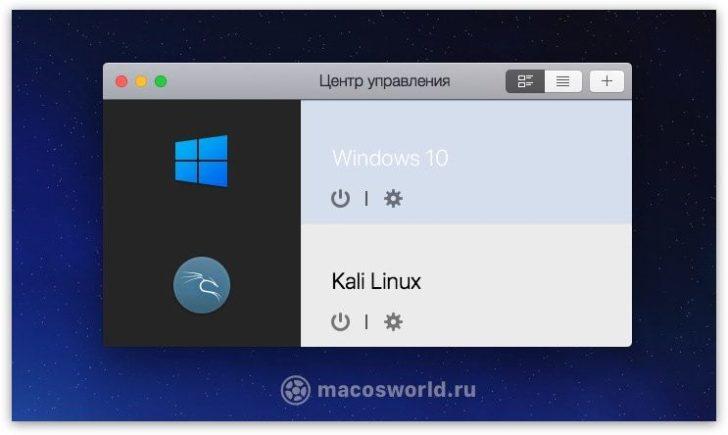
Parallels Desktop — это ведущее программное обеспечение для виртуализации на виндовс, позволяющее установить и использовать параллельные версии операционной системы Windows 10 на одном компьютере. Это инновационное решение позволяет пользователям быстро и удобно переключаться между Windows 10 и другими операционными системами без необходимости перезагрузки компьютера.
С помощью Parallels Desktop для Windows 10 вы сможете легко устанавливать и использовать все необходимые программы и приложения Windows, не отказываясь от использования своей основной операционной системы, будь то macOS или Linux. Кроме того, с помощью Parallels Desktop вы сможете установить и использовать несколько версий Windows 10 параллельно, что позволит сэкономить время и ресурсы компьютера.
При использовании Parallels Desktop для Windows 10 вам будет доступен полный функционал этой операционной системы, включая возможность запуска графических и требовательных приложений. Вы сможете работать в Windows 10, используя все ее преимущества, такие как широкий выбор программ, игр и других ресурсов. Parallels Desktop обладает простым и интуитивно понятным интерфейсом, что делает его доступным даже для новичков в области виртуализации операционных систем.
Профессиональное виртуализационное ПО Parallels Desktop для Windows 10
Одним из основных преимуществ использования Parallels Desktop на Windows 10 является возможность запуска виртуальных машин параллельно с основной операционной системой. Это означает, что вы можете использовать обе системы одновременно, без необходимости перезагрузки компьютера.
Установка Windows 10 на Parallels Desktop невероятно проста. С помощью наглядного интерфейса установщика, вам потребуется всего несколько шагов, чтобы запустить окружение Windows 10 на вашем Mac-компьютере. Вам не понадобится использовать отдельный компьютер, чтобы использовать Windows 10 — просто установите Parallels Desktop и наслаждайтесь всеми преимуществами операционной системы Windows на своем устройстве.
Parallels Desktop для Windows 10 также предлагает множество ключевых возможностей и инструментов, которые делают использование Windows 10 на Mac-компьютере еще более удобным и эффективным. Вы можете передвигать файлы и папки между виртуальной машиной и основной операционной системой, использовать полноэкранный режим для максимального визуального комфорта, а также настроить графические настройки и расширенные функции для оптимального производительности.
Parallels Desktop — лучший выбор для виртуализации на Windows 10
Одним из основных преимуществ использования Parallels Desktop на Windows 10 является возможность установки Windows 10 внутри Parallels. Это означает, что вы можете создать виртуальную машину на вашем Mac и установить Windows 10 внутри нее, что позволяет вам запускать программы и приложения, разработанные для Windows, на своем Mac.
Установка Windows 10 на Parallels Desktop очень проста. Вам просто нужно выполнить несколько шагов, чтобы настроить виртуальную машину и установить операционную систему Windows 10. Это может быть особенно полезно, если у вас есть программы или игры, которые работают только на Windows.
Ключевыми возможностями и инструментами Parallels Desktop являются возможность запуска приложений Windows на Mac без перезагрузки компьютера, обмен файлами и текстом между операционными системами, поддержка графики высокого разрешения и многое другое.
Использование Parallels Desktop на Windows 10 позволяет с легкостью перемещаться между операционными системами, что делает его идеальным выбором для тех, кто нуждается в параллельных окружениях или виртуальных рабочих станциях. Это также отличное решение для разработчиков, тестировщиков и тех, кто хочет получить доступ к программам и приложениям, которые работают только на Windows.
В целом, Parallels Desktop — лучший выбор для виртуализации на Windows 10, предлагая широкий спектр возможностей и преимуществ использования Windows на Mac. Это надежное и удобное решение, которое позволяет вам получить доступ к всем функциям и программам, предлагаемым Windows 10, на вашем устройстве с операционной системой macOS.
Преимущества использования Parallels Desktop на Windows 10
Первое преимущество — это возможность использования Windows 10 на компьютерах Mac, что особенно полезно для разработчиков и тестировщиков программного обеспечения, которым необходимо иметь доступ к обеим операционным системам.
Второе преимущество заключается в сохранении ресурсов компьютера. Параллельное использование нескольких ОС на одном компьютере позволяет сэкономить место на жестком диске и минимизировать использование памяти и процессора. Это особенно важно, если у вас ограниченные ресурсы.
Третье преимущество — простота использования. Parallels Desktop для Windows 10 обладает интуитивно понятным интерфейсом, который позволит легко управлять виртуальными машинами и настроить необходимые параметры. Вам не потребуется быть экспертом в виртуализации, чтобы начать использовать Parallels Desktop.
И наконец, четвертое преимущество — это широкий выбор инструментов и возможностей, которые предоставляет Parallels Desktop для Windows 10. Оно поддерживает запуск приложений Windows на Mac без перезагрузки компьютера, а также обеспечивает гладкое и быстрое выполнение задач на обеих операционных системах.
В итоге, использование Parallels Desktop на Windows 10 позволяет без проблем устанавливать и запускать Windows 10 на вашем компьютере, а также переключаться между операционными системами в один клик. Это удобно, эффективно и позволяет использовать все преимущества обеих операционных систем.
Ключевые возможности и инструменты Parallels Desktop
Одной из ключевых возможностей Parallels Desktop является возможность создания параллельных окружений, в которых можно запускать различные операционные системы, такие как Windows 10, Linux и другие. Благодаря этой функции вы можете одновременно выполнять задачи в разных операционных системах без необходимости перезагрузки компьютера.
Другой полезной возможностью Parallels Desktop является интеграция с операционной системой MacOS. Это означает, что вы можете использовать привычные технологии и приложения на компьютере с MacOS во время работы в параллельных окружениях. Например, вы можете легко перемещать файлы между операционными системами или использовать функции копирования и вставки между MacOS и Windows 10.
Parallels Desktop также предлагает широкий набор инструментов, позволяющих настроить виртуальные окружения под ваши потребности. Вы можете управлять объемом выделенной оперативной памяти, количеством процессорных ядер и другими ресурсами, чтобы обеспечить оптимальную производительность для ваших виртуальных машин.
Благодаря Parallels Desktop вы можете легко установить Windows 10 на ваш компьютер с MacOS. Вам потребуется только лицензионный диск или образ Windows 10, чтобы начать процесс установки. Он интуитивно понятен и не требует специальных навыков виртуализации.
Итак, Parallels Desktop предоставляет множество возможностей и инструментов, которые делают его лучшим выбором для установки и использования Windows 10 на компьютере с MacOS. Благодаря этому ПО вы можете настроить параллельные окружения, интегрировать Windows 10 с MacOS и полностью контролировать ресурсы виртуальных машин.
Установка Windows 10 в Parallels Desktop
Parallels Desktop для Windows 10 предлагает возможность параллельной установки операционной системы Windows 10 на ваш компьютер с уже установленной операционной системой Windows. Это позволяет вам использовать обе операционные системы, не выходя из одной из них.
Для начала установки Windows 10 в Parallels Desktop, вам потребуется скачать образ операционной системы Windows 10 с официального сайта Microsoft или использовать установочный диск. Затем следуйте инструкциям ниже:
1. Откройте Parallels Desktop на вашем компьютере.
2. Нажмите на кнопку «Создать новую виртуальную машину» или выберите «Файл» -> «Новая» -> «Виртуальная машина».
3. В появившемся окне выберите тип установки «Установка Windows или другой ОС с CD/DVD или образа» и нажмите «Далее».
4. Укажите местоположение образа операционной системы Windows 10 в виде файла ISO или вставьте установочный диск в оптический привод компьютера.
5. Нажмите «Далее» и выберите вариант «Я приобрету ключ позже» или введите ключ активации Windows 10, если у вас уже есть.
6. Выберите название виртуальной машины, папку для ее сохранения и количество выделенной памяти.
7. Нажмите «Далее» и настройте дополнительные параметры, такие как сеть, звук и устройства.
8. Нажмите «Готово» и запустите виртуальную машину Windows 10.
После завершения установки вы сможете использовать параллельно операционные системы Windows 10 и вашей основной операционной системы Windows на одном компьютере, с возможностью легко переключаться между ними. Опыт использования Parallels Desktop на Windows 10 будет профессиональным и удобным благодаря широкому набору функций и инструментов, которые предоставляет это виртуализационное ПО.
Установка Windows 10 на Parallels Desktop: подробное руководство
Установка Windows 10 на Parallels Desktop происходит в несколько простых шагов:
Шаг 1: Загрузка Parallels Desktop
Первым делом необходимо загрузить Parallels Desktop на ваш Mac. Перейдите на официальный сайт Parallels и следуйте инструкциям для загрузки и установки программы. После успешной установки Parallels Desktop будет готов к использованию.
Шаг 2: Подготовка к установке Windows 10
После установки Parallels Desktop вам понадобятся файлы установки Windows 10. Вы можете приобрести лицензию на официальном сайте Microsoft и загрузить образ диска или ISO-файл. Сохраните файлы установки на вашем Mac.
Шаг 3: Создание виртуальной машины
Откройте Parallels Desktop и выберите опцию «Создать виртуальную машину». Укажите название и место сохранения виртуальной машины. Затем выберите тип операционной системы — Windows, и версию — Windows 10. Нажмите кнопку «Продолжить».
Шаг 4: Установка Windows 10
В следующем окне Parallels предложит вам выбрать источник установки Windows 10. Выберите опцию «Использовать диск или образ» и укажите путь к файлам установки, которые вы загрузили ранее. Нажмите кнопку «Продолжить».
Шаг 5: Настройка виртуальной машины
Parallels предложит вам настроить параметры виртуальной машины. Вы можете выбрать количество выделенной памяти, количество ядер процессора и другие опции. Выберите параметры, которые соответствуют требованиям вашей системы, и нажмите кнопку «Продолжить».
Шаг 6: Установка Windows 10
После настройки виртуальной машины нажмите кнопку «Установить», чтобы начать процесс установки Windows 10. Следуйте инструкциям на экране, выбирайте нужные опции и дождитесь окончания установки.
Шаг 7: Использование Windows 10 на Parallels Desktop
После завершения установки Windows 10 вы сможете запускать ее в Parallels Desktop. Программа автоматически создает ярлык Windows 10 на рабочем столе вашего Mac, с которого вы сможете запустить операционную систему как обычное приложение.
Теперь вы можете наслаждаться всеми возможностями Windows 10 на вашем Mac с помощью Parallels Desktop. Установка и использование операционной системы Windows на виртуальной машине стало проще, чем когда-либо!
Пункт №11: Использование Parallels Desktop для установки параллельных Виндовс 10
Установка Виндовс 10 на Parallels Desktop — простой процесс, который может быть выполнен всего за несколько шагов. Сначала вам потребуется загрузить образ Windows 10 и сохранить его на вашем компьютере. Затем откройте Parallels Desktop и выберите опцию «Новая виртуальная машина».
Вам будет предложено выбрать операционную систему, для которой вы хотите создать виртуальную машину. Выберите Windows 10 и следуйте инструкциям по установке. Вам потребуется указать местоположение образа Windows 10, который вы загрузили ранее, а также выполнить некоторые настройки, такие как количество выделенной памяти и размер виртуального жесткого диска.
После завершения настройки виртуальной машины, вы готовы начать установку Windows 10. Просто щелкните на виртуальной машине в Parallels Desktop и выберите опцию «Запуск». Вы будете перенаправлены на экран установки Windows 10, где вам потребуется следовать инструкциям по установке операционной системы.
После завершения установки Windows 10 на вашей виртуальной машине, вы сможете запускать и использовать операционную систему параллельно с вашей основной операционной системой. Вы сможете переключаться между виртуальной машиной Windows 10 и вашей основной системой с помощью нескольких простых кликов.
Таким образом, Parallels Desktop предоставляет удобное и эффективное решение для использования параллельных Виндовс 10 на вашем компьютере. С его помощью вы сможете легко устанавливать и управлять виртуальными машинами, работающими на Windows 10, и наслаждаться всеми преимуществами, которые предлагает эта операционная система.
Установка Windows 10 на Parallels Desktop
Установка Windows 10 на Parallels Desktop является удобным и простым процессом. Пользователи могут выбрать загрузочный образ Windows 10 из ранее загруженных файлов или просто использовать диск с операционной системой.
После запуска Parallels Desktop откройте меню «Файл» и выберите «Новое». В появившемся окне выберите раздел «Установить Windows или дополнительную копию Windows». Вам будет предложено выбрать источник установки, о котором упоминалось ранее.
Далее, выберите имя виртуальной машины и папку, в которой будет сохранено виртуальное окружение. После этого, Parallels Desktop начнет установку Windows 10 автоматически. Выберите настройки для виртуальной машины, позволяющие адаптировать ее под ваши потребности.
После завершения установки, вы сможете запустить Windows 10 на Parallels Desktop. Переключение между операционными системами осуществляется с помощью графической панели Parallels Desktop. Вам будет доступен полный функционал виндовс 10 в параллельном режиме с возможностью использовать все программы и приложения, необходимые вам.
Установка Windows 10 на Parallels Desktop является удивительно простой и удобной процедурой. Благодаря ей, пользователи получают возможность использовать виндовс 10 на своем Mac desktop, находясь в комфортной macOS среде. Такая параллельная установка дает пользователям лучший выбор для работы и развлечений в обеих операционных системах вместе.
Видео:
Windows User Tries New M1 Max Macbook Pro: First 24 Hours
Windows User Tries New M1 Max Macbook Pro: First 24 Hours by Fstoppers 3,170,622 views 2 years ago 24 minutes
Вопрос-ответ:
Какая операционная система требуется для установки Parallels Desktop для Windows 10?
Для установки Parallels Desktop для Windows 10 необходима операционная система macOS (10.15 Catalina или более поздняя версия).
Какие преимущества предлагает Parallels Desktop для Windows 10 по сравнению с другими виртуализационными ПО?
Parallels Desktop для Windows 10 предлагает ряд преимуществ, включая простоту использования, возможность запуска нескольких операционных систем одновременно на одном компьютере, высокую производительность и интеграцию с операционной системой macOS. Кроме того, Parallels Desktop поддерживает широкий спектр операционных систем, включая Windows 10, Linux, Chrome OS и многие другие.
Можно ли использовать Parallels Desktop для Windows 10 на ноутбуке с ограниченными системными ресурсами?
Да, Parallels Desktop для Windows 10 предлагает режим энергосбережения, который позволяет снизить потребление системных ресурсов и повысить производительность на ноутбуках с ограниченной мощностью. Однако, для достижения оптимальной производительности рекомендуется использовать компьютер с достаточными системными ресурсами.


