
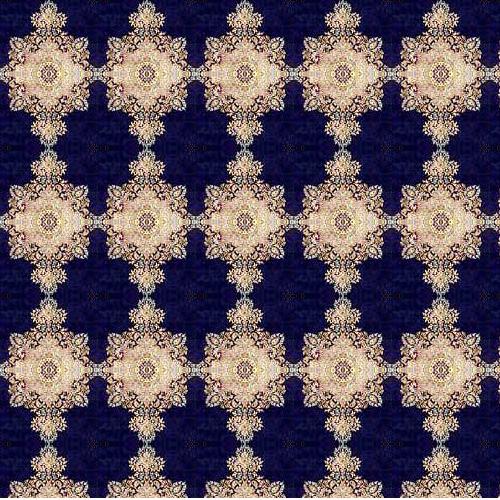
Фотошоп — это мощный графический редактор, который позволяет сделать почти все, что угодно с изображением. Одним из самых востребованных инструментов Фотошопа являются паттерны. Паттерн, или узор, это повторяющийся элемент дизайна, который позволяет создавать бесшовные текстуры и мотивы для графических работ.
Чтобы создавать уникальные и красочные графические работы, дизайнеры и художники часто загружают готовые паттерны в Фотошоп. Существует огромное количество разнообразных паттернов, которые можно найти и скачать в интернете. Они могут быть выполнены в разных стилях и тематиках — от классических узоров до абстрактных и футуристических рисунков.
Благодаря паттернам для Фотошопа вы сможете сделать ваши графические работы более интересными и оригинальными. Вы можете использовать паттерны для создания фона, декорации, элементов оформления и прочих деталей вашего дизайна. Благодаря бесшовным паттернам вы сможете создать гармоничные повторяющиеся узоры и текстуры, которые не будут иметь видимых швов или разрывов.
Мотивы для фотошопа: создание бесшовных паттернов
Для того чтобы сделать паттерн в фотошопе, сначала необходимо выбрать мотив, который будет использоваться в качестве основы паттерна. Можно использовать готовые мотивы из коллекции фотошопа или скачать их с различных сайтов.
После выбора мотива, мы можем приступить к созданию бесшовного паттерна. Для этого необходимо открыть изображение с выбранным мотивом в фотошопе. Затем нужно выбрать инструмент «Масштабирование» и установить его режим в «Смешение».
Далее следует выделить нужную область изображения с помощью прямоугольной рамки. После этого необходимо скопировать выделенную область и вставить ее на новый слой. На этом слое нужно будет применить фильтр «Смешение» и задать нужные параметры, чтобы сделать мотив бесшовным.
После этого можно сохранить полученный паттерн и использовать его в своих работах в фотошопе. Также, можно делиться своими паттернами с другими дизайнерами, чтобы создать более разнообразные и интересные дизайны.
Скачать бесшовные паттерны для создания уникальных работ в фотошопе
Если вы ищете способ добавить вашим проектам новизну и оригинальность, то скачивание и использование паттернов для фотошопа — отличный вариант. С помощью паттернов вы сможете легко создать фоны, узоры, текстуры и другие элементы, которые придадут вашим работам уникальный вид.
Для создания паттерна в фотошопе вы можете использовать любое изображение или текстуру. Просто выберите интересующий вас мотив, откройте его в фотошопе и сохраните в виде паттерна. Теперь вы можете применять его к любому элементу вашего проекта.
Скачать паттерны для фотошопа можно из различных источников в интернете. Множество сайтов предлагают бесплатное скачивание паттернов различных стилей и направлений. Просто найдите подходящий мотив, скачайте его и добавьте в свою библиотеку паттернов в фотошопе.
Не ограничивайте свою фантазию и креативность — экспериментируйте с разными паттернами и создавайте уникальные дизайны с помощью фотошопа!
Как сделать паттерн в фотошопе
Чтобы сделать собственный паттерн в фотошопе, вам понадобится изображение, которое вы хотите превратить в паттерн. Вы можете использовать какую угодно фотографию или текстуру для этого.
Чтобы начать, откройте фотошоп и выберите изображение, которое вы хотите использовать в качестве паттерна. Затем выберите инструмент «Рамка выделения» и создайте прямоугольный выделенный участок изображения.
После создания выделения, перейдите в меню «Правка» и выберите опцию «Определить шаблон». В появившемся диалоговом окне дайте имя вашему паттерну и нажмите «OK».
Теперь ваш собственный паттерн создан и готов к использованию. Чтобы использовать его, откройте любой документ, выберите инструмент «Кисть» и в настройках кисти выберите свой паттерн из списка.
Если вы не хотите создавать свой собственный паттерн, вы можете загрузить готовые паттерны из интернета. Существует множество сайтов, где вы можете найти и скачать разнообразные паттерны для фотошопа. Просто найдите паттерн, который вам нравится, скачайте его и загрузите в фотошоп.
Создание собственных паттернов и загрузка готовых дает вам возможность добавить уникальность и оригинальность в ваши дизайнерские проекты в фотошопе. Используйте эти инструменты для создания интересных и креативных работ.
Как сделать бесшовный паттерн в фотошопе
Чтобы создать бесшовный паттерн в фотошопе, вам понадобится изображение, которое вы хотите использовать в качестве основы для паттерна.
- Откройте файл с изображением в фотошопе.
- Выберите инструмент «Прямоугольная рамка» (Rectangular Marquee Tool).
- Выделите часть изображения, которую хотите использовать в паттерне.
- Выберите пункт меню «Редактирование» (Edit) и перейдите в раздел «Определение масштаба» (Define Pattern).
- В появившемся диалоговом окне введите название паттерна и нажмите «ОК».
- Вернитесь к вашему документу и создайте новый слой.
- Выберите инструмент «Заливка» (Paint Bucket Tool) и в верхней панели инструментов выберите опцию «Заливка узором» (Pattern Fill).
- В выпадающем списке выберите ваш новый паттерн.
- Щелкните на новом слое, чтобы заполнить его выбранным паттерном.
- Измените прозрачность, настройки смешивания или другие свойства паттерна по вашему желанию.
Теперь у вас есть собственный бесшовный паттерн, который можно использовать в любом проекте в фотошопе. Вы также можете скачать готовые мотивы и паттерны для фотошопа из сети, чтобы расширить свою коллекцию инструментов для дизайна.
Паттерны для фотошопа: создание уникальных дизайнов
Загрузить паттерны для фотошопа очень просто. Достаточно найти нужные мотивы в интернете и скачать их на свой компьютер. Затем открыть программу Photoshop и выбрать пункт «Загрузить паттерн» из меню. После этого, выбрать скачанный файл и сохранить его в библиотеке паттернов.
Если вы хотите создать собственный паттерн, то вам понадобятся навыки работы с инструментами Photoshop. Но не беспокойтесь, этот процесс несложный. Вам нужно выбрать форму или изображение, которое вы хотите использовать в качестве паттерна. Затем, выбрав инструмент «Pattern Stamp Tool» на панели инструментов, вы можете нанести выбранное изображение на свой холст в програме Photoshop.
Паттерны для фотошопа могут быть использованы для создания уникальных фонов, обложек, визиток и других графических элементов. Они позволяют придать вашим работам оригинальность и неповторимость. Используя паттерны и мотивы, вы можете создать впечатляющие дизайны, которые выделяются на фоне других.
Важно помнить, что использование паттернов и мотивов в дизайне требует определенного вкуса и грамотного подхода. Вам следует выбирать и комбинировать элементы с умом, чтобы получить гармоничный результат.
Итак, паттерны и мотивы для фотошопа — это мощный инструмент для создания уникальных и привлекательных графических работ. Вы можете скачать готовые паттерны из интернета или сделать собственные, используя инструменты Photoshop. Используйте их с умом и вашим дизайнам не будет равных!
11. Создание бесшовных мотивов для фотошопа
- Выберите изображение или элемент дизайна, который хотите использовать в качестве мотива. Это может быть текстура, узор или любой другой элемент.
- Откройте выбранное изображение в фотошопе.
- Выберите инструмент «Выделение» (Rectangular Marquee Tool) или «Лассо» (Lasso Tool) и выделите область изображения, которую вы хотите использовать в качестве мотива.
- Создайте новый документ, выбрав меню «Файл» (File) -> «Новый» (New) или используя сочетание клавиш Ctrl+N.
- Настройте параметры нового документа, указав нужные размеры и разрешение.
- Перейдите в окно выбранного изображения и скопируйте его, используя комбинацию клавиш Ctrl+C.
- Вернитесь к новому документу и вставьте скопированное изображение, используя комбинацию клавиш Ctrl+V.
- Используя инструмент «Перемещение» (Move Tool), переместите вставленное изображение на нужное место в новом документе.
- Повторите шаги с 3 по 8 несколько раз, чтобы заполнить весь новый документ мотивами.
- Сохраните получившийся документ с мотивами в формате «Паттерн» (Pattern) выбрав меню «Редактирование» (Edit) -> «Определить управляемую заливку» (Define Pattern).
- Теперь вы можете использовать свой собственный бесшовный мотив, выбрав его из палитры «Управляемая заливка» (Pattern Fill) или «Заливка слоя» (Layer Fill) в фотошопе.
Теперь у вас есть все необходимые знания для создания своих собственных уникальных бесшовных мотивов в фотошопе. Применяйте их для создания интересных и оригинальных графических работ!
Как загрузить и использовать паттерны в Adobe Photoshop для создания бесшовных узоров
Что такое паттерны? Паттерн представляет собой небольшое изображение или текстуру, которое может быть использовано для заполнения большой области и создания повторяющегося узора. Adobe Photoshop предлагает широкий выбор встроенных паттернов, но вы также можете загрузить собственные паттерны или создать свои собственные.
Как загрузить паттерны? Если у вас уже есть паттерны в формате .PAT, вы можете их загрузить в Photoshop следующим образом:
| 1. | Откройте Adobe Photoshop и выберите инструмент «Заливка» или «Кисть». |
| 2. | Щелкните на значке «Образец» в панели инструментов. |
| 3. | В открывшемся окне «Образец» нажмите на маленькую иконку расположенную в верхнем правом углу окна и выберите пункт «Загрузить паттерны». |
| 4. | Выберите файл .PAT с паттернами на вашем компьютере и нажмите «Открыть». |
| 5. | Теперь паттерны будут доступны в списке паттернов в панели инструментов. |
Как использовать паттерны для создания бесшовных узоров? После загрузки паттернов вы можете использовать их для создания бесшовных узоров следующим образом:
| 1. | Создайте новый документ в Photoshop или откройте существующий. |
| 2. | Выберите инструмент «Заливка» или «Кисть» и установите нужный вам паттерн в панели инструментов. |
| 3. | Примените паттерн к выбранной области, щелкнув на ней или проведя кистью. |
| 4. | Повторите шаги, чтобы заполнить всю нужную вам область. |
Теперь у вас есть представление о том, как загрузить и использовать паттерны в Adobe Photoshop для создания бесшовных узоров. Паттерны открывают широкие возможности для творчества и добавления уникальных элементов в ваши дизайнерские работы. Используйте их для создания текстур, фоны, элементы декора и многое другое. Не бойтесь экспериментировать и создавать свои собственные паттерны, чтобы придать вашим работам индивидуальность и оригинальность!
Видео:
Правильная цветокоррекция в Photoshop часть 1.
Правильная цветокоррекция в Photoshop часть 1. by Atlantis 121,207 views 5 years ago 9 minutes, 23 seconds
Вопрос-ответ:
Зачем нужны паттерны для фотошопа?
Паттерны для фотошопа — это полезные инструменты, которые позволяют добавить уникальность и оригинальные элементы в графические работы. Они позволяют использовать заранее созданные узоры, текстуры и элементы дизайна, что значительно ускоряет процесс работы и делает ее более эффективной.
Как можно использовать паттерны в фотошопе?
В фотошопе можно использовать паттерны в разных целях. Например, они могут использоваться для создания фона на графических работах, добавления интересных текстур на объекты или даже для создания эффектов освещения и теней. При использовании паттернов в фотошопе есть возможность настроить их масштаб, цвет и прозрачность, что позволяет создавать бесконечное количество вариаций и комбинаций элементов.
Где можно найти паттерны для фотошопа?
Поиск паттернов для фотошопа может быть достаточно простым. Их можно найти в Интернете на специализированных сайтах, где пользователи делятся своими работами, или в специальных библиотеках паттернов. Также в самом фотошопе есть некоторое количество базовых паттернов, которые могут быть использованы в работе. Важно выбирать паттерны, которые соответствуют тематике работы и имеют высокое качество.
Как создать собственный паттерн для фотошопа?
Создание собственного паттерна для фотошопа довольно просто. Для этого нужно создать новый документ с необходимыми элементами дизайна, затем выбрать в меню «Правка» опцию «Определить узор». После этого паттерн будет сохранен в библиотеке паттернов и может быть использован в любой момент. Важно учитывать размеры и разрешение документа при создании паттерна, чтобы он выглядел хорошо и не терял качество при масштабировании.


