
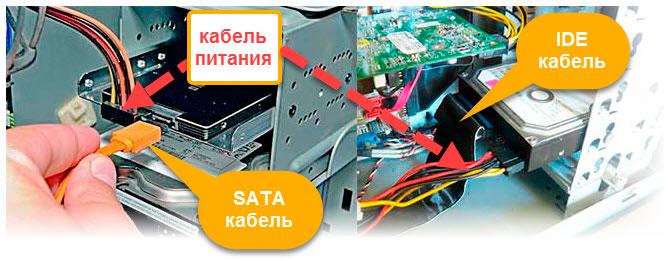
В настоящее время многие пользователи ноутбуков сталкиваются с проблемой нехватки места на своих устройствах. Установленная операционная система, программы, фотографии и другие файлы занимают все больше места на жестком диске ноутбука. Чтобы решить эту проблему, многие пользователи решают приобрести внешний жесткий диск и подключить его к своему ноутбуку.
Однако внешний жесткий диск совместим с компьютерами через интерфейс USB. Но что делать, если ваш ноутбук не имеет USB-порта или его порт не работает? На помощь приходит переходник для винчестера ноутбука. Это устройство, которое позволяет подключить жесткий диск к вашему ноутбуку через другой интерфейс, например SATA или IDE.
Переходник для винчестера ноутбука является отличным решением, если у вас есть старый ноутбук или компьютер без свободных USB-портов. Теперь вы сможете подключить внешний жесткий диск или даже взять диск от другого компьютера и подключить его к своему ноутбуку при помощи этого переходника.
Как выбрать и подключить переходник для винчестера ноутбука:
Выбор подходящего переходника для винчестера ноутбука зависит от нескольких факторов. Во-первых, необходимо учитывать интерфейс жесткого диска. На сегодняшний день самым распространенным является интерфейс SATA. Однако, если у вас старый ноутбук, возможно, у вас будет IDE интерфейс. Поэтому перед покупкой переходника необходимо убедиться, какой тип интерфейса используется в вашем винчестере.
Во-вторых, следует учесть разъемы на самом переходнике. Обычно переходник для винчестера ноутбука имеет SATA разъем для подключения к ноутбуку и USB разъем для подключения к компьютеру. Однако, в зависимости от модели переходника, возможны и дополнительные разъемы. Например, некоторые переходники предоставляют возможность подключить несколько винчестеров одновременно.
Подключение переходника для винчестера ноутбука к компьютеру происходит очень просто. Первым делом, необходимо подключить SATA разъем переходника к жесткому диску. Затем, подключите USB разъем переходника к USB порту вашего компьютера.
После подключения переходника к компьютеру, вам необходимо будет дождаться, пока операционная система его обнаружит. В большинстве случаев, система автоматически установит необходимые драйверы и переходник будет готов к использованию.
Теперь вы можете работать с данными с винчестера ноутбука, как с обычным внешним жестким диском. Вы можете копировать или перемещать файлы, создавать резервные копии, восстанавливать данные и т.д.
Как видно, выбор и подключение переходника для винчестера ноутбука – это простой процесс, который позволяет легко получить доступ к данным с винчестера и использовать его как внешний жесткий диск. Теперь вы сможете быстро и удобно перенести все необходимые данные с ноутбука на компьютер или сделать резервную копию информации перед заменой винчестера.
Разъемы и типы переходников для винчестера ноутбука
Наиболее распространенными типами переходников являются:
- USB to SATA. Этот тип переходника используется для подключения винчестера от жесткого диска ноутбука к USB порту компьютера или ноутбука. С помощью этого переходника можно легко передать данные между двумя устройствами и выполнить различные операции с винчестером.
- USB to IDE. Этот тип переходника также используется для подключения винчестера от жесткого диска ноутбука к USB порту. Однако, он предназначен для более старых моделей винчестеров, которые используют стандарт IDE.
- USB to M.2. Этот тип переходника позволяет подключить винчестер от жесткого диска ноутбука с интерфейсом M.2 к USB порту. Он обеспечивает высокую скорость передачи данных и удобство использования.
Кроме того, разъемы переходников могут также различаться в зависимости от ориентации и количества контактов. Например, разъемы могут быть прямыми или угловыми, а количество контактов может варьироваться от 22 до 80 контактов.
Правильный выбор переходника для винчестера от жесткого диска ноутбука позволит эффективно использовать устройство и безопасно подключить его к USB порту. При выборе стоит обратить внимание на соответствие типа переходника интерфейсу винчестера, а также на количество и ориентацию контактов разъема.
Нарушение авторских прав, плагиат и незаконное использование элементов исключены!
Рекомендации по выбору подходящего переходника для винчестера ноутбука
Вам необходимо учесть несколько факторов при выборе переходника:
- Тип винчестера ноутбука: перед тем как выбрать переходник, вам нужно узнать, какой тип винчестера установлен в вашем ноутбуке. Существует несколько различных типов подключения, таких как SATA или IDE. Для каждого типа необходим соответствующий переходник.
- Интерфейс подключения: переходники имеют различные интерфейсы подключения, например USB или eSATA. Вам следует выбрать переходник с интерфейсом, который подходит под ваши потребности и возможности компьютера.
- Скорость передачи данных: при выборе переходника обратите внимание на скорость передачи данных. Некоторые переходники поддерживают более высокие скорости, поэтому, если вам важна скорость работы, выбирайте переходник с более высокой скоростью передачи данных.
- Дополнительные функции: некоторые переходники могут иметь дополнительные функции, такие как возможность подключения нескольких винчестеров одновременно или поддержка RAID-массивов. Подумайте о вашей потребности в таких функциях и выберите переходник с соответствующими возможностями.
Тщательно изучите все эти факторы и выберите переходник, который наиболее подходит для ваших потребностей. Важно отметить, что качественный и подходящий переходник обеспечит надежное и безопасное подключение винчестера ноутбука к компьютеру.
Подключение переходника для винчестера ноутбука: пошаговая инструкция
1. В первую очередь, необходимо подготовить все необходимые компоненты и инструменты. Вам понадобятся: переходник для винчестера ноутбука, отвертка или инструмент для снятия крышки ноутбука и провод для подключения переходника к материнской плате.
2. Перед началом работы рекомендуется выключить ноутбук и отключить его от сети. Затем, с помощью отвертки или инструмента, снимите крышку ноутбука, защищающую доступ к жесткому диску. Обычно, крышка крепится с помощью нескольких винтов, которые необходимо аккуратно открутить.
3. После снятия крышки, вам необходимо найти место, где находится жесткий диск ноутбука. Обычно, он находится на задней стороне ноутбука и крепится с помощью нескольких винтов. Аккуратно открутите эти винты и снимите жесткий диск с его места.
4. Теперь, возьмите приобретенный переходник для винчестера ноутбука и подключите его к свободным разъемам на материнской плате. Обратите внимание на правильное соответствие разъемов и направление подключения.
5. После подключения переходника, аккуратно поместите жесткий диск на его место и закрепите его с помощью винтов, которые вы сняли ранее. Убедитесь, что диск надежно закреплен и не имеет свободного зазора.
6. После завершения подключения переходника и закрепления жесткого диска, закройте крышку ноутбука и жестко закрутите все винты, чтобы избежать любых повреждений при использовании ноутбука.
7. Теперь, когда все компоненты надежно закреплены, вы можете подключить ноутбук к источнику питания и включить его. Компьютер должен распознать новый жесткий диск и вы сможете начать его использование.
Следующие шаги могут варьироваться в зависимости от операционной системы, поэтому рекомендуется ознакомиться с соответствующей документацией или провести дополнительные исследования для правильной настройки и использования нового жесткого диска.
Как подключить SSD к ноутбуку через USB:
Для подключения SSD к ноутбуку через USB вам понадобится:
- Переходник от жесткого диска ноутбука к USB;
- SSD диск;
- Кабель USB.
Шаги подключения:
- Подключите один конец кабеля USB к переходнику от жесткого диска ноутбука к USB, а другой конец к свободному USB порту на ноутбуке.
- Вставьте SSD диск в переходник. Обратите внимание на правильную ориентацию и надежное соединение.
- Подождите, пока компьютер распознает подключенный SSD диск. Если это произойдет автоматически, вы увидите новое устройство в проводнике.
- Теперь вы можете использовать SSD диск как обычное внешнее хранилище. Вы можете копировать, перемещать и удалять файлы, а также запускать программы с SSD диска.
При подключении SSD к ноутбуку через USB с помощью переходника от жесткого диска ноутбука к USB следует учитывать, что скорость передачи данных может быть ограничена скоростью USB порта на ноутбуке. Поэтому, если ваш SSD диск поддерживает высокую скорость передачи данных, рекомендуется использовать USB порт версии 3.0 или выше.
Также, перед отключением SSD диска от ноутбука, рекомендуется использовать функцию «Безопасное извлечение аппаратного обеспечения». Это позволит избежать повреждения данных на SSD диске. Выполните эту операцию в системной панели управления.
Как подключить переходник от винчестера ноутбука к USB к компьютеру?
Для подключения переходника от винчестера ноутбука к USB к компьютеру выполните следующие шаги:
- Возьмите переходник от винчестера ноутбука к USB и подключите его к SATA разъему на жестком диске из ноутбука. Обычно этот разъем находится на задней стороне диска.
- После этого подсоедините другой конец переходника к USB-порту вашего компьютера.
- Операционная система компьютера сама обнаружит новое устройство и установит необходимые драйверы, если это потребуется.
- Далее вы сможете получить доступ к данным на винчестере ноутбука через проводник операционной системы компьютера.
Важно учесть, что не во всех случаях вам потребуется переходник от винчестера ноутбука к USB. Если вам нужно подключить жесткий диск ноутбука к компьютеру для выполнения операций резервного копирования данных или клонирования диска, можно воспользоваться специальными док-станциями или внешними корпусами для жестких дисков.
Теперь вы знаете, как подключить переходник от винчестера ноутбука к USB к компьютеру. Это простой и удобный способ получить доступ к данным на винчестере ноутбука и выполнить необходимые операции с диском.
Как подключить жесткий диск винчестера к компьютеру с помощью переходника к USB
Если у вас есть старый жесткий диск винчестера из ноутбука, который вы больше не используете, но хотели бы сохранить данные с него или обратить его внимание на переносной компьютер, то вы можете использовать переходник для подключения этого жесткого диска к компьютеру через USB.
Переходник для жесткого диска винчестера к USB представляет собой устройство, которое позволяет подключить жесткий диск винчестера к порту USB вашего компьютера или ноутбука. Это удобное решение, которое позволяет использовать старые жесткие диски винчестера в качестве внешнего хранилища данных.
Чтобы подключить жесткий диск винчестера с помощью переходника к USB, следуйте этим простым шагам:
- Сначала вам нужно приобрести переходник для жесткого диска, подходящий для вашего конкретного диска и USB-порта компьютера. Убедитесь, что переходник поддерживает интерфейс вашего диска (например, SATA или IDE) и тип порта USB (например, USB 2.0 или USB 3.0).
- Подключите конец переходника, имеющий разъем для жесткого диска винчестера, к соответствующему порту вашего диска.
- Подключите другой конец переходника, имеющий разъем USB, к свободному порту USB вашего компьютера.
- Дождитесь, пока операционная система компьютера распознает жесткий диск винчестера. Вам может потребоваться установить драйверы, если система их не обнаружит автоматически.
- Когда жесткий диск винчестера будет успешно подключен, вы сможете выполнять различные операции с ним: копировать, перемещать и удалять файлы, создавать резервные копии и многое другое.
Подключение жесткого диска винчестера к компьютеру с помощью переходника к USB предоставляет удобный способ сохранить и использовать данные с ненужного ноутбука или создать внешнее хранилище для расширения своего компьютерного пространства.
Видео:
Внешний HDD: как его выбрать, подключить, настроить и не сломать
Внешний HDD: как его выбрать, подключить, настроить и не сломать by Клуб DNS 55,663 views 11 months ago 6 minutes, 51 seconds
Вопрос-ответ:
Какие бывают типы переходников для винчестера ноутбука?
Переходники для винчестера ноутбука бывают разных типов в зависимости от типа интерфейса винчестера и интерфейса подключения к ноутбуку. Наиболее распространенными являются переходники с интерфейсом SATA и IDE. Также существуют специализированные переходники для определенных моделей ноутбуков.
Как выбрать подходящий переходник для винчестера моего ноутбука?
Для выбора подходящего переходника для винчестера ноутбука нужно узнать, какой тип интерфейса имеет ваш винчестер и какой интерфейс подключения есть у вашего ноутбука. Обычно информацию о типе интерфейса винчестера можно найти на его корпусе или в документации. А чтобы узнать тип интерфейса подключения в ноутбуке, можно посмотреть в его технических характеристиках или обратиться к руководству пользователя. После того как у вас есть эта информация, можно искать переходник, который поддерживает соответствующие типы интерфейсов.


