
Если вы решили сменить свой iPhone на Samsung, то вполне естественно, что вам нужно будет перенести все свои данные, включая контакты. Но не переживайте, это совсем не сложно. Мы подготовили для вас подробную инструкцию о том, как скопировать контакты с iPhone на Samsung.
Первым шагом для переноса ваших контактов на устройство Samsung является синхронизация данных на вашем iPhone с вашим аккаунтом iCloud. Для этого войдите в настройки iPhone, найдите раздел iCloud и включите синхронизацию контактов.
После того, как ваши контакты будут синхронизированы с аккаунтом iCloud, перейдите на свой компьютер или другое устройство с доступом в Интернет. Откройте браузер и введите адрес iCloud.com. Войдите в свой iCloud аккаунт при помощи Apple ID и пароля.
Когда вы успешно вошли в свой аккаунт iCloud, найдите иконку «Контакты». Она находится на главной странице веб-версии iCloud. Нажмите на нее. После открытия контактов iCloud, выберите все контакты, которые вы хотите перенести на Samsung, и нажмите на иконку шестеренки в левом нижнем углу экрана. В раскрывшемся меню выберите «Экспорт vCard». В результате контакты будут сохранены в виде файла с расширением .vcf на ваш компьютер.
Теперь, когда ваши контакты с iPhone сохранены в виде файла vCard, мы можем начать процесс переноса на устройство Samsung. Подключите ваш Samsung к компьютеру при помощи USB-кабеля. После того как устройство Samsung будет обнаружено компьютером, найдите файл контактов .vcf, который вы сохранили на вашем компьютере, и скопируйте его на ваш Samsung.
Перенос контактов с iPhone на Samsung
В этой статье мы расскажем, как синхронизировать и перенести контакты с вашего iPhone на новый Samsung. Этот процесс довольно простой и займет всего несколько минут.
Если у вас есть большое количество контактов на вашем iPhone, первым шагом будет создание резервной копии данных. Для этого вы можете использовать iCloud или iTunes. Создание резервной копии гарантирует, что вы не потеряете свои контакты в случае непредвиденных обстоятельств.
Когда вы создали резервную копию, можно приступать к переносу контактов на Samsung. Существует несколько способов это сделать.
1. Метод через встроенный проводник.
Сначала подключите свой iPhone к компьютеру при помощи USB-кабеля. Затем откройте проводник и найдите ваш iPhone в списке подключенных устройств. Нажмите на него правой кнопкой мыши и выберите «Импорт контактов».
После этого выберите пункт «Скопировать контакты с устройства» и укажите место назначения — в данном случае это ваш Samsung. Нажмите «ОК» и дождитесь завершения процесса.
2. Метод через приложение «Перенос данных».
На вашем Samsung найдите и откройте приложение «Перенос данных». Далее выберите «Перенести из устройства iOS».
Следуйте инструкциям на экране и убедитесь, что ваш iPhone и Samsung подключены к одной Wi-Fi сети. Приложение автоматически обнаружит ваш iPhone и начнет сканирование контактов.
Когда процесс сканирования закончится, вам будет предложено выбрать контакты, которые вы хотите перенести на Samsung. Выберите нужные контакты и нажмите «Передать».
Это все! Теперь ваши контакты с iPhone успешно перенесены на Samsung. Вы можете проверить, открыв контакты на вашем новом устройстве.
Не забудьте также создать резервную копию контактов на Samsung, чтобы избежать их потери в будущем. В настройках вашего Samsung найдите раздел «Аккаунты и резервное копирование» и выберите «Сохранение контактов».
Теперь вы знаете, как перекинуть свои контакты с iPhone на Samsung. Сделав это, вы сможете легко общаться с вашими друзьями и знакомыми на новом устройстве.
Сохранение контактов на iPhone
Перед тем как перенести контакты с iPhone на Samsung, необходимо их сохранить на самом iPhone.
Для этого нужно выполнить следующие шаги:
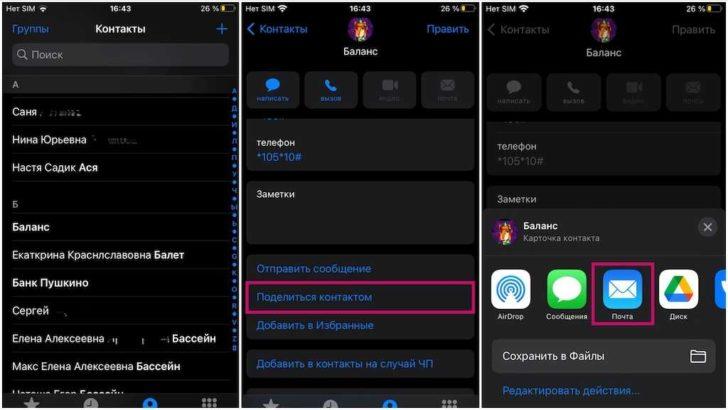
- Откройте приложение «Контакты» на вашем iPhone.
- Убедитесь, что все необходимые контакты присутствуют в списке.
- Нажмите на кнопку «Изменить» в правом верхнем углу экрана.
- Прокрутите вниз и выберите «Выделить все», чтобы выбрать все контакты.
- Нажмите на кнопку «Поделиться» в правом нижнем углу экрана.
- Выберите способ передачи контактов, например, по электронной почте или через мессенджер.
- Следуйте инструкциям по выбранному способу и отправьте контакты на свой адрес электронной почты или на другое устройство.
Теперь у вас есть скопированные данные контактов, которые можно перенести на Samsung и синхронизировать с ним.
Как перенести контакты с iPhone на Samsung: подробная инструкция
Если вы решили сменить свой iPhone на Samsung, вам необходимо перенести все важные данные с одного устройства на другое, включая контакты. В этой подробной инструкции вы узнаете, как синхронизировать и передать данные с iPhone на Samsung, чтобы перенести ваши контакты без потерь.
Перенос контактов с iPhone на Samsung можно выполнить несколькими способами:
1. Использование облачных сервисов.
Ваш iPhone и Samsung оба имеют доступ к популярным облачным сервисам, таким как iCloud и Google. Чтобы перенести контакты, вам нужно проделать следующие шаги:
а) На iPhone:
- Откройте настройки и найдите раздел «Аккаунты и пароли».
- Войдите в свой аккаунт iCloud или создайте новый, если у вас его нет.
- Включите опцию «Контакты» для синхронизации контактов с облаком.
б) На Samsung:
- Откройте настройки и найдите раздел «Аккаунты и синхронизация».
- Войдите в свой аккаунт Google или создайте новый, если у вас его нет.
- Включите опцию «Контакты» для синхронизации контактов с облаком.
2. Использование приложений для переноса данных.
Существует множество приложений, которые позволяют переносить контакты с iPhone на Samsung. Некоторые из них включают «Smart Switch» от Samsung, «Copy My Data» и «My Contacts Backup» для iPhone. Чтобы использовать эти приложения, вам необходимо:
а) На iPhone:
- Установите приложение для переноса контактов.
- Запустите приложение и следуйте инструкциям для создания резервной копии контактов.
- Выберите опцию «Экспорт на другое устройство» и выберите Samsung.
- Следуйте инструкциям для установки и настройки приложения на Samsung.
б) На Samsung:
- Установите приложение для переноса контактов.
- Запустите приложение и следуйте инструкциям для восстановления резервной копии контактов.
- Если требуется, подтвердите свою идентификацию и разрешите доступ к контактам.
- Подождите, пока контакты с iPhone будут перенесены на Samsung.
Следуя этим простым инструкциям, вы сможете легко перенести контакты с iPhone на Samsung и сохранить свои важные данные безопасно.
Как перенести контакты из Samsung на iPhone: подробные советы
1. Использование облачного хранилища:
- Шаг 1: Откройте приложение Контакты на своем Samsung и найдите опцию «Экспорт контактов».
- Шаг 2: Выберите облачное хранилище, такое как Google Диск или Dropbox, и сохраните файл с контактами.
- Шаг 3: Откройте этот файл на своем iPhone и импортируйте контакты в приложение Контакты, следуя инструкциям на экране.
2. Использование Bluetooth:
- Шаг 1: На вашем Samsung откройте приложение Контакты и найдите опцию «Отправить контакты».
- Шаг 2: Выберите вариант Bluetooth и установите ваш Samsung в режим видимости.
- Шаг 3: На вашем iPhone откройте настройки Bluetooth и найдите ваш Samsung в списке доступных устройств.
- Шаг 4: Сопряжение устройств и передача контактов.
3. Использование iTunes:
- Шаг 1: Подключите Samsung к компьютеру и откройте iTunes.
- Шаг 2: В iTunes выберите ваше устройство и перейдите на вкладку «Информация».
- Шаг 3: Установите флажок рядом с «Синхронизация контактов» и выберите «Все контакты».
- Шаг 4: Нажмите на кнопку «Применить» для синхронизации контактов с вашим Samsung.
- Шаг 5: Подключите iPhone к компьютеру и откройте iTunes.
- Шаг 6: В iTunes выберите ваше устройство и перейдите на вкладку «Информация».
- Шаг 7: Установите флажок рядом с «Синхронизация контактов» и выберите «Все контакты».
- Шаг 8: Нажмите на кнопку «Применить» для синхронизации контактов с вашим iPhone.
Используя эти советы, вы сможете легко перенести ваши контакты с Samsung на iPhone. Не забудьте создать резервную копию своих данных на обоих устройствах перед процессом передачи. Удачи!
Перенос контактов с Samsung на iPhone
Если вам необходимо перенести контакты с вашего смартфона Samsung на iPhone, вы можете воспользоваться несколькими способами, чтобы скопировать данные без особых сложностей.
1. Синхронизация через учетную запись Google: Если вы уже используете Google аккаунт на вашем Samsung устройстве, вам достаточно синхронизировать контакты с вашей учетной записи Google и затем подключить эту же учетную запись к iPhone. Все ваши контакты будут автоматически перенесены на новое устройство.
2. Использование программы для переноса контактов: Существуют специальные программы, которые позволяют переносить данные с одного смартфона на другой. Вы можете найти и установить подобную программу на оба устройства, и затем следовать инструкциям программы для переноса контактов.
3. Использование SIM-карты: Если у вас есть возможность вставить вашу SIM-карту Samsung в iPhone, вы можете перенести контакты с помощью этой карты. Для этого вам нужно экспортировать контакты на SIM-карту с Samsung, затем вставить SIM-карту в iPhone и импортировать контакты на новое устройство.
Перенос контактов с Samsung на iPhone может быть легким процессом, если вам известны доступные методы и средства. Выберите наиболее удобный способ и перенесите свои контакты без потери данных.
Перенос контактов на Samsung
Когда вы хотите заменить свой iPhone на Samsung, одной из первых задач будет перенос контактов. Это важно, чтобы вы не потеряли свою важную информацию о контактах, такую как имена, номера телефонов и адреса электронной почты.
Скопировать контакты с iPhone и перенести их на Samsung можно с помощью нескольких простых шагов:
| Шаг | Описание |
|---|---|
| 1 | Откройте приложение «Контакты» на iPhone. |
| 2 | Выберите контакты, которые вы хотите перенести на Samsung. |
| 3 | Нажмите на иконку «Поделиться», которая выглядит как квадрат с стрелкой вверх. |
| 4 | Выберите способ, которым вы хотите передать контакты на Samsung. Например, вы можете отправить их по электронной почте, через сообщение или с помощью приложения. |
| 5 | Введите свою электронную почту или выберите способ отправки контактов. |
| 6 | Перейдите на свой Samsung и откройте приложение «Почта» или другое приложение, которое вы выбрали для передачи контактов. |
| 7 | Откройте полученное сообщение или файл с контактами. |
| 8 | Нажмите на опцию «Сохранить все контакты» или выберите контакты, которые вы хотите сохранить. |
| 9 | Контакты будут скопированы и добавлены в вашу адресную книгу на Samsung. |
Теперь у вас есть все контакты с вашего iPhone на новом устройстве Samsung. Этот процесс позволяет вам быстро и легко перекинуть свои контакты и продолжить общаться с вашими друзьями и коллегами без проблем.
11. Как передать контакты с iPhone на Samsung: подробная инструкция
Если вы решили перейти с iPhone на Samsung, вам понадобится перенести свои контакты с одного устройства на другое. Это может показаться сложной задачей, однако существует несколько способов передать контакты с iPhone на Samsung без особых усилий. Ниже представлена подробная инструкция по переносу контактов.
Способ 1: Использование сервиса iCloud
Первый способ основан на использовании сервиса iCloud, который синхронизирует ваши данные между iPhone и другими устройствами Apple. Чтобы передать контакты на Samsung, выполните следующие шаги:
- Откройте на своем iPhone «Настройки» и перейдите в раздел «Ваше имя».
- Выберите «iCloud» и убедитесь, что включена опция «Контакты».
- На вашем Samsung откройте приложение «Настройки» и найдите раздел «Аккаунты и резервное копирование».
- Выберите «Добавить аккаунт» и введите данные вашего Apple ID, а затем выберите «Войти».
- Убедитесь, что опция «Контакты» активна.
- Подождите некоторое время, пока ваши контакты с iCloud будут синхронизированы с вашим Samsung.
Способ 2: Использование Google Контактов
Второй способ основан на использовании Google Контактов, которые можно синхронизировать как с iPhone, так и с Samsung. Следуйте этим шагам для передачи контактов на Samsung:
- Откройте на своем iPhone «Настройки» и выберите «Пароли и аккаунты».
- Нажмите «Добавить аккаунт» и выберите «Google».
- Войдите в свой аккаунт Google или создайте новый, если у вас его еще нет.
- Настройте синхронизацию контактов. Убедитесь, что опция «Контакты» включена.
- На вашем Samsung откройте приложение «Настройки» и найдите раздел «Аккаунты и резервное копирование».
- Выберите «Добавить аккаунт» и выберите «Google».
- Войдите в свой аккаунт Google, а затем убедитесь, что опция «Контакты» активна.
- Подождите некоторое время, пока ваши контакты с Google Контактов будут синхронизированы с вашим Samsung.
Теперь вы знаете два простых способа передать контакты с iPhone на Samsung. Выберите подходящий для вас и перенесите свои данные без проблем.
Как перенести контакты с iPhone на Samsung: подробная инструкция
Перенос данных с одного смартфона на другой может быть важным и необходимым действием при смене устройства. В данной инструкции будет рассказано, как перенести контакты с iPhone на Samsung без потери информации.
Для начала, необходимо убедиться, что данные на iPhone сохранены и могут быть синхронизированы с другими устройствами. Для этого нужно следовать следующей последовательности действий:
- Откройте меню «Настройки» на своем iPhone.
- Перейдите в раздел «iCloud».
- Убедитесь, что включена опция «Контакты». Это позволит сохранить контакты на сервере iCloud.
- Теперь, перейдите в раздел «Почта, Контакты, Календари».
- Выберите аккаунт iCloud и включите опцию «Контакты». Это синхронизирует контакты с вашим аккаунтом iCloud.
- Подождите некоторое время, чтобы контакты были загружены на сервер iCloud. Длительность этого процесса зависит от количества контактов в вашей записной книжке.
После того, как контакты уже сохранены в аккаунте iCloud, можно приступить к переносу на Samsung. Для этого следуйте дальнейшей инструкции:
- На своем Samsung откройте меню «Настройки».
- Перейдите в раздел «Учетные записи и синхронизация».
- Выберите аккаунт Samsung и добавьте в него свою учетную запись iCloud.
- Убедитесь, что опция «Контакты» включена для вашей учетной записи iCloud.
- Подождите некоторое время, чтобы контакты были синхронизированы с вашим Samsung.
- Теперь вы можете открыть приложение «Контакты» на Samsung и увидеть все контакты, скопированные с iPhone.
После завершения этих действий ваши контакты будут успешно перенесены на Samsung. Теперь вы можете наслаждаться работой со своим новым устройством без потери данных!
Видео:
Я научу тебя пользоваться iPhone за 25 минут! Мастер-класс по переходу с Android на iOS!
Я научу тебя пользоваться iPhone за 25 минут! Мастер-класс по переходу с Android на iOS! by ProTech 1,325,038 views 9 months ago 23 minutes
Вопрос-ответ:
Как перенести контакты с iPhone на Samsung?
Для переноса контактов с iPhone на Samsung можно воспользоваться несколькими способами. Один из них — это использование облачных сервисов, таких как iCloud и Google. Вы можете синхронизировать контакты с iCloud на iPhone и затем импортировать их в аккаунт Google на Samsung. Другой способ — это использование специальных приложений для переноса контактов, которые доступны в App Store и Google Play. Эти приложения позволяют экспортировать контакты с iPhone и импортировать их на Samsung по Bluetooth или через файлы VCF.
Какой способ переноса контактов наиболее простой?
Наиболее простым способом переноса контактов с iPhone на Samsung является использование облачных сервисов — iCloud и Google. Вам просто нужно включить синхронизацию контактов в настройках iCloud на iPhone, а затем импортировать контакты в аккаунт Google на Samsung. Этот способ не требует установки дополнительных приложений и необходимости передачи данных через Bluetooth или файлы VCF.
Какие ещё данные можно перенести с iPhone на Samsung, кроме контактов?
Помимо контактов, вы можете перенести ещё множество данных с iPhone на Samsung. Например, вы можете перенести фотографии и видео, используя приложения для передачи файлов или подключив оба устройства к компьютеру и скопировав нужные файлы. Вы также можете перенести календарь, заметки, напоминания и даже сообщения с помощью соответствующих приложений и сервисов. Возможности переноса данных зависят от программного обеспечения на ваших устройствах и наличия подходящих приложений.
Можно ли перенести контакты с iPhone на Samsung без использования приложений и облачных сервисов?
Да, можно перенести контакты с iPhone на Samsung без использования приложений и облачных сервисов. Один из способов — это использование функции экспорта и импорта контактов на обоих устройствах через файлы VCF. Этот файл может быть отправлен через Bluetooth или сохранен на флеш-накопителе и затем импортирован на Samsung. Другой способ — это использование функции передачи контактов через Bluetooth. Вы можете отправить каждый контакт по отдельности с iPhone на Samsung через Bluetooth, но это может быть достаточно трудоемким процессом, особенно при большом количестве контактов.


