
Photorec – это мощный инструмент для восстановления утерянных файлов с карты памяти, жесткого диска или других устройств хранения данных. Если вы случайно удалите важные документы или фотографии, не отчаивайтесь – Photorec поможет вернуть их вам!
Прежде чем начать пользоваться Photorec, вам необходимо установить его на свое устройство. Программа доступна для разных операционных систем, таких как Windows, macOS и Linux. Поэтому вы всегда сможете найти подходящую версию и установить ее без проблем.
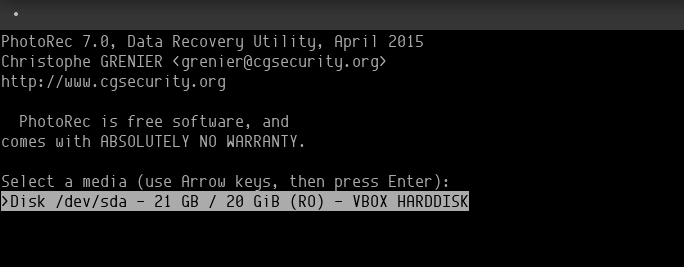
Как только Photorec будет установлен на вашем устройстве, вы готовы начать работать с программой. Откройте программу и выберите устройство, с которого вы хотите восстановить данные. Она автоматически найдет все доступные устройства и позволит вам выбрать нужное. Затем выберите тип файлов, которые вы хотите восстановить.
Photorec будет работать в фоновом режиме, сканируя выбранные устройства на предмет удаленных файлов. Это может занять некоторое время, в зависимости от объема данных и скорости вашего устройства. По завершении сканирования, Photorec отобразит список найденных файлов, которые можно восстановить.
Как установить Photorec
Вот пошаговая инструкция, как установить Photorec:
Шаг 1: Скачайте установочный файл
Перейдите на официальный сайт Photorec и найдите раздел загрузки. Скачайте установочный файл, который соответствует вашей операционной системе.
Шаг 2: Запустите установку
После завершения загрузки откройте папку, в которую был сохранен установочный файл, и запустите его. Обычно это файл с расширением .exe для Windows или .dmg для Mac.
Шаг 3: Следуйте инструкциям установщика
После запуска установочного файла вам будет предложено последовательно нажимать кнопки «Далее» или «Установить», соглашаться с условиями лицензии и выбирать путь для установки программы. Следуйте инструкциям установщика, пока установка не будет завершена.
Поздравляю, вы успешно установили Photorec на свой компьютер! Теперь вы готовы начать работать с этой программой и восстанавливать свои ценные данные с поврежденных устройств.
Обратите внимание, что Photorec не нуждается в установке на карту памяти или другие устройства, с которых вы хотите восстановить файлы. Программа работает непосредственно с устройствами и не изменяет исходные данные, что делает ее надежным инструментом для восстановления потерянной информации.
Шаг 1: Скачайте установочный файл
Перед тем как начать использовать Photorec для восстановления данных с поврежденной памяти или карте памяти, вам потребуется скачать и установить программу на ваш компьютер.
Для этого перейдите на официальный сайт разработчика и найдите раздел загрузки. Вам нужно скачать установочный файл для вашей операционной системы.
Прежде чем кликнуть на кнопку загрузки, убедитесь, что вы скачиваете версию программы, которая совместима с вашей операционной системой. Если у вас, например, Windows, то вам нужна версия для Windows, а для Mac — версия для Mac.
Как только файл загрузится на ваш компьютер, вы можете переходить к следующему шагу.
Как установить Photorec
В этом разделе мы расскажем, как установить программу Photorec на вашу карту памяти, чтобы начать восстановление удаленных файлов. Следуйте указанным ниже инструкциям, чтобы правильно установить и настроить Photorec.
- Скачайте установочный файл Photorec с официального сайта разработчика.
- Разместите скачанный файл на вашей карте памяти.
- Подключите карту памяти к компьютеру или ноутбуку, на котором вы планируете использовать Photorec.
- Откройте проводник и найдите карту памяти в списке устройств хранения.
- Перейдите в папку скачанного файла на карте памяти.
- Запустите установочный файл Photorec.
- Следуйте инструкциям установщика, чтобы завершить установку Photorec.
- После установки, Photorec будет готов к использованию.
Теперь у вас установлен Photorec на вашей карте памяти и готов к работе. Далее вы можете приступить к использованию программы для восстановления удаленных файлов. Как правильно пользоваться Photorec, мы расскажем в следующих разделах статьи.
Как настроить Photorec
Photorec предлагает множество опций настройки, позволяющих определить типы файлов, которые нужно восстановить, а также указать место сохранения восстановленных данных.
Во-первых, выберите устройство, на котором находятся поврежденные или удаленные файлы. Это может быть внутренний жесткий диск, внешний носитель информации (например, USB-флэш-накопитель) или карта памяти. Убедитесь, что выбрано правильное устройство, чтобы избежать нежелательного восстановления или потери данных.
Во-вторых, определите типы файлов, которые вы хотите восстановить. Photorec предлагает список различных типов файлов, таких как изображения, видео, аудио, документы и другие. Вы можете выбрать только нужные типы файлов или оставить по умолчанию, чтобы восстановить все доступные файлы.
В-третьих, укажите путь для сохранения восстановленных файлов. Рекомендуется выбрать другой диск или папку для сохранения, чтобы избежать перезаписи существующих файлов.
После настройки Photorec настройки, вы готовы начать процесс восстановления данных. Нажмите кнопку «Восстановить» и дождитесь окончания процесса сканирования и восстановления файлов.
Будьте терпеливы, процесс восстановления может занять продолжительное время, в зависимости от объема и состояния вашего носителя информации. По завершении Photorec предоставит вам отчет о выполненной работе и список восстановленных файлов.
Теперь вы знаете, как настроить Photorec перед восстановлением данных. Будьте осторожны при выборе опций настройки и убедитесь в правильности выбора устройства и пути для сохранения восстановленных файлов.
Как работать с Photorec для восстановления файлов с поврежденной памяти или карты памяти
- Сначала необходимо установить Photorec на свой компьютер. Для этого следуйте инструкциям на этапах установки.
- После установки Photorec откройте программу и выберите устройство, с которого вы хотите восстановить файлы. Обратите внимание, что Photorec может работать с различными типами устройств, включая жесткие диски, флешки и карты памяти.
- После выбора устройства, Photorec начнет сканирование для поиска потерянных файлов. Процесс может занять некоторое время в зависимости от объема информации на устройстве.
- Когда сканирование будет завершено, Photorec покажет список найденных файлов. Вы можете использовать фильтры для поиска конкретного типа файлов или просто просмотреть все найденные файлы.
- Выберите файлы, которые вы хотите восстановить, и выберите папку, в которой вы хотите сохранить восстановленные файлы.
- После выбора нужных настроек, Photorec начнет процесс восстановления файлов. Будьте терпеливы, это может занять некоторое время.
- Когда процесс восстановления будет завершен, вы увидите сообщение о завершении операции. Ваши файлы будут сохранены в выбранной вами папке.
Теперь вы знаете, как установить и использовать Photorec для восстановления потерянных файлов с поврежденной памяти или карты памяти. Этот инструмент позволяет восстановить множество различных типов файлов, таких как фотографии, видео, документы и многое другое. Помните, что чем раньше вы начнете восстановление файлов, тем больше шансов у вас есть найти их.
Как пользоваться Photorec для восстановления данных с поврежденной памяти
Для начала, убедитесь, что у вас установлен Photorec на вашем компьютере. Если он еще не установлен, следуйте инструкциям по установке Photorec, которые можно найти в другой нашей статье.
Чтобы начать использовать Photorec, сначала подключите поврежденное устройство памяти к вашему компьютеру. Запустите программу Photorec и выберите диск, на котором находится поврежденная карта памяти.
После выбора диска Photorec начнет анализировать его и искать потерянные файлы. Это может занять некоторое время, особенно если диск поврежден или имеет большой объем.
Когда Photorec завершит анализ, вы увидите список восстановленных файлов. Вы можете выбрать, какие файлы вам необходимо восстановить, и сохранить их на вашем компьютере.
Важно отметить, что Photorec может восстановить не только фотографии, но и другие типы файлов, такие как документы, видео и аудио. Он работает с большим количеством форматов файлов, поэтому вы можете быть уверены, что ваша потерянная информация будет восстановлена.
В завершение, как только вы восстановили все нужные файлы, не забудьте скопировать их на надежное место, чтобы в будущем избежать потери данных.
Теперь, когда вы знаете, как использовать Photorec для восстановления данных с поврежденной памяти, вы можете быть уверены, что ваша важная информация всегда будет в безопасности. Не стесняйтесь пользоваться Photorec и получать доступ к вашим ценным файлам!
Видео:
Как восстановить удаленный файл? Бесплатная программа для восстановления данных
Как восстановить удаленный файл? Бесплатная программа для восстановления данных by Уверенный пользователь ПК 119,084 views 2 years ago 10 minutes, 29 seconds
Как восстановить удаленные фото и видео? Восстановление файлов в программе Photorec
Как восстановить удаленные фото и видео? Восстановление файлов в программе Photorec by Уверенный пользователь ПК 75,096 views 3 years ago 11 minutes, 7 seconds
Вопрос-ответ:
Что такое Photorec и как он работает?
Photorec — это программное обеспечение для восстановления удаленных файлов и данных с различных носителей. Оно основано на обратном инжиниринге и использует анализ структуры файлов для поиска и восстановления удаленных данных. Photorec работает на уровне битов и позволяет восстанавливать различные типы файлов, такие как фотографии, видео, документы и т. д.
Какие операционные системы поддерживаются Photorec?
Photorec поддерживает различные операционные системы, включая Windows, Mac OS X, Linux и FreeBSD. Таким образом, вы можете использовать Photorec на своем компьютере, независимо от того, какой операционной системой вы пользуетесь.


