
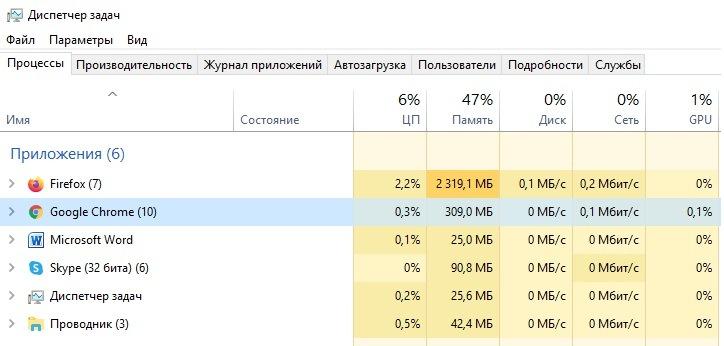
Google Chrome — это самый популярный браузер, который ежедневно используется миллионами пользователей по всему миру. Однако, многие пользователи сталкиваются с проблемой большого потребления оперативной памяти браузером. Почему Chrome потребляет так много оперативной памяти и как с этим бороться? Прежде чем приступить к решению проблемы, давайте разберемся, почему это происходит.
Одной из особенностей Chrome является его дизайн, который предусматривает создание отдельного процесса для каждой вкладки и расширения. Это означает, что каждая вкладка работает в отдельном процессе, что обеспечивает высокую степень безопасности, но также требует дополнительных ресурсов. Когда вы открываете много вкладок и устанавливаете множество расширений, браузер начинает активно использовать оперативную память, что может приводить к замедлению работы компьютера.
Очень часто проблема связана с необходимостью обновлять открытые вкладки и загруженные в них данные. Chrome автоматически обновляет вкладки, чтобы предоставить вам актуальную информацию. Загруженные вкладки могут потреблять значительное количество оперативной памяти, особенно если вы открыли много тяжелых веб-страниц с графиками, видео или другими ресурсоемкими элементами.
Причины большого расходования оперативной памяти в Google Chrome
Проблема большого расходования памяти связана с несколькими факторами, которые следует учитывать:
| 1. | Многооткрытых вкладок и расширений |
| При одновременном открытии большого количества вкладок каждая из них потребляет оперативную память. То же самое относится и к расширениям, которые могут быть установлены в браузере. Каждое расширение активно использует память, чтобы обеспечить свою функциональность. | |
| 2. | Недостаточная оптимизация памяти в браузере |
| Несмотря на постоянную работу Google над улучшением производительности Chrome, более ранние версии браузера могут быть менее оптимизированы по использованию памяти. Это может приводить к излишнему расходу оперативной памяти при работе с большим количеством вкладок и расширений. |
Для решения проблемы большого потребления оперативной памяти в Google Chrome можно применить следующие рекомендации:
| 1. | Закрытие неиспользуемых вкладок и удаление ненужных расширений |
| Постоянно следите за открытыми вкладками и закрывайте те, которые больше не нужны. Также удалите ненужные расширения, чтобы уменьшить потребление памяти браузером. | |
| 2. | Очистка кэша и истории браузера |
| Очистка кэша и истории браузера поможет освободить память и улучшить производительность Chrome. Регулярно очищайте браузерные данные, чтобы избавиться от ненужных файлов. |
Изучив особенности работы оперативной памяти в Chrome и применив указанные рекомендации, вы сможете снизить потребление оперативной памяти и улучшить производительность браузера.
Многооперационных вкладок и расширений
То же самое относится и к расширениям. Расширения – это дополнительные инструменты и функции, которые устанавливаются в Google Chrome для улучшения пользовательского опыта. Однако многие расширения могут быть неоптимизированы или иметь утечки памяти, что приводит к увеличению расхода оперативной памяти браузером.
Чтобы снизить потребление оперативной памяти в Google Chrome, рекомендуется закрывать неиспользуемые вкладки и удалять ненужные расширения. Это позволит освободить память и уменьшить нагрузку на систему. Также следует обратить внимание на альтернативные расширения и утилиты, которые могут быть более оптимизированы и потреблять меньше памяти.
| Тип | Способы уменьшения потребления памяти |
|---|---|
| Вкладки | Закрытие неиспользуемых вкладок |
| Расширения | Удаление ненужных расширений |
Почему Google Chrome расходует так много оперативной памяти?
Основной причиной этого является то, что Google Chrome дизайнеры решили отдать предпочтение скорости работы браузера, а не его экономию ресурсов. Это дает возможность Chrome работать быстро и загружать веб-страницы с высокой скоростью, но при этом требует больше оперативной памяти в сравнении с другими браузерами.
Google Chrome также известен своей политикой оставления запущенных процессов после закрытия вкладки. Это означает, что каждая открытая вкладка в браузере работает в отдельном процессе, что повышает стабильность работы Chrome, но в то же время увеличивает расход оперативной памяти.
Важно отметить, что большое потребление оперативной памяти Chrome может быть вызвано также наличием установленных расширений, которые постоянно работают в фоновом режиме и потребляют дополнительные ресурсы. Расширения могут быть полезными, но необходимо оценить, насколько они необходимы и удалить ненужные, чтобы снизить расход оперативной памяти.
Как бороться с большим потреблением оперативной памяти в Google Chrome?
- Закрыть неиспользуемые вкладки. Чем больше открытых вкладок, тем больше оперативной памяти потребляет браузер. Закрытие неактивных вкладок поможет снизить расход памяти.
- Удалить ненужные расширения. Каждое расширение, установленное в Chrome, потребляет дополнительную оперативную память. Оставьте только те расширения, которые вам действительно необходимы.
- Очистить кэш и историю браузера. Временные данные, сохраненные в кэше браузера, могут занимать большое количество оперативной памяти. Периодическое очищение кэша и истории поможет уменьшить расход памяти.
Знание того, почему Google Chrome потребляет много оперативной памяти, и использование эффективных методов оптимизации позволит вам улучшить производительность и скорость работы вашего браузера.
Как снизить расходование оперативной памяти в Google Chrome
| 1. | Закройте неиспользуемые вкладки и удалите ненужные расширения. |
| 2. | Очистите кэш и историю браузера. |
Закрывание неиспользуемых вкладок и удаление ненужных расширений поможет освободить оперативную память, которую Chrome использует для их работы. Чем больше вкладок и расширений открыто в браузере, тем больше памяти он будет потреблять. Поэтому рекомендуется периодически закрывать неиспользуемые вкладки и удалять ненужные расширения, особенно те, которые автоматически запускаются при загрузке браузера.
Очистка кэша и истории браузера также может сократить расход оперативной памяти. Кэш — это временные файлы, которые Chrome сохраняет на вашем компьютере для ускорения загрузки веб-страниц. Однако эти файлы со временем могут накапливаться и занимать дополнительное место в памяти. Очистка кэша и истории поможет избавиться от этих лишних файлов и уменьшить потребление оперативной памяти.
Учитывая, что Google Chrome имеет большое количество пользователей, разработчики постоянно работают над оптимизацией браузера. Они стремятся уменьшить расход памяти и сделать Chrome более эффективным. Следование указанным выше рекомендациям поможет вам снизить потребление оперативной памяти и улучшить работу браузера.
Закрытие неиспользуемых вкладок и удаление ненужных расширений
Для снижения потребления оперативной памяти в Гугл Хроме рекомендуется закрывать неиспользуемые вкладки и удалять ненужные расширения. Чем меньше открытых вкладок и установленных расширений, тем меньше ресурсов компьютера будет потреблять Хром.
Для закрытия вкладок в Гугл Хроме можно использовать кнопку с крестиком, расположенную справа от каждой открытой вкладки. Также можно использовать сочетание клавиш Ctrl+W (или Cmd+W для пользователей Mac) для быстрого закрытия активной вкладки.
Для удаления расширений в Гугл Хроме необходимо открыть меню настроек, выбрать «Дополнительные инструменты» и нажать на «Расширения». Затем нужно найти ненужное расширение в списке и нажать кнопку «Удалить». После удаления ненужных расширений рекомендуется перезагрузить браузер для вступления в силу изменений.
Закрытие неиспользуемых вкладок и удаление ненужных расширений в Гугл Хроме поможет снизить потребление оперативной памяти и улучшить общую производительность браузера.
Очистка кэша и истории браузера
Один из способов снизить расходование оперативной памяти в Google Chrome заключается в очистке кэша и истории браузера. Когда мы посещаем веб-сайты, Chrome сохраняет временные файлы (кэш) и информацию о посещенных страницах, чтобы загружать их быстрее в следующий раз. Однако, с течением времени, эти файлы накапливаются и могут занимать много оперативной памяти.
Чтобы очистить кэш и историю браузера в Google Chrome, можно выполнить следующие действия:
| 1. | Откройте окно браузера и нажмите на иконку меню (три точки) в правом верхнем углу. |
| 2. | Выберите пункт меню «Настройки». |
| 3. | Прокрутите вниз до раздела «Конфиденциальность и безопасность» и выберите «Очистить данные браузера». |
| 4. | В открывшемся окне настройки выберите вкладку «Очистка данных» и установите флажок напротив «Кэш» и «История браузера». |
| 5. | Нажмите кнопку «Очистить данные». |
После выполнения этих действий Chrome удалит временные файлы кэша и историю браузера, освободив тем самым оперативную память. Очистка кэша и истории браузера может привести к увеличению производительности браузера и снижению его потребления оперативной памяти.
Почему Google Chrome расходует так много оперативной памяти?
Одной из главных причин большого потребления оперативной памяти в Google Chrome является его архитектура. Браузер запускает каждую открытую вкладку в отдельном процессе, что позволяет обеспечить высокую степень изоляции между вкладками и минимизировать вероятность сбоев, но при этом требует дополнительных ресурсов. К примеру, если у вас открыто несколько вкладок со сложными веб-сайтами или приложениями, каждая из них будет потреблять свою долю оперативной памяти.
Кроме архитектурных особенностей, другой причиной большого потребления оперативной памяти в Google Chrome является наличие расширений. Расширения — это программы, которые добавляют дополнительные функции и возможности в браузер. Однако, некоторые расширения могут быть недостаточно оптимизированы и потреблять больше памяти, чем должны. Рекомендуется периодически проверять и удалять ненужные расширения, чтобы снизить нагрузку на оперативную память.
Как видно, Google Chrome предлагает широкие возможности, но за это приходится платить множеством открытых процессов и расширений, что приводит к большому расходу оперативной памяти. Однако, разработчики активно работают над оптимизацией и улучшением производительности браузера, поэтому рекомендуется всегда использовать последнюю версию Google Chrome и ждать обновлений, которые могут решить проблемы с потреблением оперативной памяти.
«Много оперативной памяти: почему Google Chrome так много потребляет RAM»
Действительно, Google Chrome известен своей склонностью к расходованию большого количества оперативной памяти. При открытии нескольких вкладок браузера или использовании нескольких расширений, количество потребляемой памяти может значительно возрасти.
Почему же Google Chrome потребляет много оперативной памяти? Это связано с определенными особенностями его работы. Один из факторов — многооткрытых вкладок и расширений. Каждая открытая вкладка браузера требует определенное количество памяти для работы, а расширения также могут занимать значительное количество ресурсов.
Кроме того, недостаточная оптимизация памяти в браузере также может быть причиной большого расходования оперативной памяти. Более старые версии Google Chrome не всегда эффективно управляют памятью, что может привести к увеличению ее потребления.
Как же можно снизить потребление оперативной памяти в Google Chrome? Во-первых, следует закрывать неиспользуемые вкладки и удалять ненужные расширения. Чем меньше открытых вкладок и установленных расширений, тем меньше памяти будет требоваться для их работы.
Также рекомендуется очистка кэша и истории браузера. Кэш — это временные файлы, которые браузер сохраняет для ускорения загрузки страниц. Однако, с течением времени, кэш может занимать значительное количество памяти. Очистка кэша и истории поможет освободить оперативную память.
Важно отметить, что Google активно работает над улучшением оптимизации памяти в своем браузере. Новые версии Chrome регулярно включают улучшения, направленные на снижение потребления памяти и улучшение производительности. Поэтому рекомендуется проверять наличие обновлений и устанавливать их, чтобы использовать самую свежую и оптимизированную версию Google Chrome.
Видео:
Как сделать чтобы Google Chrome потреблял меньше памяти
Как сделать чтобы Google Chrome потреблял меньше памяти by Android & Windows 14,733 views 4 years ago 4 minutes, 16 seconds
Как исправить проблему с высоким потреблением оперативной памяти в Google Chrome
Как исправить проблему с высоким потреблением оперативной памяти в Google Chrome by MDTechVideos International 1,076 views 1 year ago 1 minute, 22 seconds
Вопрос-ответ:
Почему Chrome потребляет так много оперативной памяти?
Chrome потребляет много оперативной памяти из-за своей специфической архитектуры и особенностей работы. Он разделен на множество процессов, каждый из которых отвечает за отдельную вкладку или расширение. Это делает браузер более надежным и устойчивым к сбоям, но одновременно требует больше памяти для работы.
Какой объем оперативной памяти считается нормальным для Chrome?
Объем оперативной памяти, который считается нормальным для Chrome, может варьироваться в зависимости от используемых вкладок и расширений. Обычно Chrome потребляет от нескольких сотен мегабайт до нескольких гигабайт оперативной памяти. Если использование памяти превышает 1-2 гигабайта без явной причины (например, открытия тяжелых веб-приложений), возможно, стоит проверить, есть ли какие-то проблемы с браузером, расширениями или операционной системой.


