
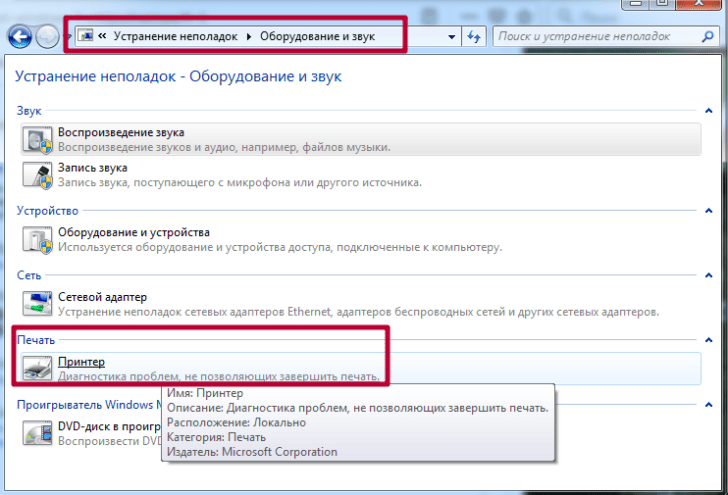
Диспетчер печати Windows 7 является важной частью операционной системы Windows, отвечающей за управление и контроль печатных задач. Однако иногда пользователи могут столкнуться с проблемой, когда диспетчер печати отключается самостоятельно. Это может привести к невозможности печати документов и вызвать много неприятностей в работе.
Существует несколько причин, по которым диспетчер печати Windows 7 может отключаться. Одна из основных причин — ошибки в системе. Если в системе возникла ошибка, связанная с драйверами принтера или другими компонентами, то диспетчер печати может быть автоматически отключен. Кроме того, некоторые вредоносные программы или конфликты с другими программами могут также привести к отключению диспетчера печати Windows 7.
Но не отчаивайтесь, есть несколько способов, как вернуть диспетчер печати Windows 7 к работе. В первую очередь, вы можете попытаться запустить диспетчер печати вручную. Для этого откройте «Пуск», выберите «Управление панелью», затем найдите и запустите «Диспетчер устройств». В окне, которое откроется, найдите и выберите «Диспетчер печати». Если он отключен, вы увидите соответствующий иконку и надпись «Отключено». Щелкните правой кнопкой мыши по иконке «Диспетчер печати» и выберите «Включить».
Ошибки в системном реестре — причина отключения диспетчера печати в Windows 7
Чтобы исправить эту проблему и запустить службу печати, необходимо выполнить следующие шаги:
| 1. | Откройте меню «Пуск» и введите в поисковой строке «regedit». Нажмите Enter. |
| 2. | Откроется Редактор реестра Windows. Перейдите по следующему пути: HKEY_LOCAL_MACHINESYSTEMCurrentControlSetServicesSpooler |
| 3. | Найдите в правой части окна значение «Start». Убедитесь, что оно равно 2 (автоматический запуск службы). |
| 4. | Если значение «Start» равно 0 (отключен), щелкните на нем правой кнопкой мыши и выберите «Изменить». В открывшемся окне замените 0 на 2 и нажмите «ОК». |
| 5. | После внесения изменений закройте Редактор реестра. |
| 6. | Перезагрузите компьютер, чтобы изменения вступили в силу. |
После выполнения этих шагов служба печати должна быть запущена и диспетчер печати должен работать без ошибок. Если проблема не устранена, необходимо проверить также наличие обновлений для драйверов принтера, как описано в пункте №7 плана статьи.
Как включить и запустить службу печати в Windows, если диспетчер печати отключается
Основной причиной отключения диспетчера печати на компьютере с операционной системой Windows может быть конфликт с другими программами или ошибки в системном реестре. Рассмотрим подробнее возможные варианты.
Когда диспетчер печати отключается из-за конфликта с другими программами, рекомендуется проверить, нет ли на компьютере установленных программ, которые могут быть несовместимы с работой службы печати. В этом случае необходимо временно отключить или удалить такие программы и проверить, восстановилась ли работа диспетчера печати.
Если причиной отключения диспетчера печати является ошибка в системном реестре, можно попробовать восстановить его работоспособность при помощи специальных инструментов, доступных в операционной системе Windows. Например, можно воспользоваться утилитой «sfc /scannow», которая проверит целостность системных файлов и восстановит их, если такая необходимость возникнет.
Также, чтобы включить и запустить службу печати в Windows, можно попробовать перезапустить саму службу. Для этого нужно открыть «Службы» в меню «Пуск», найти «Служба принтера», нажать правой кнопкой мыши и выбрать пункт «Перезапустить». После этого следует проверить, восстановилась ли работоспособность диспетчера печати.
И последним шагом, который можно предпринять при отключении диспетчера печати, является проверка наличия обновлений для драйверов принтера. Неработоспособность диспетчера печати иногда может быть вызвана устаревшими или несовместимыми драйверами. Поэтому рекомендуется проверить наличие новых версий драйверов на сайте производителя принтера и установить их, если таковые имеются.
Как исправить отключение диспетчера печати в Windows 7 и запустить службу
Отключение диспетчера печати в операционной системе Windows 7 может быть вызвано различными причинами. Однако, существует несколько простых шагов, с помощью которых вы сможете исправить эту проблему и восстановить работу службы печати.
- Перейдите в меню «Пуск» и откройте «Панель управления».
- Выберите раздел «Система и безопасность» и перейдите в «Администрирование».
- В открывшемся окне «Администрирование» найдите и откройте «Службы».
- Прокрутите список служб вниз и найдите «Диспетчер печати».
- Щелкните на нем правой кнопкой мыши и выберите пункт «Свойства».
- На вкладке «Общие» убедитесь, что служба находится в состоянии «Запущено». Если это не так, нажмите кнопку «Запустить».
- Если служба уже запущена, но по какой-то причине не работает правильно, попробуйте нажать кнопку «Перезапустить».
- После выполнения всех необходимых действий нажмите «ОК», чтобы сохранить изменения.
После завершения этих шагов служба печати должна быть восстановлена, и вы снова сможете использовать диспетчер печати в операционной системе Windows 7 без каких-либо проблем. Если проблема не была устранена или возникли новые сложности, рекомендуется обратиться к специалистам технической поддержки для получения дополнительной помощи.
Как включить службу диспетчера печати, если она отключается в Windows 7
Шаг 1: Откройте «Службы»
Нажмите на кнопку «Пуск», в поисковой строке введите «службы» и выберите приложение «Службы».
Шаг 2: Найдите службу «Диспетчер печати»
В окне «Службы» прокрутите список до тех пор, пока не найдете службу с названием «Диспетчер печати».
Шаг 3: Запустите службу «Диспетчер печати»
Выберите службу «Диспетчер печати» и нажмите правой кнопкой мыши. В контекстном меню выберите пункт «Запуск».
Шаг 4: Установите тип запуска «Автоматически»
Дважды кликните на службе «Диспетчер печати» и в открывшемся окне выберите вкладку «Общие». В поле «Тип запуска» выберите «Автоматически». Нажмите «Применить» и «ОК».
Шаг 5: Перезапустите компьютер
Чтобы изменения вступили в силу, перезагрузите компьютер.
Шаг 6: Проверьте работу диспетчера печати
После перезагрузки проверьте, работает ли диспетчер печати. Для этого откройте панель управления, выберите категорию «Оборудование и звук» и перейдите в раздел «Устройства и принтеры». Если диспетчер печати работает, вы увидите доступные принтеры.
Следуя этим шагам, вы сможете включить службу диспетчера печати, если она отключается в Windows 7.
Как запустить диспетчер печати, если он отключается в Windows 7
Вот несколько шагов, которые помогут вам в этом:
- Проверьте статус службы печати: откройте «Панель управления», выберите «Администрирование» и затем «Службы». В списке служб найдите «Диспетчер печати» и убедитесь, что его статус установлен в «Запущено». Если статус службы неактивен, щелкните правой кнопкой мыши на нем, выберите «Свойства» и измените тип запуска на «Автоматическое».
- Обновите драйверы принтера: проблемы с драйверами принтера могут вызывать отключение диспетчера печати. Посетите сайт производителя принтера и загрузите последние версии драйверов. Установите их на компьютер и перезапустите систему.
Следуя этим простым шагам, вы сможете запустить диспетчер печати в Windows 7 и наслаждаться безпроблемной печатью. Если же проблема не исчезает после выполнения этих шагов, рекомендуется обратиться за помощью к специалисту или в службу поддержки Microsoft.
Как запустить отключенную службу диспетчера печати в Windows 7
Однако, иногда может возникнуть ситуация, когда диспетчер печати отключается автоматически, что приводит к невозможности печати документов. В этой статье мы расскажем, как исправить эту проблему.
Существует несколько возможных причин отключения диспетчера печати:
- Ошибки в системном реестре — некорректные значения и настройки в системном реестре могут привести к отключению службы диспетчера печати.
- Конфликт с другими программами — некоторые программы могут конфликтовать с диспетчером печати и вызывать его отключение.
Для исправления отключения диспетчера печати в Windows 7 можно выполнить следующие действия:
- Перезапустите службу печати — откройте «Меню Пуск», в поисковой строке введите «службы» и выберите «Службы». В открывшемся окне найдите службу «Печать Сpooler», щелкните правой кнопкой мыши и выберите «Перезапустить». Это должно помочь восстановить работу диспетчера печати.
- Проверьте наличие обновлений для драйверов принтера — устаревшие драйверы могут вызывать проблемы с работой диспетчера печати. Откройте «Меню Пуск», в поисковой строке введите «устройства и принтеры» и выберите соответствующую опцию. Найдите свой принтер, щелкните на нем правой кнопкой мыши и выберите «Обновить драйвер». Если доступны новые версии, установите их.
Следуя этим простым шагам, вы сможете восстановить работу диспетчера печати в Windows 7 и продолжить пользоваться принтером без проблем.
Видео:
Подсистема печати недоступна — что делать
Подсистема печати недоступна — что делать by Антон Дьяченко 21,881 views 9 years ago 3 minutes, 52 seconds
Решение проблемы при приостановке работы принтера
Решение проблемы при приостановке работы принтера by Михаил Поликанов 26,136 views 3 years ago 1 minute, 43 seconds
РЕШЕНИЕ ПРОБЛЕМЫ "В системе недостаточно памяти"
РЕШЕНИЕ ПРОБЛЕМЫ "В системе недостаточно памяти" by Smerch 17 54,826 views 5 years ago 56 seconds
Вопрос-ответ:
Какая может быть причина отключения диспетчера печати в Windows 7?
Причин отключения диспетчера печати в Windows 7 может быть несколько, включая конфликты с установленными программами, повреждение системных файлов или ошибки в настройках печати.
Какие возможные ошибки могут привести к отключению диспетчера печати в Windows 7?
Среди возможных ошибок, которые могут привести к отключению диспетчера печати в Windows 7, можно назвать: ошибку спула печати, ошибку доступа к системному реестру, ошибку драйвера принтера или ошибку настройки печати.
Как исправить отключение диспетчера печати в Windows 7?
Чтобы исправить отключение диспетчера печати в Windows 7, можно попробовать выполнить следующие действия: перезагрузить компьютер, проверить подключение принтера, обновить драйверы принтера, запустить инструменты диагностики системы, удалить и повторно установить принтер и проверить настройки печати.
Что делать, если все предложенные методы не помогают исправить отключение диспетчера печати в Windows 7?
Если все предложенные методы не помогают исправить отключение диспетчера печати в Windows 7, то можно попробовать выполнить более продвинутые действия, такие как: выполнить проверку целостности системных файлов, выполнить переустановку Windows или обратиться за помощью к специалистам в области информационных технологий.


