
Спящий режим является одной из важнейших функций нашего компьютера. Он позволяет нам сохранять энергию, когда не пользуемся устройством. К сожалению, иногда компьютер спонтанно включается и автоматически пробуждается из спящего режима, мешая нам наслаждаться заслуженным отдыхом. Почему так происходит и что можно сделать, чтобы этого избежать?
В первую очередь, это может быть вызвано неполадками в работе программного обеспечения нашего компьютера. Могут возникнуть конфликты между установленными программами или устаревшие драйверы могут вызывать проблемы. Обновление драйверов и программ может помочь в устранении этой проблемы.
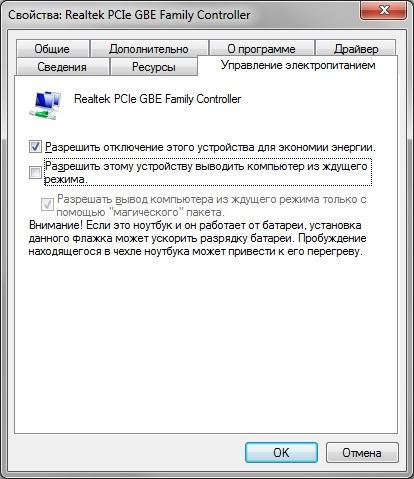
Кроме того, компьютер может выходить из режима сна из-за внешних факторов, таких как мыши, клавиатуры или сетевого подключения. Убедитесь, что настройки устройств в управлении питанием стоят на «запрещено», иначе компьютер будет просыпаться при любом сигнале с этих устройств. Рассмотрите возможность отключения локальной сети, если компьютер подключен по проводу, или изменения настроек беспроводного подключения, если проблема возникает при работе через Wi-Fi.
Причины автоматического пробуждения компьютера из спящего режима
Автоматическое пробуждение компьютера из спящего режима может быть вызвано различными причинами. Во-первых, это может быть связано с наличием запланированных задач или событий, требующих работы компьютера в определенное время. Например, системные обновления или запуск запланированных задач по расписанию.
Также, автоматическое пробуждение компьютера может быть вызвано различным аппаратным или программным оборудованием. Некоторые устройства, такие как клавиатура или мышь, могут иметь функцию «будить» компьютер, когда они обнаруживают движение или нажатие клавиш.
Другим причиной может быть наличие активного сетевого соединения или прерываний, которые могут вызывать пробуждение компьютера. Например, получение новых сообщений электронной почты или входящих сетевых пакетов может вызывать автоматическое пробуждение.
Также, некоторые программы или задачи могут не корректно завершаться и приводить к автоматическому пробуждению компьютера. Например, если программы остаются открытыми или зациклены, они могут вызывать пробуждение компьютера из спящего режима.
Все эти причины автоматического пробуждения компьютера следует учитывать, чтобы определить наиболее подходящие методы предотвращения или решения данной проблемы. Это может включать в себя настройку планировщика задач, отключение устройств, которые могут пробудить компьютер, или проверку программ и приложений, которые могут вызвать такое поведение.
Как исправить автоматическое пробуждение компьютера из режима сна
Каждому из нас, наверняка, знакома ситуация, когда компьютер самостоятельно пробуждается из спящего режима. Это может быть достаточно раздражающим, особенно если это происходит в самый неподходящий момент. Но не волнуйтесь, существует несколько способов, как исправить эту проблему и предотвратить автоматическое пробуждение компьютера.
- Проверьте настройки плана питания. Возможно, в настройках плана питания вашего компьютера присутствует опция, которая автоматически включает его из спящего режима. Проверьте настройки и отключите данную опцию, если она включена.
- Проверьте наличие запланированных задач. Иногда компьютер автоматически пробуждается из-за запланированных задач, таких как обновление системы или запуск антивирусной проверки. Проверьте список запланированных задач и отключите те, которые могут вызывать пробуждение.
- Отключите устройства. Некоторые устройства, такие как клавиатура, мышь или сетевая карта, могут автоматически включать компьютер из спящего режима при малейшем движении или активности. Попробуйте отключить эти устройства и проверьте, прекратится ли автоматическое пробуждение.
- Обновите драйверы. Устаревшие драйверы могут вызывать различные проблемы на компьютере, включая автоматическое пробуждение из режима сна. Проверьте наличие обновлений для всех устройств и установите их, чтобы исправить проблему.
- Проверьте программы в фоновом режиме. Некоторые программы могут автоматически запускаться в фоновом режиме и приводить к автоматическому пробуждению компьютера. Зайдите в диспетчер задач и проверьте, какие программы выполняются в фоновом режиме. Если вы обнаружите нежелательное программное обеспечение, отключите его или удалите с компьютера.
Следуя этим советам, вы сможете избавиться от проблемы автоматического пробуждения компьютера из режима сна. Помните, что каждый компьютер может иметь свои особенности, поэтому возможно, вам понадобится провести некоторые эксперименты, чтобы определить источник проблемы и найти наиболее эффективный способ ее устранения.
Компьютер автоматически пробуждается из спящего режима
Когда ваш компьютер находится в спящем режиме, вы, возможно, ожидаете, что он останется спящим, пока его не разбудите. Однако иногда компьютер автоматически просыпается, неожиданно прерывая ваш отдых или вызывая раздражение. Почему это происходит и как с этим разобраться?
Сам по себе факт того, что компьютер автоматически включается из спящего режима, не является неизбежным. Это может быть вызвано различными причинами, включая проблемы с железом или настройками программного обеспечения.
Одной из возможных причин автоматического пробуждения компьютера является наличие запланированных задач или запускающихся программ. Компьютер может быть настроен на автоматический запуск определенных операций по расписанию, которые могут привести к его пробуждению.
Кроме того, некоторые внешние устройства, такие как мышь или клавиатура, могут вызывать пробуждение компьютера путем прикосновения или активации. Это может быть полезно, если вам нужно быстро проснуть компьютер, но может оказаться раздражающим, если вы хотите, чтобы он оставался в спящем режиме.
Другими возможными причинами автоматического пробуждения могут быть проблемы с драйверами устройств, наличие вирусов или злонамеренного программного обеспечения, а также неправильные настройки электропитания.
Чтобы предотвратить автоматическое пробуждение компьютера из спящего режима, вы можете попробовать следующие действия:
- Проверьте запланированные задачи и отключите или измените их, если они вызывают пробуждение компьютера.
- Отключите возможность пробуждения компьютера мышью или клавиатурой через Диспетчер устройств или настройки электропитания.
- Обновите драйверы устройств и убедитесь, что они совместимы с вашей операционной системой.
- Сканируйте компьютер на наличие вирусов и злонамеренного программного обеспечения с помощью антивирусной программы.
- Проверьте настройки электропитания и установите опцию «Никогда» для пробуждения компьютера при событиях, таких как появление сетевой активности или при нажатии клавиш.
Следуя этим советам, вы сможете контролировать проблему автоматического пробуждения компьютера из спящего режима и наслаждаться более стабильной работой вашего устройства.
Причины автоматического пробуждения компьютера из режима сна
Автоматическое пробуждение компьютера из режима сна может быть вызвано различными причинами. Ниже приведены наиболее распространенные:
- Срабатывание запланированной задачи или планировщика задач. Если в вашей системе запланирована задача, которая должна выполниться в определенное время, компьютер может автоматически включиться из спящего режима, чтобы выполнить эту задачу. Такое поведение обычно настраивается в панели управления настройками энергосбережения.
- Нажатие на клавишу или движение мыши. Компьютер может автоматически пробудиться при нажатии на клавиши или движении мыши. Это удобно, если вы хотите быстро вернуться к работе после перерыва, но иногда это может происходить случайно, вызывая нежелательное пробуждение.
- Внешние устройства. Подключенные к компьютеру внешние устройства, такие как клавиатура, мышь, принтер или USB-устройства, могут вызывать автоматическое пробуждение компьютера. Это может произойти, например, если на клавиатуре нажата специальная клавиша или если принтер завершил печать.
- Программное обеспечение или обновления. Некоторые программы или обновления могут приводить к автоматическому пробуждению компьютера. Это может происходить, например, если запущенная программа дает сигнал компьютеру для пробуждения или если запланированное обновление требует перезагрузки системы.
Чтобы предотвратить автоматическое пробуждение компьютера из режима сна, можно предпринять следующие действия:
- Проверьте настройки энергосбережения. В панели управления найдите настройки энергосбережения и убедитесь, что они соответствуют вашим предпочтениям. Вы можете изменить параметры, чтобы компьютер не пробуждался автоматически при определенных событиях или активности.
- Отключите внешние устройства. Если вы не используете внешние устройства, такие как клавиатура, мышь или принтер, вы можете временно отключить их от компьютера. Это поможет предотвратить случайное пробуждение.
- Проверьте программы и обновления. Проверьте, есть ли у вас установленные программы или запланированные обновления, которые могут вызывать автоматическое пробуждение. Если это так, вы можете изменить настройки программы или задачи, чтобы компьютер не пробуждался без вашего разрешения.
Следуя этим рекомендациям, вы сможете контролировать автоматическое пробуждение компьютера из режима сна и настроить его в соответствии со своими потребностями.
Как предотвратить автоматическое пробуждение компьютера из спящего режима?
Автоматическое пробуждение компьютера из режима сна может быть довольно раздражающей проблемой, укорачивающей срок службы вашей системы и мешающей вашей работе. Возможные причины такого поведения компьютера могут быть разными, но счастливо есть несколько способов предотвратить автоматическое пробуждение.
Во-первых, проверьте настройки плана питания. Откройте «Панель управления», затем выберите «План электропитания» и «Изменить настройки плана». Убедитесь, что в разделе «Разрешить пробуждение тем, что сетевой адаптер» и «Разрешить пробуждение тем, что мышь» стоит значение «Откл». Это поможет предотвратить автоматическое пробуждение компьютера в ответ на сигнал с мыши или сетевого адаптера.
Во-вторых, проверьте расписание задач. Введите «Планировщик задач» в строку поиска меню «Пуск» и откройте его. Нажмите правой кнопкой мыши на задаче, может вызывать пробуждение компьютера, и выберите «Свойства». Затем перейдите на вкладку «Расписание» и убедитесь, что проблемная задача запускается во время, когда вам не нужно, чтобы компьютер просыпался из сна. Если задача позволяет изменять ее расписание, установите более подходящее время или отключите ее полностью.
В-третьих, проверьте настройки BIOS. Во время загрузки компьютера нажмите кнопку, которая открывает настройки BIOS (обычно это Del или F2). Найдите раздел «Power Management» или «Управление электропитанием» и найдите опции, связанные с пробуждением компьютера. Убедитесь, что проблемные опции отключены. Если вы не знакомы с настройками BIOS, лучше проконсультируйтесь с документацией компьютера или обратитесь к специалисту.
И наконец, если все вышеперечисленные способы не сработали, вы можете попробовать обновить драйверы вашей системы. Иногда устаревшие или несовместимые драйверы могут вызывать автоматическое пробуждение. Обновление драйверов может решить эту проблему. Вы можете посетить сайт производителя вашего компьютера или использовать программу для автоматического обновления драйверов.
Следуя этим советам, вы сможете предотвратить автоматическое пробуждение вашего компьютера из спящего режима, что позволит вам работать более эффективно и продлит срок службы вашей системы.
Компьютер автоматически пробуждается из спящего режима
Причины автоматического пробуждения компьютера из режима ожидания могут быть различными. Одна из причин может быть связана с программными настройками или запланированными заданиями, которые могут быть запущены на компьютере в фоновом режиме. Также, некоторые аппаратные проблемы, такие как проблемы с клавиатурой или мышью, могут привести к автоматическому пробуждению компьютера.
Чтобы исправить проблему автоматического пробуждения компьютера из спящего режима, можно предпринять несколько шагов. Во-первых, стоит проверить настройки энергосбережения и отключить запланированные задания, если они вызывают пробуждение компьютера. Также, следует проверить устройства ввода, такие как клавиатуру и мышь, и убедиться, что они не вызывают случайного пробуждения.
Если проблема не решается, может быть полезно обратиться к специалисту или проконсультироваться с командой поддержки, которые смогут помочь вам выявить и устранить причину автоматического пробуждения компьютера. В любом случае, решение проблемы автоматического пробуждения компьютера поможет вам сохранить энергию и избежать ненужных прерываний работы компьютера.
Компьютер самостоятельно выходит из спящего режима
Проблема с автоматическим выходом компьютера из спящего режима может возникать по разным причинам и настолько раздражающа, что может сказаться на работе и сне пользователя. В этой статье мы рассмотрим возможные причины такого автоматического пробуждения компьютера и предложим способы ее исправить.
Когда компьютер выходит из спящего режима самостоятельно, это может быть вызвано разными факторами. Некоторые из самых распространенных причин включают в себя:
| Причина | Решение |
|---|---|
| Нажатие клавишей или движение мыши | Отключить возможность «разбудить» компьютер от этих действий |
| Задачи и события запланированные в Планировщике задач | Отключить или перенести запланированные задачи |
| Наличие программ или приложений, которые могут вызывать автоматический выход из режима ожидания | Закрыть эти программы или изменить настройки |
| Плохо настроенное электропитание или проблемы с железом | Проверить и исправить питание и оборудование компьютера |
Если ваш компьютер автоматически выходит из режима ожидания и мешает вам работать или спать, следуйте рекомендациям, приведенным выше, чтобы устранить эту проблему. Если ни одно из решений не работает, возможно, вам потребуется обратиться к специалисту или сервисному центру для дополнительной помощи.
Видео:
ПК не уходит или не выходит из спящего режима? Как включить, отключить спящий режим Windows ⏰
ПК не уходит или не выходит из спящего режима? Как включить, отключить спящий режим Windows ⏰ by Hetman Software: Восстановление данных и ремонт ПК 111,703 views 6 years ago 8 minutes, 3 seconds
Компьютер выходит из спящего режима #как #windows #пк
Компьютер выходит из спящего режима #как #windows #пк by ПК для ВСЕХ 187 views 7 months ago 2 minutes, 33 seconds
Не включается компьютер — стартует, но экран черный. Разбор причин.
Не включается компьютер — стартует, но экран черный. Разбор причин. by Алексей Бо 153,932 views 2 years ago 21 minutes
Вопрос-ответ:
Почему мой компьютер выходит из спящего режима самостоятельно?
Есть несколько возможных причин, по которым компьютер может самостоятельно выходить из спящего режима. Во-первых, это может быть вызвано неправильными настройками плана питания. Во-вторых, причиной может быть активность внешних устройств, таких как мышь или клавиатура. Также, некорректно работающие программы или вирусы могут вызвать выход компьютера из спящего режима.
Как исправить проблему с самостоятельным выходом компьютера из спящего режима?
Если ваш компьютер самостоятельно выходит из спящего режима, вам следует проверить настройки плана питания. Убедитесь, что выбран правильный план питания и что установлено время ожидания перед переходом компьютера в спящий режим. Также, рекомендуется отключить внешние устройства, такие как мышь и клавиатуру, чтобы убедиться, что они не вызывают выход компьютера из спящего режима. Если проблема не устраняется, стоит проверить компьютер на наличие вредоносного ПО и обновить все драйверы и программы.
Мой компьютер выходит из спящего режима самостоятельно только ночью. Что может быть причиной и как это исправить?
Если ваш компьютер самостоятельно выходит из спящего режима только ночью, возможной причиной может быть запланированная задача, например, автоматическое обновление системы или антивирусное сканирование. Вам следует проверить запланированные задачи в системном планировщике и отключить те из них, которые вызывают выход компьютера из спящего режима. Также, стоит проверить настройки плана питания, чтобы исключить возможность неправильно установленного времени ожидания перед переходом компьютера в спящий режим.


