
Модем МТС – это устройство, позволяющее подключаться к интернету посредством сети МТС. Однако, иногда пользователи могут столкнуться с проблемой, когда подключение не устанавливается, и интернет недоступен.
В такой ситуации первым делом необходимо проверить подключение модема к компьютеру. Убедитесь, что модем правильно подключен через USB-порт и что его работа активирована. Если модем не определяется компьютером, попробуйте подключить его к другому порту или же проверьте его на другом устройстве.
Если подключение модема МТС все еще невозможно, необходимо проверить, есть ли у вас доступ к сети МТС. Убедитесь, что у вас достаточно средств на счету для оплаты услуг МТС и что вы правильно зарегистрировались в системе. Если у вас возникли проблемы с регистрацией или оплатой, обратитесь в техническую поддержку МТС для получения помощи.
Кроме того, возможно, проблема с подключением к интернету вызвана неправильной настройкой модема. Убедитесь, что у вас установлены правильные настройки соединения, включая имя пользователя и пароль. Если вы не уверены в правильности настроек, обратитесь в службу технической поддержки МТС, они смогут помочь вам настроить модем правильно.
В целом, если модем МТС не подключается к интернету, не стоит паниковать. Нерабочее подключение может быть вызвано различными причинами, от технических проблем до ошибок в настройках. Важно проверить все возможные источники проблемы и обратиться за помощью туда, где это необходимо.
Что делать, если модем МТС не подключается к интернету?
Если у вас возникла проблема с подключением модема МТС к интернету, вполне возможно, что это связано с некорректной настройкой модема или проблемами в сети провайдера. В таком случае, есть несколько простых шагов, которые могут помочь вам в решении этой проблемы:
1. Перезагрузите модем и компьютер. Это может помочь в случае, если проблема связана с временными сбоями в работе устройств. Попробуйте сначала перезапустить модем, а затем компьютер.
2. Проверьте наличие сигнала 3G. Убедитесь, что модем подключен к сети и есть стабильный сигнал уровня 3G. Если сигнала нет или он очень слабый, обратитесь в ближайший офис МТС для проверки оборудования и возможного устранения проблемы.
3. Проверьте правильность настроек провайдера. Иногда проблема может быть связана с неверно настроенными параметрами подключения. Убедитесь, что в настройках модема указаны правильный APN (точка доступа) и другие необходимые параметры, предоставленные вашим провайдером.
4. USB модем МТС не устанавливает соединение с интернетом.
5. Проверьте правильность установки драйверов. Если модем все еще не подключается к интернету, убедитесь, что драйвера для модема МТС установлены и работают корректно. Проверьте их версию и обновите при необходимости.
Если после выполнения всех вышеуказанных шагов модем МТС все равно не подключается к интернету, рекомендуется обратиться в службу поддержки вашего провайдера для получения более подробной помощи и решения проблемы.
Проверьте наличие сигнала 3G
Если модем МТС не подключается к интернету, одной из причин может быть отсутствие сигнала 3G. Для проверки наличия сигнала провайдера, выполните следующие действия:
1. Убедитесь, что модем правильно подключен к компьютеру или ноутбуку через USB-порт.
2. Перейдите в настройки модема МТС и найдите раздел «Состояние сети» или «Информация о сигнале».
3. В этом разделе вы должны увидеть информацию о текущем уровне сигнала и типе сети. Если уровень сигнала слабый или отсутствует, возможно, модем не может подключиться к сети МТС.
4. В случае, если уровень сигнала низкий, попробуйте переместиться в другое место или выйти на улицу, чтобы улучшить качество сигнала.
5. Если же модем МТС не может подключиться к сети вне зависимости от местоположения, обратитесь в службу поддержки оператора МТС для более детальной консультации и возможного решения проблемы.
Проверьте правильность настроек провайдера
Если usb модем МТС не подключается к интернету и не может зарегистрироваться в сети, возможно, проблема кроется в неправильной настройке провайдера.
Проверьте, что вы правильно ввели все необходимые данные, такие как имя пользователя и пароль, в настройках модема МТС. При некорректных настройках, модем не сможет установить соединение с интернетом и не будет зарегистрирован в сети провайдера.
Для проверки настроек провайдера выполните следующие шаги:
- Откройте программное обеспечение, предоставленное МТС для настройки модема.
- Перейдите в раздел сетевых настроек или настройки соединения.
- Проверьте, что в поле «Имя пользователя» указано корректное имя пользователя, предоставленное провайдером МТС.
- Проверьте, что в поле «Пароль» указан корректный пароль, предоставленный провайдером МТС.
- Убедитесь, что поле «Адрес точки доступа» содержит правильный APN (Access Point Name), который также должен быть предоставлен провайдером МТС.
- Сохраните изменения и перезагрузите модем.
Если после проверки и настройки провайдера модем МТС все еще не подключается к интернету и не зарегистрирован в сети, рекомендуется обратиться в службу поддержки МТС для получения дополнительной помощи.
USB модем МТС не устанавливает соединение с интернетом
Если вы столкнулись с такой проблемой, вам необходимо проверить несколько важных аспектов, которые могут быть причиной неработоспособности модема МТС.
Во-первых, убедитесь, что настройки вашего модема МТС верны. Проверьте, что у вас выбран правильный оператор сети и APN (точка доступа). Некорректные настройки могут привести к невозможности подключения к интернету.
Во-вторых, проверьте компьютер на наличие неисправностей, которые могут влиять на работу USB порта или драйверов модема. Попробуйте подключить модем МТС к другому компьютеру, чтобы исключить возможность проблем с вашим устройством.
В-третьих, убедитесь, что у вас достаточный уровень сигнала 3G. Зачастую модем МТС не может подключиться к интернету из-за слабого сигнала, особенно если вы находитесь вдали от ближайшей базовой станции. Попробуйте переместиться в другое место или воспользуйтесь усилителем сигнала.
В-четвертых, проверьте правильность установки драйверов для модема МТС на вашем компьютере. Установка неправильных или устаревших драйверов может быть причиной неработоспособности модема. Установите последнюю версию драйвера с официального сайта МТС и перезагрузите компьютер.
Важно помнить, что проблемы с подключением USB модема МТС к интернету могут быть вызваны различными факторами, и решение проблемы может потребовать дополнительных действий. Если вы не смогли решить проблему самостоятельно, рекомендуется обратиться в службу поддержки оператора МТС, которые помогут вам быстро и эффективно решить возникшую проблему.
11. МТС модем не зарегистрирован в сети: что делать и как настроить подключение?
Если ваш МТС модем не зарегистрирован в сети и подключиться к интернету невозможно, вам потребуется выполнить дополнительные настройки. Вот несколько рекомендаций, которые могут помочь решить эту проблему:
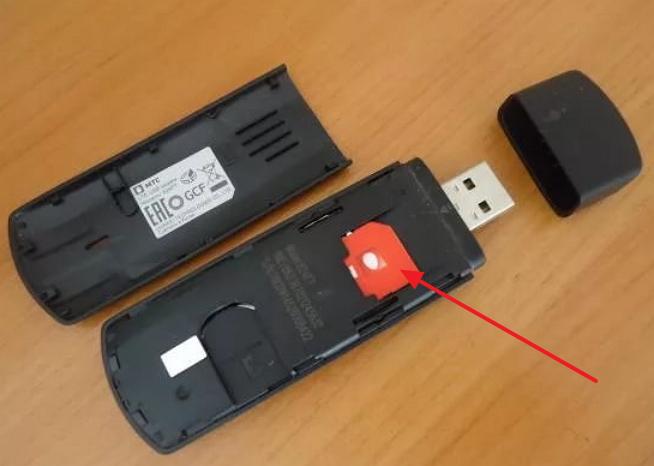
- Проверьте, вставлена ли SIM-карта в модем. Убедитесь, что она правильно установлена и контакты находятся в надлежащем состоянии.
- Убедитесь, что у вас есть активный интернет-план и достаточно средств на счету для его оплаты. При отсутствии оплаты услуги могут быть временно заблокированы.
- Проверьте наличие сигнала 3G в вашем районе. Слабый сигнал может быть причиной проблем с подключением к сети. Возможно, вам понадобится переместиться в другую область для получения сильного сигнала.
- Проверьте правильность настроек провайдера. Убедитесь, что вы используете корректные настройки для подключения к сети МТС. Обратитесь к оператору МТС или проверьте информацию на официальном сайте.
- Перезагрузите ваш компьютер и модем. Иногда простая перезагрузка может решить проблемы с подключением.
- Убедитесь, что драйверы модема МТС установлены правильно. Проверьте обновления драйверов на официальном сайте МТС и установите их, если необходимо.
- Если ничто из вышеперечисленного не помогает, попробуйте сбросить настройки модема к заводским. Обратитесь к инструкции к модему или свяжитесь с оператором МТС для получения подробной информации о процедуре сброса настроек.
Следуя этим рекомендациям, вы сможете решить проблему с регистрацией МТС модема в сети и настроить подключение к интернету.
11. Проблемы с подключением модема МТС по USB
Если у вас возникли подобные проблемы, следуйте указанным ниже рекомендациям:
| Шаг 1: | Проверьте, правильно ли вы установили драйверы для модема МТС на свой компьютер. Установите актуальные драйверы, которые подходят для вашей операционной системы. |
| Шаг 2: | Проверьте, поддерживает ли ваш компьютер USB-порты версии 2.0 или новее. Если ваш компьютер имеет только USB-порты версии 1.0 или 1.1, это может быть причиной проблемы с подключением модема МТС. |
| Шаг 3: | Убедитесь, что используемый вами USB-кабель не поврежден и правильно подключен к модему и компьютеру. Попробуйте использовать другой кабель, чтобы исключить возможность его неисправности. |
| Шаг 4: | Проверьте настройки модема МТС в программе управления модемом. Убедитесь, что указаны правильные настройки провайдера: имя пользователя, пароль и тип подключения (обычно PPP). |
| Шаг 5: | Попробуйте перезагрузить как модем МТС, так и компьютер. Иногда это может помочь устранить временные проблемы с подключением. |
Если вы выполнили все вышеперечисленные шаги и проблема с подключением модема МТС по USB все еще не решена, рекомендуется связаться с технической поддержкой вашего интернет-провайдера для получения дальнейшей помощи и решения проблемы.
Видео:
Подключение разорвано USB МТС модем
Подключение разорвано USB МТС модем by Олег Трембов 59,276 views 4 years ago 1 minute, 54 seconds
Вопрос-ответ:
Мой модем МТС не подключается к интернету. Что делать?
Если ваш модем МТС не подключается к интернету, сначала проверьте правильность подключения модема. Убедитесь, что модем правильно подключен к компьютеру или роутеру, а также что все кабели надежно закреплены. Попробуйте перезагрузить модем и компьютер, возможно, это поможет решить проблему. Если проблема продолжается, то проверьте сим-карту в модеме. Убедитесь, что она корректно установлена и активирована. Если все настройки верны, но вы все равно не можете подключиться к интернету, свяжитесь с технической поддержкой МТС для получения дополнительной помощи.
Мой модем МТС подключается к интернету, но скорость оказывается очень низкой. Что делать?
Если ваш модем МТС подключается к интернету, но скорость оказывается низкой, то возможно проблема может быть связана с сетью или дальностью до ближайшей базовой станции. Попробуйте переместить модем в другое место, где сигнал может быть сильнее. Проверьте также наличие других устройств, которые могут мешать соединению модема с сетью. Если проблема остается, обратитесь в техническую поддержку МТС для проведения диагностики и устранения проблемы.
Мой модем МТС не распознается компьютером при подключении. Что делать?
Если ваш модем МТС не распознается компьютером при подключении, сначала проверьте, что вы используете правильные драйверы для модема. Установите последнюю версию драйверов с официального сайта МТС. Если проблема остается, попробуйте подключить модем к другому компьютеру или порту USB. Если модем все еще не распознается, свяжитесь с технической поддержкой МТС для получения помощи и возможного ремонта модема.
Мой модем МТС перестал работать после обновления программного обеспечения. Что делать?
Если ваш модем МТС перестал работать после обновления программного обеспечения, попробуйте откатить обновление на предыдущую версию. Для этого необходимо найти подходящую версию программного обеспечения на сайте МТС и установить ее поверх текущей версии. Если проблема остается, свяжитесь с технической поддержкой МТС для получения помощи и возможного решения проблемы.


