
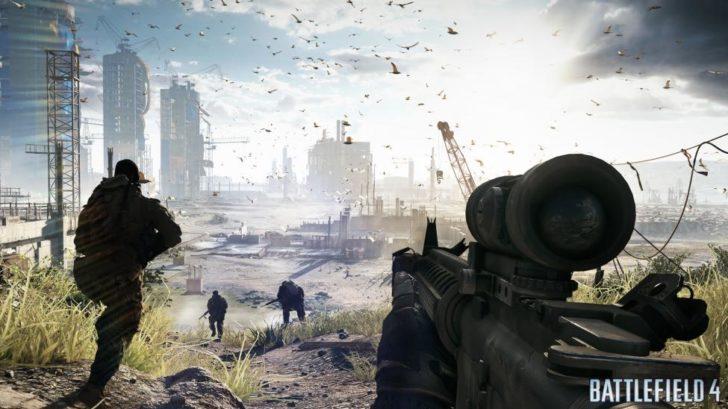
Если вы являетесь фанатом игровой серии Battlefield и столкнулись с проблемой, когда Battlefield 3 не запускается или не работает должным образом, не отчаивайтесь. В этой статье мы поговорим о некоторых общих причинах и способах исправления этой проблемы.
Одной из возможных причин неработоспособности игры может быть неправильная установка или обновление Origin, что является клиентской программой, необходимой для запуска Battlefield 3. Убедитесь, что у вас установлена последняя версия Origin и попробуйте выйти из своего аккаунта и снова войти.
Также проблема может быть связана с батлелогом, онлайн-сервисом, который отвечает за хранение данных о вашей игровой статистике и прогрессе. Проверьте, работает ли батлелог без проблем и если нет, то попробуйте выйти из него и снова войти.
Если указанные выше методы не помогли вам исправить проблему и Battlefield 3 по-прежнему не запускается или работает некорректно, попробуйте переустановить игру. Убедитесь, что у вас достаточно свободного места на жестком диске и проверьте целостность игровых файлов через клиент Origin. Вы также можете обратиться к сообществу Battlefield для получения дополнительной помощи.
Проблемы с запуском Battlefield 3 и как их исправить
1. Проверьте системные требования
Перед запуском Battlefield 3, убедитесь, что ваш компьютер соответствует минимальным и рекомендуемым системным требованиям игры. Проверьте объем оперативной памяти, доступное место на жестком диске и соответствующую версию операционной системы.
2. Проверьте целостность игровых файлов
Неисправные или поврежденные игровые файлы могут привести к проблемам с запуском игры Battlefield 3. Для исправления этой проблемы, откройте Origin, найдите Battlefield 3 в библиотеке игр, щелкните правой кнопкой мыши, выберите «Исправить» или «Проверить файлы игры». Origin автоматически проверит целостность файлов и исправит их при необходимости.
3. Проверьте наличие обновлений Origin и игры
Убедитесь, что у вас установлена последняя версия Origin и игры Battlefield 3. Неисправные или устаревшие версии могут вызывать проблемы с запуском игры. Проверьте обновления через клиент Origin или официальный сайт, и установите все доступные обновления.
4. Отключите программное обеспечение сторонних разработчиков
Некоторые программы сторонних разработчиков, такие как антивирусные программы, могут блокировать запуск игры Battlefield 3. Попробуйте временно отключить или выключить такое программное обеспечение перед запуском игры.
5. Проверьте соединение с интернетом
Убедитесь, что у вас стабильное и надежное соединение с интернетом. Медленное или нестабильное соединение может вызывать проблемы с запуском игры. Попробуйте перезагрузить маршрутизатор или модем, а также проверьте настройки сетевого подключения.
6. Обратитесь в службу поддержки Battlefield или Origin
Если после применения вышеуказанных решений проблема с запуском игры Battlefield 3 не устранена, рекомендуется обратиться в службу поддержки Battlefield или Origin. Они смогут предоставить индивидуальную помощь и решить вашу проблему.
Надеемся, что предложенные решения помогут вам исправить проблемы с запуском игры Battlefield 3 через Origin и вы сможете наслаждаться игрой без помех и проблем.
Не запускается Battlefield 3 через Origin: как исправить проблему
Если у вас возникают проблемы с запуском игры Battlefield 3 через платформу Origin, есть несколько шагов, которые можно предпринять, чтобы решить эту проблему.
1. Проверьте соответствие системных требований
Убедитесь, что ваш компьютер соответствует минимальным системным требованиям, указанным для Battlefield 3. Если ваша система не отвечает этим требованиям, игра может не запускаться или работать некорректно. Убедитесь, что ваш компьютер имеет достаточное количество оперативной памяти, мощный процессор и поддерживаемую видеокарту.
2. Обновите Origin и игру
Убедитесь, что у вас установлена последняя версия платформы Origin и самой игры Battlefield 3. Запустите Origin и проверьте наличие обновлений. Если они доступны, установите их и перезапустите платформу.
3. Проверьте целостность игровых файлов
В некоторых случаях проблема с запуском игры Battlefield 3 может быть связана с поврежденными или отсутствующими файлами игры. Чтобы проверить целостность игровых файлов, откройте Origin, выберите игру Battlefield 3 в своей библиотеке и щелкните правой кнопкой мыши по ней. Выберите «Обновить игру» или «Проверить целостность файлов». Origin проверит файлы на наличие ошибок и автоматически исправит их, если это возможно.
4. Проверьте наличие баттлелогов
Баттлелоги (Battlelog) — это онлайн-сервис, который интегрируется с Battlefield 3 и позволяет игрокам отслеживать свои достижения, прогресс и участвовать в многопользовательских сражениях. Иногда проблема с запуском игры Battlefield 3 может быть связана с проблемами в работе баттлелога. Проверьте, работает ли он корректно, и убедитесь, что ваш аккаунт связан с игрой.
5. Обратитесь в службу поддержки
Если после выполнения всех вышеперечисленных шагов проблема не решена, рекомендуется обратиться в службу поддержки Origin или разработчиков Battlefield 3. Они смогут помочь вам и предоставить индивидуальную поддержку по вашей проблеме.
Следуя этим рекомендациям, вы увеличите шансы на успешный запуск Battlefield 3 через Origin и сможете насладиться игрой без проблем с выходом или работой.
Как запустить Battlefield 3 через Origin
Если у вас возникли проблемы с запуском игры Battlefield 3 через Origin, не волнуйтесь, эта статья поможет вам решить данную проблему. Вот несколько шагов, которые помогут вам запустить игру:
- Убедитесь, что ваша игра Battlefield 3 установлена и активирована в клиенте Origin.
- Проверьте, есть ли у вас последняя версия клиента Origin. Обновите его, если необходимо.
- Убедитесь, что ваш компьютер соответствует минимальным системным требованиям для запуска игры Battlefield 3.
- Закройте Origin и перезагрузите компьютер. После перезагрузки откройте Origin снова и попробуйте запустить игру.
- Если игра по-прежнему не запускается, проверьте файлы игры на наличие повреждений или ошибок. Для этого используйте функцию проверки целостности файлов в клиенте Origin.
- Убедитесь, что ваш антивирус или брандмауэр не блокирует запуск игры Battlefield 3. Добавьте игру в исключения антивируса или временно отключите антивирусное ПО и попробуйте запустить игру снова.
- Если все вышеперечисленные шаги не привели к результату, попробуйте переустановить игру путем удаления и повторной установки через клиент Origin.
Будьте уверены, что вы следуете всем указанным выше шагам, и вы сможете успешно запустить игру Battlefield 3 через клиент Origin. Если проблема все еще не решена, обратитесь в службу поддержки Origin или посетите форумы сообщества Battlefield, где другие игроки могут поделиться своим опытом и помочь вам найти решение.
Не работает Battlefield 3: что делать?
Если у вас возникла проблема с запуском или работой Battlefield 3 через платформу Origin, не отчаивайтесь, мы поможем вам решить эту проблему. Ниже вы найдете несколько шагов, которые помогут вам решить проблему с запуском этой игры.
- Убедитесь, что ваш компьютер соответствует системным требованиям Battlefield 3. Убедитесь, что у вас установлена последняя версия операционной системы, обновлены драйверы видеокарты и у вас достаточно места на жестком диске для установки игры.
- Перезапустите платформу Origin. Иногда проблемы с запуском игры могут быть связаны с неполадками в самой платформе. Попробуйте закрыть Origin и заново запустить его.
- Проверьте целостность файлов игры через функцию «Проверить файлы». В платформе Origin найдите Battlefield 3 в своей библиотеке игр, нажмите правой кнопкой мыши на нее и выберите «Проверить файлы». Это поможет убедиться, что все файлы игры загружены и установлены корректно.
- Отключите антивирусное программное обеспечение или добавьте Battlefield 3 в исключения. Иногда антивирусные программы могут блокировать запуск игры или некоторые игровые файлы. Попробуйте временно отключить антивирусное программное обеспечение или добавить Battlefield 3 в список исключений.
- Проверьте наличие обновлений для платформы Origin. В некоторых случаях проблемы с запуском игры можно решить с помощью обновления самой платформы Origin. Проверьте наличие обновлений и установите их, если они доступны.
- Свяжитесь с технической поддержкой. Если ни один из вышеперечисленных шагов не помог вам решить проблему, обратитесь в техническую поддержку. Опишите свою проблему подробно и предоставьте все необходимые сведения, чтобы помощник смог вам помочь.
Надеемся, что эти шаги помогут вам решить проблему с запуском Battlefield 3 через Origin. Удачи в игре!
Как исправить проблему выхода из игры Battlefield 3 через Origin?
Игра Battlefield 3 отличается от многих других игр своей захватывающей геймплейной механикой и реалистичной графикой. Однако, как и в любой другой игре, могут возникать технические проблемы, включая выход из игры. Если вы столкнулись с такой проблемой, вот несколько решений, которые могут помочь:
- Проверьте файлы игры через Origin. Чтобы это сделать, откройте клиент Origin, найдите игру Battlefield 3 в своей библиотеке, щелкните правой кнопкой мыши и выберите пункт «Проверить файлы». Процесс может занять некоторое время, после которого система автоматически исправит обнаруженные проблемы.
- Удалите и переустановите игру. Иногда проблемы с выходом из игры Battlefield 3 могут быть связаны с поврежденными файлами или ошибками при установке. Чтобы исправить это, удалите игру и затем переустановите ее с помощью клиента Origin.
- Обновите драйверы вашего графического устройства. Устаревшие драйверы могут вызывать проблемы с запуском и работой игры. Проверьте официальный веб-сайт производителя вашей видеокарты и загрузите самые новые драйверы. После установки драйверов перезапустите компьютер и попробуйте запустить Battlefield 3 снова.
- Измените настройки игры. Некоторые пользователи сообщали, что изменение некоторых настроек в игре помогло им избежать вылетов. Попробуйте уменьшить графическую настройку, отключить вертикальную синхронизацию или включить режим окна, чтобы увидеть, поможет ли это справиться с проблемой.
- Проверьте журналы игры (баттлелог). Некоторые ошибки или проблемы с выходом могут быть идентифицированы в журналах игры. Лог-файлы могут находиться в папке установки игры или в папке «Мои документы». Изучите баттлелог, чтобы найти любую информацию, которая может помочь вам понять, что вызывает проблему и как ее исправить.
Я надеюсь, что эти рекомендации помогут вам решить проблему выхода из игры Battlefield 3 через Origin. Если ни одно из предложенных решений не сработает, рекомендуется обратиться в службу поддержки Origin или в форум Battlefield 3, где опытные пользователи и разработчики могут предложить дополнительную помощь.
Как исправить проблему с выходом из игры Battlefield 3
Вы играете в Battlefield 3 и сталкиваетесь с проблемой непредвиденного выхода из игры? Не волнуйтесь, эту проблему можно исправить. В данной статье мы расскажем вам, что делать, если Battlefield 3 не работает и как исправить проблему с выходом из игры.
Первым шагом, который следует выполнить, это проверить, запущена ли игра через Origin. Если вы запускаете Battlefield 3 вручную, это может вызывать некорректное завершение игры. Убедитесь, что вы запускаете игру через клиент Origin, чтобы избежать возможных проблем.
Если вы уже запускаете игру через Origin, но проблема с выходом остается, попробуйте обновить клиент Origin до последней версии. Иногда проблемы с выходом из игры могут быть вызваны ошибками в самом клиенте Origin. Обновление клиента может решить эти проблемы.
Также рекомендуется проверить файлы игры на наличие ошибок или повреждений. Для этого откройте клиент Origin, найдите игру Battlefield 3 в вашей библиотеке и нажмите правой кнопкой мыши по игре. В появившемся меню выберите «Проверить файлы игры». Это позволит клиенту Origin проверить целостность файлов игры и, при необходимости, загрузить недостающие или поврежденные файлы.
Если проверка файлов не помогла, попробуйте удалить батлелог Battlefield 3. Ваш батлелог может быть поврежден, что может вызывать проблемы с выходом из игры. Чтобы удалить батлелог, откройте папку «Мои документы» на вашем компьютере, затем найдите папку «Battlefield 3» и удалите ее. При следующем запуске игры батлелог будет автоматически создан заново. Удаление батлелога может помочь исправить проблемы с выходом из игры Battlefield 3.
Если все вышеперечисленные методы не помогли, обратитесь в службу поддержки Origin или разработчиков игры. Они могут предоставить дополнительную помощь и решить вашу проблему.
Теперь вы знаете, что делать, если Battlefield 3 не работает и как исправить проблему с выходом из игры. Следуя указанным выше шагам, вы сможете наслаждаться безпроблемной игрой в Battlefield 3 и избежать неприятностей связанных с выходом из игры. Удачи!
Выход из игры Battlefield 3: что делать?
Если вы столкнулись с проблемой выхода из игры Battlefield 3, необходимо выполнить несколько действий, чтобы решить данную проблему:
- Перезагрузите компьютер и попробуйте запустить игру снова. Иногда некорректное завершение работы программы может привести к проблемам с выходом из игры.
- Убедитесь, что ваш компьютер соответствует минимальным требованиям для игры Battlefield 3. Проверьте необходимые системные характеристики, такие как операционная система, видеокарта, процессор и объем оперативной памяти. Если ваш компьютер не соответствует требованиям, возможно, вам придется обновить или заменить аппаратное обеспечение.
- Проверьте наличие обновлений для игры и загрузите их, если они доступны. Разработчики могут выпускать патчи и обновления, которые исправляют проблемы с выходом из игры и повышают общую стабильность игрового процесса.
- Убедитесь, что у вас установлена самая последняя версия клиента Origin, через которую вы запускаете игру Battlefield 3. Если версия устарела, обновите ее до последней версии.
- Проверьте целостность файлов игры. Откройте клиент Origin, найдите Battlefield 3 в вашей библиотеке игр, щелкните правой кнопкой мыши и выберите «Проверить файлы игры». Origin автоматически проверит целостность и, при необходимости, загрузит и восстановит поврежденные файлы.
- Возможно, проблема с выходом из игры Battlefield 3 связана с драйверами вашей видеокарты. Перейдите на официальный веб-сайт производителя вашей видеокарты и проверьте, что у вас установлена последняя версия драйвера для вашей модели видеокарты.
- Отключите программное обеспечение сторонних разработчиков, которые могут конфликтовать с игрой Battlefield 3. Некоторые программы могут вызывать конфликты и препятствовать нормальному выходу из игры.
- Попробуйте временно отключить антивирусное программное обеспечение или брандмауэр, чтобы проверить, блокирует ли оно выход из игры Battlefield 3.
- Если все вышеперечисленные методы не помогли решить проблему выхода из игры, попробуйте обратиться в сообщество игроков Battlefield 3 на официальном форуме или посетить специализированные ресурсы по решению проблем с игрой.
Не забывайте, что проблемы с выходом из игры Battlefield 3 могут быть связаны с различными факторами, и не все из вышеуказанных рекомендаций могут быть применимы в вашем случае. Тем не менее, выполнив предложенные действия, вы повысите вероятность успешного решения проблемы и сможете насладиться игрой без проблем.
Видео:
Battlefield 3 не запускается
Battlefield 3 не запускается by Йаро РИК 329 views 9 years ago 56 seconds
Проблема с Battlefield 3 (Вечная загрузка)
Проблема с Battlefield 3 (Вечная загрузка) by Vlad Tolkachev 15,284 views 7 years ago 2 minutes, 10 seconds
Вопрос-ответ:
Почему Battlefield 3 не запускается после установки?
Есть несколько возможных причин, по которым Battlefield 3 может не запускаться после установки. Одна из них – неправильно установленные драйверы на видеокарту. Другая причина – недостаточность системных требований для запуска игры. Если ваш компьютер не соответствует минимальным требованиям, Battlefield 3 может не работать корректно или вообще не запускаться. Также возможна проблема с установкой игры – если процесс установки прерывался или был испорчен, это может привести к проблемам с запуском игры.
Как исправить проблему с запуском Battlefield 3?
Если Battlefield 3 не запускается, есть несколько шагов, которые можно предпринять для исправления проблемы. Во-первых, убедитесь, что ваш компьютер соответствует минимальным системным требованиям для запуска игры. Если нет, обновите вашу видеокарту или увеличьте объем оперативной памяти. Во-вторых, проверьте целостность файлов игры через Steam или другой игровой клиент. Если обнаружены поврежденные файлы, попробуйте переустановить игру. Также стоит обновить драйверы на видеокарту и DirectX. Если проблема не устраняется, стоит обратиться к разработчикам игры или посетить официальные форумы для поиска возможного решения.
Какие могут быть другие причины проблем с запуском Battlefield 3?
Помимо неправильно установленных драйверов и недостаточности системных требований, проблемы с запуском Battlefield 3 могут быть вызваны и другими факторами. Например, наличие вирусов на компьютере или запущенных фоновых процессов может негативно сказываться на работе игры. Также проблемы со звуковыми драйверами или подключенными периферийными устройствами могут вызывать сбои в работе Battlefield 3. Возможно, ваш антивирус блокирует запуск игры, в этом случае стоит попробовать временно отключить антивирус или добавить игру в список исключений. Если ничего из вышеперечисленного не помогает, стоит обратиться за помощью к специалистам.
Почему у меня не запускается Battlefield 3?
Есть несколько причин, по которым у вас может возникнуть проблема с запуском игры «Battlefield 3». Возможно, у вас установлена устаревшая версия DirectX, или необходимо обновить драйверы графической карты. Также проблему могут вызывать некорректно настроенные программы защиты, которые блокируют работу игры. Отсутствие достаточного объема оперативной памяти или места на жестком диске может также быть причиной. Некоторые пользователи также сталкиваются с проблемой из-за низкого уровня производительности и/или совместимости их компьютера.


