
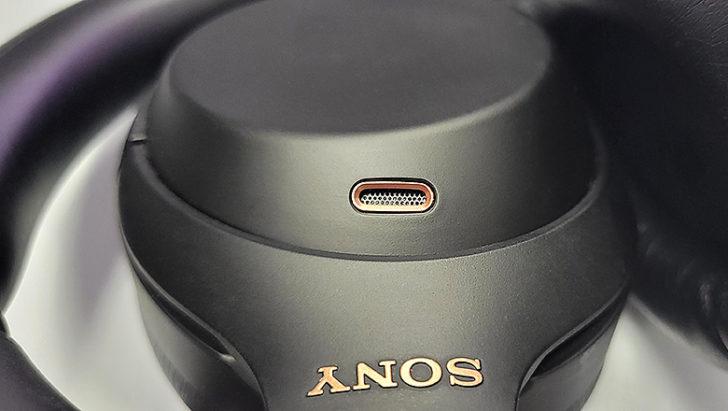
Звук играет в наушниках лучше, чем на динамиках ноутбука? А что если вы подключили наушники, а ничего не услышали? Не стоит паниковать. Существует несколько причин, по которым ноутбук может не реагировать на наушники, но несмотря на это, необходимо помнить, что ваш ноутбук по-прежнему работает и звук вполне возможно просто настроить.
Первое, что следует проверить, это правильность работы наушников. Убедитесь, что наушники исправны и правильно подключены к ноутбуку. Если они работают на других устройствах, но не реагируют на ноутбук, то дело в нем.
Если наушники в порядке, то возможно проблема кроется в настройках звука на ноутбуке. Убедитесь, что звук включен и громкость не установлена на минимум. Также стоит проверить, что звук не отключен специальной комбинацией клавиш на клавиатуре.
Включите проверку подключенных устройств
Если на портативном компьютере звук работает только в наушниках и не реагирует на другие устройства, стоит проверить настройки аудиоустройств.
Для этого следует выполнить следующие шаги:
- Шаг 1. Щелкните правой кнопкой мыши по значку громкости на панели задач. В меню выберите «Звуки».
- Шаг 2. В открывшемся окне перейдите на вкладку «Воспроизведение».
- Шаг 3. Откройте свойства устройства, которое по умолчанию установлено для звука.
- Шаг 4. Проверьте, включена ли опция «Использовать это устройство (включено)».
- Шаг 5. Если опция «Использовать это устройство (включено)» не активна, активируйте ее, нажав соответствующую кнопку.
- Шаг 6. Нажмите «ОК», чтобы сохранить изменения.
После выполнения этих шагов, наушники должны начать работать на портативном компьютере. Если проблема не была решена, можно попробовать выполнить дополнительные действия, описанные в других пунктах этой статьи.
4. Проверьте наушники на другом устройстве
Проблема: Ноутбук не реагирует на подключение наушников и звук работает только на встроенных динамиках.
Решение:
Если ваш ноутбук не реагирует на подключение наушников и звук работает только на встроенных динамиках, возможно, проблема в самих наушниках. Чтобы выяснить, работают ли ваши наушники нормально, попробуйте подключить их к другому устройству, такому как смартфон или планшет.
Если наушники работают на другом устройстве, значит проблема, скорее всего, связана с портом или драйверами звука на вашем ноутбуке. Если наушники не работают и на другом устройстве, то возможно, они вышли из строя и требуют замены.
Если наушники работают на другом устройстве, но не работают на вашем ноутбуке, то можно попробовать следующие решения:
— Убедитесь, что наушники должны быть подключены к правильному порту на ноутбуке. Некоторые ноутбуки имеют несколько портов для подключения наушников или динамиков. Убедитесь, что вы подключаете наушники в соответствующий порт.
— Убедитесь, что наушники полностью вставлены в порт на ноутбуке. Иногда наушники могут быть подключены неполностью, что может привести к неработающему звуку. Попробуйте вставить наушники поглубже и убедитесь, что они хорошо фиксируются.
— Попробуйте использовать другие наушники или наушники с другим разъемом. Возможно, проблема в разъеме на вашем ноутбуке или в разъеме на наушниках. Подключите другие наушники и проверьте, работает ли звук с ними.
— Обновите драйверы звука на вашем ноутбуке. Устаревшие или поврежденные драйверы звука могут вызывать проблемы с подключением наушников. Перейдите на официальный сайт производителя ноутбука и загрузите последние драйверы звука для вашей модели ноутбука.
Если вы выполнили все вышеперечисленные действия, но проблема остается, возможно, вам потребуется обратиться к специалисту или сервисному центру для дальнейшей диагностики и ремонта.
5. Обновите драйверы звука
Для обновления драйверов звука на ноутбуке:
- Откройте «Диспетчер устройств», нажав правой кнопкой мыши по значку «Компьютер» на рабочем столе и выбрав «Управление устройством».
- Разверните раздел «Звук, видео и игры» и найдите свою звуковую карту.
- Щелкните правой кнопкой мыши по звуковой карте и выберите «Обновить драйверы».
- Выберите «Автоматический поиск обновленного программного обеспечения» и следуйте инструкциям на экране, чтобы установить новые драйверы.
- Перезагрузите ноутбук и проверьте, работают ли наушники теперь.
Обновление драйверов звука может решить проблему, когда звук работает только на портативном компьютере и не реагирует на наушники. Если проблема не была решена, перейдите к следующему пункту.
| Пункт | Решение проблемы |
|---|---|
| 1 | Проверьте подключение наушников |
| 2 | Проверьте наличие аудиофайлов и настроек звука |
| 3 | Выполните отладку аудиоустройств |
Не звучит правый динамик на портативном компьютере
Чтобы проверить, необходимо выполнить следующие шаги:
- Убедитесь, что звук не настроен только на левый динамик. Проверьте баланс звука в настройках аудио на портативном компьютере.
- Проверьте, не заблокирован ли правый динамик программными средствами. Некоторые приложения или настройки могут влиять на работу динамиков. Установите уровень громкости для обоих динамиков на максимальное значение.
- Проверьте физическое подключение динамиков. Убедитесь, что провода не повреждены и надежно подключены к материнской плате.
- Если после всех проверок правый динамик все равно не работает, возможно, он вышел из строя. В этом случае, лучше обратиться в сервисный центр для замены динамика или других неисправных деталей.
P.S. Важно помнить, что проблема с неработающим динамиком может быть и в программной сфере. Перед обращением в сервисный центр, попробуйте обновить драйверы звука на вашем портативном компьютере и выполнить перезагрузку системы.
Почему на портативном компьютере звук работает только в наушниках?
Если звук на ноутбуке не реагирует на подключенные наушники и работает только через них, возможно, проблема заключается в настройках аудиоустройств.
Первым шагом стоит убедиться, что наушники правильно подключены к портативному компьютеру. Убедитесь, что штекер наушников полностью вставлен в аудиоразъем.
Если проблема не в подключении, включите проверку подключенных устройств. Для этого щелкните правой кнопкой мыши по значку динамика в панели задач и выберите пункт «Устройства воспроизведения». Откроется окно «Звук».
В окне «Звук» перейдите на вкладку «Воспроизведение» и найдите наушники в списке устройств. Если они не являются выбранным устройством по умолчанию, щелкните правой кнопкой мыши на них и выберите «По умолчанию».
Если эти действия не помогли, попробуйте проверить наушники на другом устройстве, чтобы исключить возможность их неисправности. Подключите их к другому ноутбуку или смартфону и проверьте, работают ли они.
Если наушники исправны, возможно, проблема связана с драйверами звука. Обновление драйверов может помочь решить проблему. Для этого перейдите на официальный сайт производителя ноутбука и найдите раздел поддержки и драйверы. Скачайте последнюю версию драйверов для звуковой карты и установите их на свой ноутбук.
Если после обновления драйверов проблема не исчезает, возможно, причина заключается в аппаратных неисправностях. В этом случае рекомендуется обратиться к специалисту или сервисному центру для диагностики и ремонта портативного компьютера.
11. Звук не работает на портативном компьютере, только на наушниках
Если ваш ноутбук не реагирует на подключенные наушники и звук работает только в них, возможно, проблема связана с аудиокодеком или настройками звука.
Для начала, убедитесь, что наушники подключены правильно и хорошо сидят в разъеме. Также проверьте, что уровень громкости на самом ноутбуке не ниже установленной отметки.
Если проблема не решается, попробуйте включить проверку подключенных устройств. Для этого щелкните правой кнопкой мыши на значке громкости в панели задач и выберите «Воспроизведение устройств».
Если проблема остается, возможно, дело в несовместимости драйверов звука. Проверьте обновления драйверов на официальном сайте производителя ноутбука и установите последнюю версию.
Также стоит проверить наушники на другом устройстве, чтобы исключить возможность их неисправности. Подключите их к мобильному телефону или другому компьютеру и проверьте, работает ли звук.
Если проблема остается и звук продолжает работать только в наушниках, возможно, один из динамиков ноутбука не функционирует. В этом случае стоит обратиться к сервисному центру для диагностики и ремонта.
Не забывайте также проверить баланс звука. Возможно, вы случайно отрегулировали баланс в сторону одного канала, и поэтому звук слышен только в наушниках. Просто откройте настройки звука и установите баланс по центру.
Видео:
Если не работает Bluetooth на Windows 10. Решение проблемы!
Если не работает Bluetooth на Windows 10. Решение проблемы! by CyberFan 573,998 views 3 years ago 5 minutes, 54 seconds
13 ошибок при использовании MacBook
13 ошибок при использовании MacBook by NEWTONLABS 129,827 views 1 month ago 13 minutes, 49 seconds
Вопрос-ответ:
Почему ноутбук не видит подключенные наушники?
Возможно, проблема кроется в неправильной работе драйверов аудиоустройства. Попробуйте обновить эти драйверы или переустановить их.
Как исправить проблему, когда наушники не работают на ноутбуке?
Сначала проверьте, правильно ли вы подключили наушники к ноутбуку. Затем убедитесь, что звук не отключен или выключен на ноутбуке. Если все это не помогает, можно попробовать изменить настройки звука или проверить наушники на другом устройстве.
Какие еще причины могут быть, если наушники не работают на ноутбуке?
Другая возможная причина — неправильная настройка звукового выхода на ноутбуке. Проверьте, выбран ли правильный аудиоустройство в настройках звука. Также, некоторые программы могут заблокировать работу звука или наушников, поэтому проверьте их настройки и закройте ненужные программы.
Почему наушники прекращают работать на ноутбуке во время использования?
Если наушники периодически прекращают работать, это может быть связано с плохим контактом в разъеме на ноутбуке. Попробуйте аккуратно подключить и отключить наушники несколько раз, чтобы устранить возможные проблемы с контактом. Также, проверьте, не повреждены ли провода наушников.


