
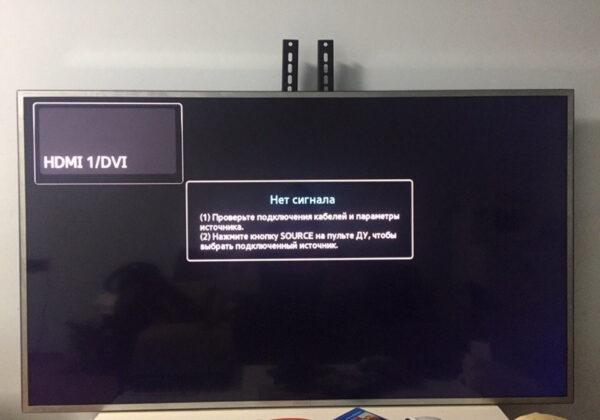
Когда вам нужно подключить ноутбук к телевизору, наиболее популярный способ — использование кабеля HDMI. Он является стандартным соединением для передачи видеосигнала высокой четкости и звука. Однако, возникают ситуации, когда ваш компьютер не видит подключение HDMI к телевизору, и вы остаетесь без картинки на большом экране.
Если вы владелец ноутбука Acer Aspire, то давайте рассмотрим несколько простых шагов, чтобы решить проблему с отсутствием видеосигнала через HDMI. Во-первых, убедитесь, что ваш ноутбук подключен к телевизору с помощью кабеля HDMI. Возможно, кабель был неправильно подключен или поврежден, поэтому проверьте его на наличие повреждений и убедитесь, что он полностью вставлен в разъемы на обоих концах.
Кроме того, вам может потребоваться включить режим отображения HDMI на ноутбуке. Чтобы сделать это, нажмите клавишу Fn на клавиатуре и одновременно нажмите клавишу F5 или F6 (в зависимости от вашей модели ноутбука). Это должно переключить отображение на HDMI вместо встроенного экрана.
Если это не решит вашу проблему с отсутствием сигнала HDMI, попробуйте обновить драйверы видеокарты на ноутбуке. Вы можете скачать последние версии драйверов с официального сайта Acer. После установки обновленных драйверов перезагрузите компьютер и проверьте, работает ли подключение HDMI теперь.
Важно помнить, что проблема с отсутствием сигнала HDMI может иметь множество причин, и эти шаги не являются универсальным решением для всех моделей ноутбуков. Если вы все еще сталкиваетесь с проблемой, рекомендуется обратиться в сервисный центр Acer или обратиться за помощью к специалистам.
Проверьте физическое подключение
Если ваш ноутбук Acer Aspire не видит HDMI соединение с телевизором, первым делом необходимо убедиться в правильном физическом подключении кабеля HDMI.
1. Убедитесь, что HDMI-кабель правильно подключен. Проверьте, что один конец кабеля HDMI подключен к HDMI-порту ноутбука Acer Aspire, а другой конец кабеля подключен к HDMI-порту телевизора.
2. Убедитесь, что кабель HDMI вставлен полностью в порт ноутбука и телевизора. Иногда кабель может быть не полностью вставлен, что может вызывать проблемы с подключением и отображением изображения.
3. Проверьте состояние кабеля HDMI. Если кабель поврежден или изогнут, это может привести к проблемам с подключением и передачей сигнала. Попробуйте использовать другой кабель HDMI или проверьте этот кабель на другом устройстве, чтобы убедиться в его исправности.
4. Убедитесь, что выбран правильный вход HDMI на телевизоре. Некоторые телевизоры имеют несколько входов HDMI, поэтому вам нужно выбрать тот вход, к которому подключен кабель HDMI от ноутбука Acer Aspire.
5. Перезагрузите компьютер и телевизор. Иногда проблема с подключением HDMI может быть временной и перезагрузка устройств может решить проблему.
Если после проведения всех этих проверок проблема с подключением ноутбука Acer Aspire к телевизору по HDMI остается, возможно, проблема связана с настройками или драйверами на компьютере. В этом случае рекомендуется обратиться за помощью к технической поддержке Acer или обратиться к специалисту по ремонту компьютеров.
Решение проблемы с настройками входа HDMI на телевизоре
Если ваш ноутбук Acer Aspire не видит подключение к телевизору через HDMI, возможно проблема кроется в настройках входа HDMI на самом телевизоре. Вот несколько шагов, которые помогут вам исправить эту проблему:
1. Убедитесь, что телевизор включен и находится в режиме ожидания сигнала. Проверьте, что он настроен на правильный источник входного сигнала.
2. Используйте пульт телевизора или кнопки на самом телевизоре для вызова настроек. Обычно есть кнопка «Источник» или «Вход», с помощью которой можно переключаться между разными подключениями.
3. Откройте меню настроек входа HDMI на телевизоре и убедитесь, что выбран правильный вход для подключения ноутбука. Если возможно, выберите HDMI вход, соответствующий порту, к которому подключен ваш ноутбук.
4. Если телевизор имеет несколько входов HDMI, попробуйте каждый из них поочередно, чтобы убедиться, что проблема не связана с конкретным входом.
5. После того, как вы выбрали правильный вход HDMI на телевизоре, проверьте повторно подключение кабеля HDMI между компьютером и телевизором. Убедитесь, что он надежно подключен к обоим устройствам и нет физических повреждений.
После выполнения этих шагов ваш ноутбук Acer Aspire должен успешно подключиться к телевизору через HDMI и видеть его в качестве внешнего экрана. Если проблема все еще не решена, возможно стоит обратиться за помощью к специалистам или связаться с технической поддержкой Acer.
Как обновить драйверы видеокарты на ноутбуке, чтобы HDMI работал с телевизором Acer Aspire?
Чтобы обновить драйверы видеокарты на ноутбуке Acer Aspire, следуйте этим простым шагам:
- Откройте меню «Пуск» на вашем ноутбуке Acer Aspire.
- Выберите «Панель управления» из списка доступных программ.
- В панели управления найдите и выберите раздел «Система и безопасность».
- В разделе «Система и безопасность» найдите и выберите «Центр обновления Windows».
- Поставьте отметку напротив пункта «Проверить наличие обновлений».
- Нажмите на кнопку «Проверить наличие обновлений» и дождитесь завершения процесса проверки.
- Если обновления для драйверов видеокарты доступны, выберите их в списке обновлений.
- Нажмите на кнопку «Установить обновления» и следуйте инструкциям на экране для завершения установки.
- Перезагрузите компьютер после установки обновлений.
После перезагрузки ноутбука Acer Aspire проверьте, работает ли HDMI-подключение к телевизору. Если проблема не решена, вам может потребоваться обратиться к технической поддержке Acer для получения дальнейшей помощи.
Помните, что обновление драйверов видеокарты на ноутбуке Acer Aspire может потребоваться не только для работы HDMI, но и для обеспечения оптимальной производительности ноутбука при работе с другими приложениями и играми.
Ноутбук Acer Aspire не определяет HDMI-подключение
Если ваш ноутбук Acer Aspire не видит HDMI-подключение, необходимо проверить следующие моменты:
1 | Убедитесь, что HDMI-кабель правильно подключен как к ноутбуку, так и к другому устройству, например, к телевизору. Убедитесь, что он надежно зафиксирован в разъемах. |
2 | Убедитесь, что вход HDMI на вашем телевизоре или другом устройстве, к которому вы подключаете ноутбук, правильно настроен. Проверьте настройки входа и убедитесь, что он установлен на HDMI. |
3 | Проверьте обновления драйверов видеокарты на вашем ноутбуке Acer Aspire. Устаревшие или поврежденные драйверы могут приводить к неправильной работе HDMI-подключения. |
4 | Если после выполнения всех вышеуказанных шагов проблема остается, возможно, есть проблема с самим HDMI-кабелем. Проверьте его состояние: коррозия на разъемах или повреждение кабеля могут привести к неработоспособности подключения. |
Если вы выполнили все вышеперечисленные шаги и проблема с HDMI-подключением на ноутбуке Acer Aspire остается, рекомендуется обратиться к специалистам сервисного центра Acer для проведения более детальных диагностических работ и решения проблемы.
11. Компьютер Acer Aspire и проблемы с подключением по HDMI
Если ваш ноутбук Acer Aspire не видит подключение HDMI к телевизору, возможно, вам придется столкнуться с некоторыми трудностями. Но не стоит паниковать, обычно такие проблемы можно решить несколькими простыми шагами.
Первым делом, убедитесь, что физическое подключение выполнено корректно. Убедитесь, что HDMI-кабель надежно подключен к порту HDMI на вашем ноутбуке и к соответствующему порту на телевизоре.
Далее, проверьте настройки входа HDMI на телевизоре. В некоторых случаях, телевизор может не автоматически обнаруживать подключенное устройство, поэтому вам может потребоваться переключиться на соответствующий вход HDMI вручную.
Если проблема не решена, возможно, вам потребуется обновить драйверы видеокарты на вашем ноутбуке. Проверьте официальный веб-сайт Acer для загрузки последних версий драйверов. Установка новых драйверов может помочь устранить совместимостью между ноутбуком и телевизором.
Если ноутбук по-прежнему не определяет подключение HDMI, стоит проверить состояние HDMI-кабеля. Попробуйте использовать другой HDMI-кабель или проверьте кабель на наличие повреждений.
Не отчаивайтесь, в большинстве случаев, проблемы с подключением HDMI на Acer Aspire можно решить самостоятельно, следуя приведенным выше шагам. Если все еще не удается наладить подключение, рекомендуем обратиться в службу поддержки Acer для получения дополнительной помощи.
11. Проблемы с подключением ноутбука Acer Aspire к телевизору: проверьте состояние HDMI-кабеля
Одной из причин проблемы с подключением ноутбука Acer Aspire к телевизору может быть неисправность HDMI-кабеля. Проверьте его состояние на предмет повреждений, перегибов, разъединений и других физических повреждений.
Если вы заметили, что кабель поврежден или имеет видимые дефекты, попробуйте заменить его на новый кабель HDMI. Убедитесь, что новый кабель соответствует требованиям и спецификациям вашего ноутбука и телевизора.
Кроме того, проверьте, правильно ли подсоединен кабель HDMI к порту на ноутбуке и к соответствующему порту на телевизоре. При несоответствии портов или неправильном подсоединении кабеля может возникать проблема с передачей сигнала.
Если после замены кабеля проблема с подключением ноутбука Acer Aspire к телевизору не исчезает, возможно, причина кроется в других компонентах или настройках. Рекомендуется обратиться за помощью к специалистам или воспользоваться руководством пользователя вашего ноутбука и телевизора для дальнейшего решения проблемы.
Видео:
ЧТО ДЕЛАТЬ, ЕСЛИ НОУТБУК ВКЛЮЧАЕТСЯ, НО НЕТ ИЗОБРАЖЕНИЯ! НЕСКОЛЬКО СПОСОБОВ
ЧТО ДЕЛАТЬ, ЕСЛИ НОУТБУК ВКЛЮЧАЕТСЯ, НО НЕТ ИЗОБРАЖЕНИЯ! НЕСКОЛЬКО СПОСОБОВ by PC4USER — Компьютерный канал 710,059 views 6 years ago 8 minutes, 25 seconds
Устранение проблем дисплея и звука HDMI в Windows | Компьютеры HP | HP Support
Устранение проблем дисплея и звука HDMI в Windows | Компьютеры HP | HP Support by HP Support 133,909 views 4 years ago 4 minutes, 35 seconds
Как подключить компьютер к телевизору через HDMI (есть проблема) и это digital lifestyle
Как подключить компьютер к телевизору через HDMI (есть проблема) и это digital lifestyle by Tiku Digital 107,400 views 4 years ago 3 minutes, 17 seconds


